
Excelでコピー関数を使ってデータを複製!

Excelのコピー関数は、データの複製や移動に役立ちます。この関数を使えば、セルや範囲内のデータを簡単にコピーして別の場所に貼り付けることができます。
本記事では、Excelのコピー関数の使い方や、さまざまなシナリオでの活用方法について詳しく解説します。
また、コピー関数を使いこなすことで、データの操作が効率化されるメリットも紹介します。是非、本記事を通じてExcelのコピー関数の使い方をマスターし、データ処理のプロになりましょう。
この記事が役に立つかもしれません。 Excelハイパーリンク関数:クリックで移動!ファイル&Webサイトへのリンク作成
Excelで関数ごとコピーするには?
コピー関数を使用して、データを複製することができます。具体的には、A1セルに記載された数式をB1セルにコピーする場合、`=A1`と入力することで、A1セルの値をB1セルにコピーすることができます。
コピー関数の基本
コピー関数は、Excelで最も基本的な関数の1つです。これを使用することで、数式を他のセルにコピーすることができます。
- =A1と入力することで、A1セルの値をコピーすることができます。
- =SUM(A1:A10)と入力することで、A1セルからA10セルまでの合計値をコピーすることができます。
- =AVERAGE(A1:A10)と入力することで、A1セルからA10セルまでの平均値をコピーすることができます。
コピー関数の応用
コピー関数は、単に数式をコピーするだけでなく、様々な応用があります。
- IF関数を使用して、条件に応じて値をコピーすることができます。
- VLOOKUP関数を使用して、他シートや他ブックの値をコピーすることができます。
- INDEXMATCH関数を使用して、複雑な条件に応じて値をコピーすることができます。
コピー関数の注意点
コピー関数を使用する際には、注意するべき点があります。
この記事が役に立つかもしれません。 Excelランキング関数:順位付けを自動化!ランキング関数の使い方
- 相対参照と絶対参照の違いを理解する必要があります。
- エラーメッセージが表示された場合、数式の入力ミスや、参照するセルの誤りを確認する必要があります。
- 計算順序を理解することで、複雑な数式の計算結果を正しくコピーすることができます。
関数をコピーして下までコピーするにはどうすればいいですか?
関数をコピーして下までコピーするためには、Excelのコピー関数を使用することができます。コピー関数は、特定の範囲のデータを複製するために使用されます。この関数を使用することで、データを簡単に複製することができます。
コピー関数の基本的な使い方
コピー関数の基本的な使い方は、以下の通りです。
- コピーするデータを選択します。
- =コピー(A1:A10)という形式で、コピー関数を入力します。
- Enterキーを押下し、データをコピーします。
コピー関数の応用例
コピー関数の応用例として、以下のような場合があります。
- データの複製:特定の範囲のデータを複製することができます。
- フォーマットのコピー:データのフォーマットも一緒にコピーすることができます。
- 計算結果のコピー:計算結果をコピーすることができます。
コピー関数の注意点
コピー関数を使用する際には、以下のような注意点があります。
この記事が役に立つかもしれません。 Excelランダム並び替え:データをランダムに並び替える方法
- コピーする範囲:コピーする範囲を正しく選択する必要があります。
- フォーマットの整合性:コピーするデータのフォーマットが整合していない場合、エラーが発生する可能性があります。
- 計算結果の更新:計算結果をコピーする場合、更新する必要があります。
Excelでコピー関数を使ってデータを複製する方法
Excelでデータを効率的に複製するには、コピー関数を利用することが非常に便利です。コピー関数は、セルや範囲のデータを別の場所に複製することができる機能です。
この記事では、コピー関数の使い方や注意点について詳しく解説していきます。
コピー関数の基本的な使い方
コピー関数を使用するには、まず複製したいデータが含まれているセルまたは範囲を選択します。そして、選択したデータをクリップボードにコピーし、目的の場所に貼り付けるだけです。
コピーするには、キーボードの「Ctrl」+「C」を押すか、右クリックして「コピー」を選択します。貼り付けるには、「Ctrl」+「V」を押すか、右クリックして「貼り付け」を選択します。
この記事が役に立つかもしれません。 Excelワイルドカードif:あいまい検索で条件判定!ワイルドカードの使い方
コピー関数のオプション
Excelのコピー関数には、「形式を選択して貼り付け」という便利なオプションがあります。これを使用すると、データを貼り付ける際に、数式、書式設定、値のみなど、貼り付け mơ
Excelでデータを複製するにはどうすればいいですか?

Excelでデータを複製するには、以下の手順を実行します。
1. 選択とコピー
コピーしたいデータを選択し、Ctrl+C(Windows)またはCommand + C(Mac)を押します。
2. 貼り付け
コピーしたデータを貼り付ける場所を選択し、Ctrl + V(Windows)またはCommand + V(Mac)を押します。この際、以下の点に注意してください。
- データが上書きされないように、貼り付ける場所を慎重に選択します。
- 貼り付けた後に、数式や表の書式が想定通りに反映されているか確認します。
- 必要に応じて、貼り付けオプションを使用して、データの形式を選択できます。
3. ドラッグ&ドロップで複製
データを複製するもう一つの方法は、ドラッグ&ドロップです。以下の手順を実行します。
- 複製したいセルや範囲を選択します。
- 選択した領域の境界線上にカーソルを置き、Ctrlキー(Windows)またはOptionキー(Mac)を押しながら、選択したデータを目的の場所にドラッグ&ドロップします。
これにより、選択したデータが複製され、元のデータは保持されます。
エクセルで関数データをコピーするには?
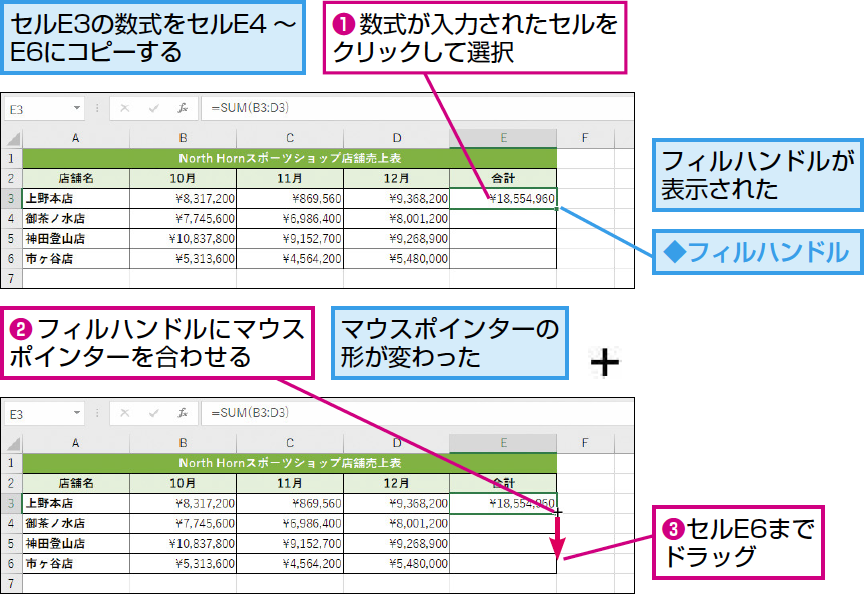
エクセルで関数データをコピーするには、以下の手順に従ってください。
コピー元の関数を選択する
コピーしたい関数が含まれたセルを選択します。単一のセルや、複数のセルを含む範囲を選択することができます。
コピーの実行
選択したセルや範囲をコピーするには、以下の方法があります。
- キーボードショートカット: Ctrl + C (Windows) または Command + C (Mac)
- 右クリックメニュー: 選択したセルを右クリックし、「コピー」をクリックします。
- ホームタブの「クリップボード」グループにある「コピー」ボタンをクリックします。
関数データを貼り付ける
コピーした関数データを別のセルやワークシートに貼り付けるには、以下の手順に従ってください。
- 関数データを貼り付ける先のセルを選択します。
- キーボードショートカット: Ctrl + V (Windows) または Command + V (Mac)
- 右クリックメニュー: 選択したセルを右クリックし、「貼り付け」をクリックします。
- ホームタブの「クリップボード」グループにある「貼り付け」ボタンをクリックします。
Excelで全く同じ数式をコピーするには?
Excelで全く同じ数式をコピーするには、以下の手順を実行します。
数式をコピーするセルを選択
数式をコピーしたいセルを選択します。選択したセルには、既に数式が入力されている必要があります。
- コピー元のセルをクリックして選択します。
- セルを選択したら、Ctrl + C(Windows)またはCmd + C(Mac)を押して数式をコピーします。
数式を貼り付けるセルを選択
コピーした数式を貼り付けるセルを選択します。複数のセルに貼り付ける場合は、範囲を選択できます。
- 貼り付ける先のセルまたはセル範囲をクリックして選択します。
- 選択したら、Ctrl + V(Windows)またはCmd + V(Mac)を押して数式を貼り付けます。
数式のコピーを完了
数式が正常にコピーされ、選択したセルまたはセル範囲に貼り付けられます。貼り付けられた数式は、元の数式と全く同じになります。
- 貼り付けた数式を確認します。
- 必要に応じて、数式を調整または変更します。
- 変更が完了したら、Enterキーを押して数式を適用します。
エクセルで関数を連続してコピーするには?
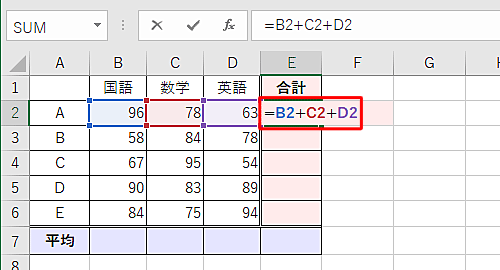
エクセルで関数を連続してコピーする方法は以下の通りです。
フィルハンドルを使って関数を連続してコピーする
エクセルでは、フィルハンドルを使って関数を連続してコピーすることができます。フィルハンドルは、セルの右下にある小さな四角形のハンドルです。以下の手順で行います。
- コピーしたい関数を含むセルを選択します。
- セルの右下にあるフィルハンドルをクリックし、ドラッグして関数をコピーしたい範囲まで引き延ばします。
- ドラッグを終了すると、関数が連続してコピーされます。
コピペを使って関数を連続してコピーする
また、コピー&ペーストを使って関数を連続してコピーすることもできます。この方法はフィルハンドルを使う方法よりも少し手間がかかりますが、より柔軟性があります。
- コピーしたい関数を含むセルを選択し、Ctrl+C(コピー)を押します。
- 関数を貼り付ける先のセル範囲を選択し、Ctrl+V(ペースト)を押します。
- これで関数が連続してコピーされます。
エクセルのオートフィルを使って関数を連続してコピーする
エクセルには、オートフィルという機能があります。これを使って、関数を連続してコピーすることができます。
- コピーしたい関数を含むセルを選択します。
- セルの右下にあるフィルハンドルにマウスカーソルを合わせると、プラスマークが表示されます。
- このプラスマークをダブルクリックすると、データが入力されているセル範囲まで自動的に関数がコピーされます。
よくある質問
Excelでコピー関数を使ってデータを複製する方法は?
Excelでコピー関数を使ってデータを複製するには、まずコピーしたいデータが含まれるセルを選択します。次に、Ctrl + C(Windows)またはCmd + C(Mac)を押してデータをコピーします。
データをペーストしたい場所に移動し、Ctrl + V(Windows)またはCmd + V(Mac)を押してデータを貼り付けます。これで、データが複製されます。
コピー関数を使って複数のセルを一度にコピーする方法は?
複数のセルを一度にコピーするには、コピーしたいセル範囲を選択します。これを行うには、最初のセルをクリックし、最後のセルまでドラッグします。次に、Ctrl + C(Windows)またはCmd + C(Mac)を押してデータをコピーします。
データを貼り付けたい場所に移動し、Ctrl + V(Windows)またはCmd + V(Mac)を押してデータを貼り付けます。これで、選択したセル範囲が複製されます。
コピー関数で数式を含むセルをコピーするとどうなるか?
数式を含むセルをコピーすると、数式自体が相対参照でコピーされます。これは、数式が新しい場所のセル参照に調整されることを意味します。
たとえば、=A1+B1という数式を含むセルをコピーし、1行下に貼り付けると、数式は=A2+B2に調整されます。しかし、数式を絶対参照でコピーするには、数式内のセル参照の前に$記号を追加します。たとえば、=$A$1+$B$1とすると、数式がどこに貼り付けられても、元のセル参照が保持されます.
コピー関数でデータを複製する代わりに、別の方法はありますか?
はい、コピー関数以外にもデータを複製する方法があります。その一つは、フィルハンドルを使う方法です。フィルハンドルは、セルの右下隅にある小さな四角形のことです。
データを複製したいセルを選択し、フィルハンドルをドラッグして複製先のセル範囲を選択します。これで、データが選択した範囲に複製されます。また、値の貼り付け機能を使って、数式の結果だけを複製することもできます。
これを行うには、数式を含むセルをコピーし、貼り付け特殊を選択します。次に、値を選択して、数式の結果だけを貼り付けます。
Excelでコピー関数を使ってデータを複製! に類似した他の記事を知りたい場合は、Excel 関数 カテゴリにアクセスしてください。
関連記事