
Excelランダム並び替え:データをランダムに並び替える方法

Excelのランダム並び替え機能は、データをランダムに並び替えるための非常に便利な機能です。この機能を使うことで、データの偏りをなくし、公平性を保つことができます。本記事では、Excelでのランダム並び替えの方法を詳しく解説します。
具体的には、RAND関数とSORT関数を利用したランダム並び替えのステップを紹介し、さらにランダムに選ぶ際のポイントや、ランダム並び替えが活用できる場面についても触れていきます。これから紹介する方法をマスターすれば、Excelでのデータ解析や抽選、クイズの問題作成など、さまざまなシーンでランダム並び替えを活用できるようになるでしょう。
RandbetweenとRANDの違いは?
RandbetweenとRANDの違いは、Excelのランダム関数において、生成されるランダム数の範囲や性質にあります。 Randbetweenは、指定された範囲内の整数をランダムに生成する関数です。一方、RANDは、0以上1以下の小数をランダムに生成する関数です。
この記事が役に立つかもしれません。 Excelワイルドカードif:あいまい検索で条件判定!ワイルドカードの使い方
Randbetweenの特徴
Randbetweenは、指定された開始値と終了値の範囲内でランダムな整数を生成します。この関数は、整数を生成するため、 小数点以下の値が含まれないことが特徴です。
- 開始値と終了値を指定する必要がある
- 整数を生成する
- 小数点以下の値が含まれない
RANDの特徴
RANDは、0以上1以下の小数をランダムに生成する関数です。この関数は、小数を生成するため、整数値にはならないことが特徴です。
- 開始値と終了値を指定する必要がない
- 小数を生成する
- 整数値にはならない
RandbetweenとRANDの使い分け
RandbetweenとRANDは、異なる目的で使用されます。Randbetweenは、整数のランダム生成に適しており、例えば、サンプリングのために使用されることがあります。一方、RANDは、小数のランダム生成に適しており、例えば、シミュレーションのために使用されることがあります。
- 整数のランダム生成にRandbetweenを使用
- 小数のランダム生成にRANDを使用
- 目的によって関数を選択する
Excelでバラバラなデータを並べ替えるには?
Excelでバラバラなデータを並べ替えるには、ランダムに並べ替える方法があります。具体的には、RAND 関数や RANDBETWEEN 関数を使用することで、データをランダムに並べ替えることができます。
この記事が役に立つかもしれません。 Excel個数カウント:データの個数を数える方法
RAND 関数を使用したランダム並び替え
RAND 関数は、0 以上 1 未満の乱数を生成する関数です。この関数を使用して、データをランダムに並べ替えることができます。
- まず、RAND 関数を使用して、各行に乱数を生成します。
- 次に、生成された乱数を基にして、データを並べ替えます。
- 最後に、並べ替えたデータを、目的の順序に並べ替えます。
RANDBETWEEN 関数を使用したランダム並び替え
RANDBETWEEN 関数は、指定された範囲内の乱数を生成する関数です。この関数を使用して、データをランダムに並べ替えることができます。
- まず、RANDBETWEEN 関数を使用して、各行に乱数を生成します。
- 次に、生成された乱数を基にして、データを並べ替えます。
- 最後に、並べ替えたデータを、目的の順序に並べ替えます。
データをランダムに並べ替えるためのTips
データをランダムに並べ替える際には、一意の値を生成することが重要です。また、重複を許さないように注意する必要があります。
- 一意の値を生成するために、RAND 関数や RANDBETWEEN 関数を使用します。
- 重複を許さないために、生成された乱数をチェックし、重複がある場合は再生成します。
- 最後に、並べ替えたデータを、目的の順序に並べ替えます。
Excelで範囲をランダム化するには?
Excelで範囲をランダム化するには、以下の方法があります。
この記事が役に立つかもしれません。 Excel割合関数:割合を計算する方法
ランダム関数を使用する
ExcelのRAND関数を使用することで、範囲をランダム化することができます。RAND関数は、0以上1以下のランダムな値を生成します。以下は、A1セルからA10セルまでの範囲をランダム化する例です。
- A1セルに=RAND()と入力し、エンターキーを押下します。
- AutoFillハンドルを使用して、A1セルからA10セルまで範囲をコピーします。
- データをソートするために、データ>ソートとフィルターを選択し、RAND関数の値に基づいてソートします。
FisherYates シャッフルを使用する
FisherYates シャッフルは、効率的かつseed値に依存しないランダム化アルゴリズムです。以下は、A1セルからA10セルまでの範囲をランダム化する例です。
- A1セルに=RAND()と入力し、エンターキーを押下します。
- AutoFillハンドルを使用して、A1セルからA10セルまで範囲をコピーします。
- VBAマを使用して、FisherYates シャッフルを実施します。
VBAマを使用する
VBAマを使用することで、範囲をランダム化することができます。以下は、A1セルからA10セルまでの範囲をランダム化する例です。
- VBAエディターを開き、新규モジュールを作成します。
- Sub RandSort()というサブルーチンを作成し、範囲をランダム化するコードを記述します。
- マを実行することで、範囲がランダム化されます。
エクセルでバラバラの数字を並べるには?
エクセルでバラバラの数字を並べるには、ランダムな順序で並べ替える必要があります。Excelには、ランダムに並べ替える機能が備わっており、データをランダムに並べ替えることができます。
この記事が役に立つかもしれません。 Excel参照関数:別シートのデータを参照!参照関数の使い方
ランダムナンバーを生成する方法
ランダムナンバーを生成することで、エクセルでバラバラの数字を並べることができます。
- RAND 関数を使用して、ランダムナンバーを生成します。
- 生成されたランダムナンバーを基に、データを並べ替えます。
- 複数の列にランダムナンバーを生成し、データを並べ替えることができます。
データをシャッフルする方法
エクセルでデータをシャッフルすることで、バラバラの数字を並べることができます。
- データを選択し、「データ」メニューの「シャッフル」をクリックします。
- シャッフルする範囲を指定し、「OK」をクリックします。
- データがシャッフルされ、バラバラの数字が並べられます。
VBマを使用する方法
VBマを使用することで、エクセルでバラバラの数字を並べることができます。
- VBエディターを開き、新しいモジュールを作成します。
- ランダムナンバーを生成するコードを記述し、「ランダム順序」でデータを並べ替えます。
- マを実行し、データがバラバラの数字で並べられます。
Excelランダム並び替え:データをランダムに並び替える方法
Excelでデータをランダムに並び替える方法には、さまざまな手段があります。この記事では、ランダム並び替えの方法を詳しく解説していきます。
ソート機能を利用したランダム並び替え
Excelのソート機能を利用して、データをランダムに並び替えることができます。以下の手順で実行します。
- データを含む列の隣に、新しい列を追加します。
- 新しい列に=RAND()という式を入力し、Enterキーを押します。これにより、0から1までのランダムな数値が生成されます。
- セルを範囲選択し、右下のハンドルをドラッグして、式を他のセルにコピーします。
- すべてのデータを選択し、「データ」タブの「ソート」をクリックします。
- 「オプション」で「ランダム列」を選択し、「昇順」または「降順」を指定して、「OK」をクリックします。 これで、データがランダムに並び替えられます。
VBマを使用したランダム並び替え
VBマを使用して、データをランダムに並び替えることもできます。以下の手順で実行します。
- Alt+F11を押して、VBAエディタを開きます。
- 「挿入」メニューから「モジュール」を選択して、新しいモジュールを作成します。
- 以下のマコードをコピーして、モジュールに貼り付けます。 vb Sub ランダム並び替え() Dim rng As Range Set rng = Selection Dim tmp As Variant Dim i As Long, j As Long tmp = rng.Value For i = 1 To UBound(tmp, 1) For j = 1 To UBound(tmp, 2) tmp(i, j) = WorksheetFunction.RandBetween(1, 100) Next j Next i rng.Value = tmp End Sub
- マを実行するために、Alt+F11を押してExcelに戻ります。
- データを選択し、「開発」タブの「マ」をクリックして、「ランダム並び替え」マを実行します。 これで、データがランダムに並び替えられます。
| 方法 | 説明 |
|---|---|
| ソート機能 | RAND関数を使用してランダムな数値を割り当て、ソート機能で並び替える方法。 |
| VBマ | VBAエディタでマを作成し、ランダムな数値を割り当てて並び替える方法。 |
Excelでデータをランダムに並び替えるには?
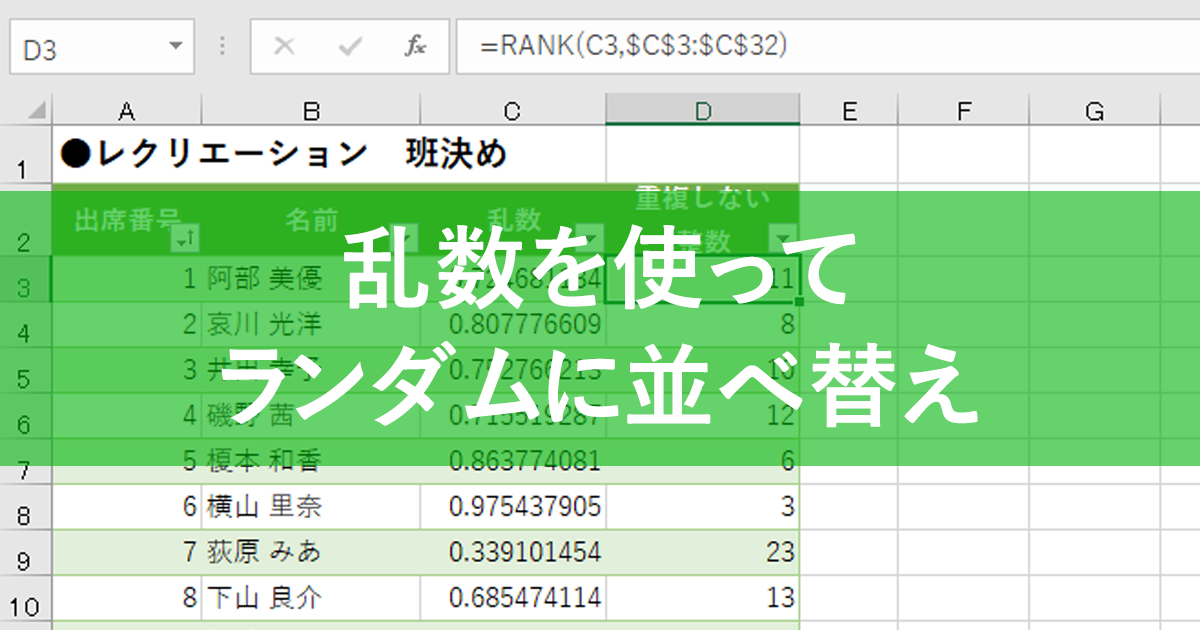
Excelでデータをランダムに並び替えるには、次の手順に従います。
ランダム並べ替えの手順
データをランダムに並び替えるためには、ランダム関数を利用します。以下の手順で行います。
- 並べ替えたいデータの隣の列に、=RAND()と入力します。
- この式を、データのある全てのセルにコピーします。
- データを選択し、データタブの並べ替え機能を利用して、ランダム関数を入力した列で並べ替えを行います。
ランダム関数の利用方法のポイント
RAND関数は、0以上1未満のランダムな数字を生成します。この関数を利用することで、毎回異なる数字が生成されるようになり、データをランダムに並び替えることが可能になります。
並べ替えの注意点
並べ替えを行う前に、必ずデータ全体を選択してください。また、ランダム関数を入力した列は、並べ替えが完了したら削除してください。必要に応じて、元のデータをバックアップしておくことも重要です。
エクセルでランダム化する方法はありますか?
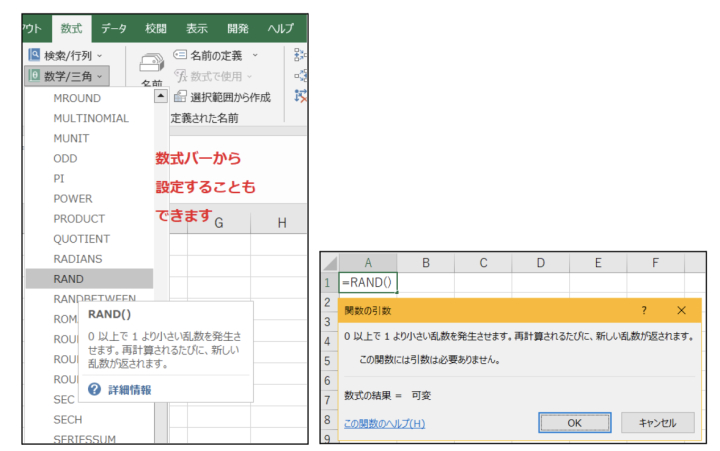
はい、エクセルではランダム化する方法が複数あります。以下に3つの方法を紹介します。
ランダム関数を使用する
エクセルでは、RAND関数を使用してランダムな数値を生成することができます。具体的には、セルに「=RAND()」と入力すると、0から1までのランダムな数値が生成されます。この数値を基にして、データをランダムに並び替えることができます。
- RAND関数を使用してランダムな数値を生成する。
- 生成された数値を元にデータを並び替える。
- 必要に応じて、ランダムな数値の列を削除する。
ソート機能を利用する
エクセルのソート機能を利用して、データをランダムに並び替えることができます。以下の手順で操作します。
- データの隣の列にランダムな数値を生成する。
- データを選択し、データタブの並べ替えをクリックする。
- ランダムな数値の列を基準に並び替えを行う。
VBAを使用する
VBA(Visual Basic for Applications)を使用して、データをランダムに並び替えるマを作成することもできます。以下に、ランダム並び替えのマの例を示します。
- デベロッパータブからVisual Basicを選択し、VBAエディターを開く。
- シートのコードウィンドウにランダム並び替えのマを入力する。
- マを実行し、データをランダムに並び替える。
Excelでランダムな配列を生成するには?
Excelでランダムな配列を生成するには、以下の手順を実行します。
RAND関数を使用する
RAND関数は、0以上1未満のランダムな数を生成します。この関数を利用して、ランダムな配列を作成することができます。
- RAND関数をセルに入力します。例えば、A1セルに`=RAND()`と入力します。
- ランダムな数を複数生成するには、RAND関数をコピーし、必要な範囲に貼り付けます。
- 生成したランダムな数を昇順または降順に並べ替えると、ランダムな配列が得られます。
RANDBETWEEN関数を使用する
RANDBETWEEN関数は、指定した範囲内のランダムな整数を生成します。この関数を利用して、ランダムな整数の配列を作成することができます。
- RANDBETWEEN関数をセルに入力します。例えば、A1セルに`=RANDBETWEEN(1, 100)`と入力すると、1から100までのランダムな整数が生成されます。
- ランダムな整数を複数生成するには、RANDBETWEEN関数をコピーし、必要な範囲に貼り付けます。
- 生成したランダムな整数を昇順または降順に並べ替えると、ランダムな整数の配列が得られます。
Visual Basic for Applications (VBA) を使用する
VBAを使用して、ランダムな配列を生成するマを作成することができます。
- Visual Basicエディタを開きます。Excelで[開発]タブを選択し、[Visual Basic]をクリックします。
- 新しいモジュールを作成します。[挿入]メニューから[モジュール]を選択します。
- モジュールに、ランダムな配列を生成するVBAコードを入力します。
エクセルでランダムな整数を生成するには?
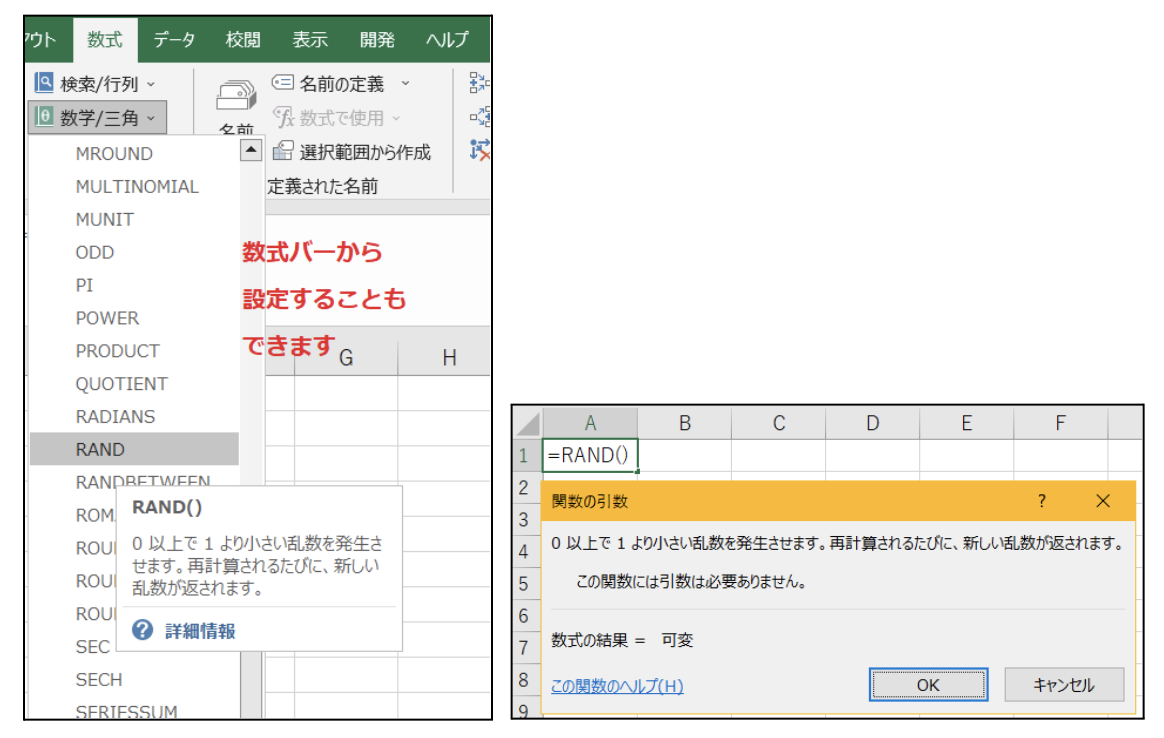
エクセルでランダムな整数を生成するには、RAND関数またはRANDBETWEEN関数を使用します。RAND関数は0以上1未満の乱数を生成し、RANDBETWEEN関数は指定した範囲内の整数を生成します。
RAND関数を使用する方法
RAND関数を使用して乱数を生成し、それを整数に変換する方法です。
- =RAND()と入力して乱数を生成します。
- 生成された乱数を整数に変換するには、ROUND関数を使用します。例: =ROUND(RAND()10,0)と入力すると、0から9までの整数が生成されます。
RANDBETWEEN関数を使用する方法
RANDBETWEEN関数を使用して、指定した範囲内の整数を生成する方法です。
- 最小値と最大値を決定します。
- =RANDBETWEEN(最小値, 最大値)と入力して整数を生成します。例: =RANDBETWEEN(1, 100)と入力すると、1から100までの整数が生成されます。
生成された乱数を固定する方法
生成された乱数を固定するには、値を貼り付け機能を使用します。
- 乱数を生成したセルをコピーします。
- 任意のセルを選択し、貼り付け特殊をクリックします。
- 値を選択して貼り付けます。すると、乱数が固定された値として貼り付けられます。
よくある質問
Excelでデータをランダムに並び替える方法は何ですか?
Excelでデータをランダムに並び替えるには、=ランダムという関数を利用します。この関数を使用することで、0から1までのランダムな数値を生成できます。まず、データの隣に新しい列を追加し、その列に=ランダム()と入力します。
これにより、各行にランダムな数値が割り当てられます。その後、その列を基準にしてデータを並び替えれば、データをランダムに並び替えることができます。
ランダムに並び替えられたデータを元に戻す方法はありますか?
はい、元の並び順に戻す方法があります。データをランダムに並び替える前に、元の並び順を保持するための列を追加しておきます。その列に1, 2, 3...と順序を番号付けしておくと良いでしょう。
この列は setVisible 属性を使って非表示に設定しておくことができます。データを元の順序に戻す必要がある場合は、この番号順の列を基準にしてデータを並び替えれば元の順序に戻すことができます。
ランダム並び替えは、選択されたセル範囲だけで行うことができますか?
はい、選択されたセル範囲だけでランダム並び替えを行うことができます。まず、並び替えたいデータの範囲を選択します。
その後、並び替え機能を選択し、オプションからランダムを選ぶことで、その範囲内でのみランダム並び替えを行うことができます。これにより、必要なデータのみをランダムに並び替えることが可能です。
ランダム並び替えを行った後、特定の条件でデータを並び替えることはできますか?
はい、ランダム並び替えを行った後でも、特定の条件でデータを並び替えることはできます。
例えば、ランダムに並び替えられたデータを名前順や日付順などで並び替えたい場合、並び替え機能を使用し、条件を指定して並び替えを行います。これにより、ランダム並び替えされたデータをさらに特定の条件で整理することができます。
Excelランダム並び替え:データをランダムに並び替える方法 に類似した他の記事を知りたい場合は、Excel 関数 カテゴリにアクセスしてください。
関連記事