
Excelでシート一覧を作成する方法!シート管理を効率化
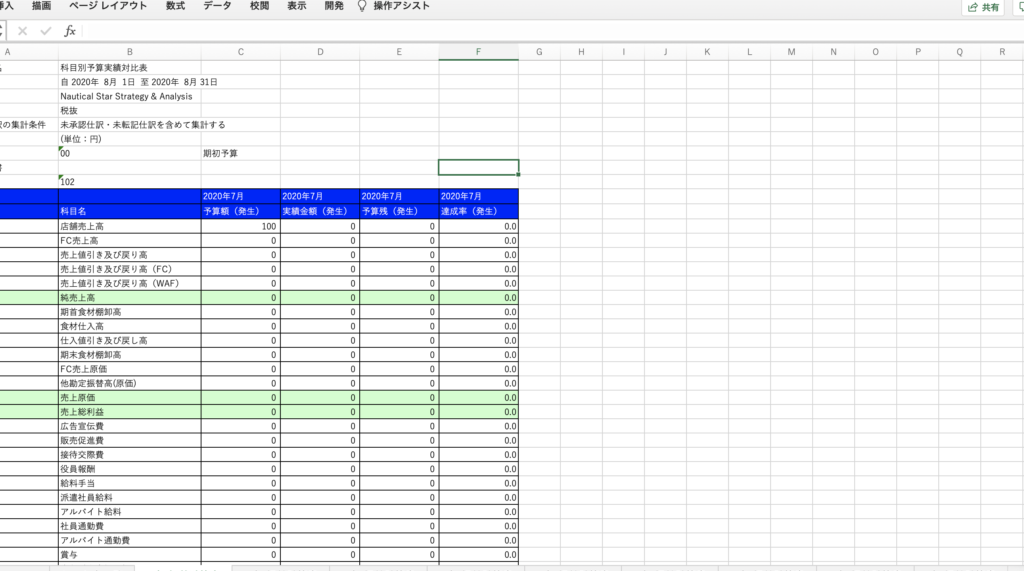
Excelでのシート管理は、多くのデータを扱うビジネスシーンにおいて重要なスキルです。大量のデータを効率的に整理し、必要な情報に迅速にアクセスするためには、シートの一覧を作成することが有効的です。この記事では、Excelでシート一覧を作成する方法を詳しく解説します。手順を追って操作することで、シート管理の効率化が実現できるでしょう。また、シート一覧の活用方法や、より効果的なシート管理のためのヒントも紹介しますので、ぜひ参考にしてください。
Excelでシート一覧を作成する方法!シート管理を効率化
Excelでは、複数のシートを管理することができますが、シートが増えてくると一括で管理することが難しくなります。そこで、シート一覧を作成することで、シート管理を効率化することができます。この記事では、Excelでシート一覧を作成する方法とその利点について解説します。
シート一覧の作成方法
Excelでシート一覧を作成するには、以下の手順に従ってください。 1. 新しいシートを開きます。 2. 「A1」セルに「シート名」と入力します。 3. 「B1」セルに「リンク」と入力します。 4. 「A2」セルに、最初のシートの名前を入力します。 5. 「B2」セルに、以下の式を入力します。 =HYPERLINK('シート名'!A1,移動) ※「シート名」は、実際のシート名に置き換えてください。 6. すべてのシートに対して、3と4の手順を繰り返します。 これで、シート一覧が作成されます。
 Excelジャンプ:一瞬で移動!指定セル&シートへのショートカット
シート一覧の利点
シート一覧を作成することで、以下のような利点があります。 1. 一括管理が可能に シート一覧があることで、すべてのシートを一か所で管理できます。これにより、シートの追加や削除、名前の変更などが一括で行えます。 2. ナビゲーションが容易に シート一覧からリンクをクリックすることで、目的のシートにすぐに移動できます。これにより、シート間のナビゲーションが容易になります。 3. 見やすさが向上する シート一覧があることで、どのシートにどのようなデータが入力されているか一目でわかります。これにより、データの整理や分析がしやすくなります。
シート一覧のカスタマイズ
シート一覧は、自由にカスタマイズすることができます。例えば、以下のようなカスタマイズを試してみてください。 1. 背景色やフォントの変更 シート一覧の見やすさを向上させるために、背景色やフォントを変更してみましょう。 2. カテゴリーやタグの追加 シートをカテゴリーやタグで分類することで、データの整理がさらに容易になります。 3. ソート機能の追加 シート名やカテゴリでソートできるようにすることで、目的のシートを素早く見つけられます。
シート一覧の活用方法
シート一覧は、以下のような場面で活用できます。 1. データ分析 シート一覧から目的のデータを素早く見つけ、データ分析を効率化できます。 2. レポート作成 シート一覧を利用して、レポートの構成を整理することができます。 3. チームでの共有 シート一覧をチームで共有することで、データの管理が一元化され、チームワークが向上します。
注意点
シート一覧を作成する際には、以下の点に注意してください。 1. リンクの更新 シート名を変更した場合は、リンクも更新する必要があります。忘れずに行ってください。 2. 削除されたシート シートを削除した場合は、シート一覧からも削除するようにしましょう。 3. 共有時のアクセス権 チームでシートを共有する場合は、アクセス権に注意してください。必要な人だけが編集できるように設定しましょう。
この記事が役に立つかもしれません。 Excelスクロール:快適操作!マウス&キーボードでスムーズに移動
| 項目 | 説明 |
|---|---|
| シート一覧の作成方法 | シート一覧を作成する手順を説明しています。 |
| シート一覧の利点 | シート一覧を作成することで得られる利点を紹介しています。 |
| シート一覧のカスタマイズ | シート一覧をカスタマイズする方法を提案しています。 |
| シート一覧の活用方法 | シート一覧を活用できる場面を紹介しています。 |
| 注意点 | シート一覧を作成する際に注意すべき点を指摘しています。 |
エクセルでシートを一覧表示するには?
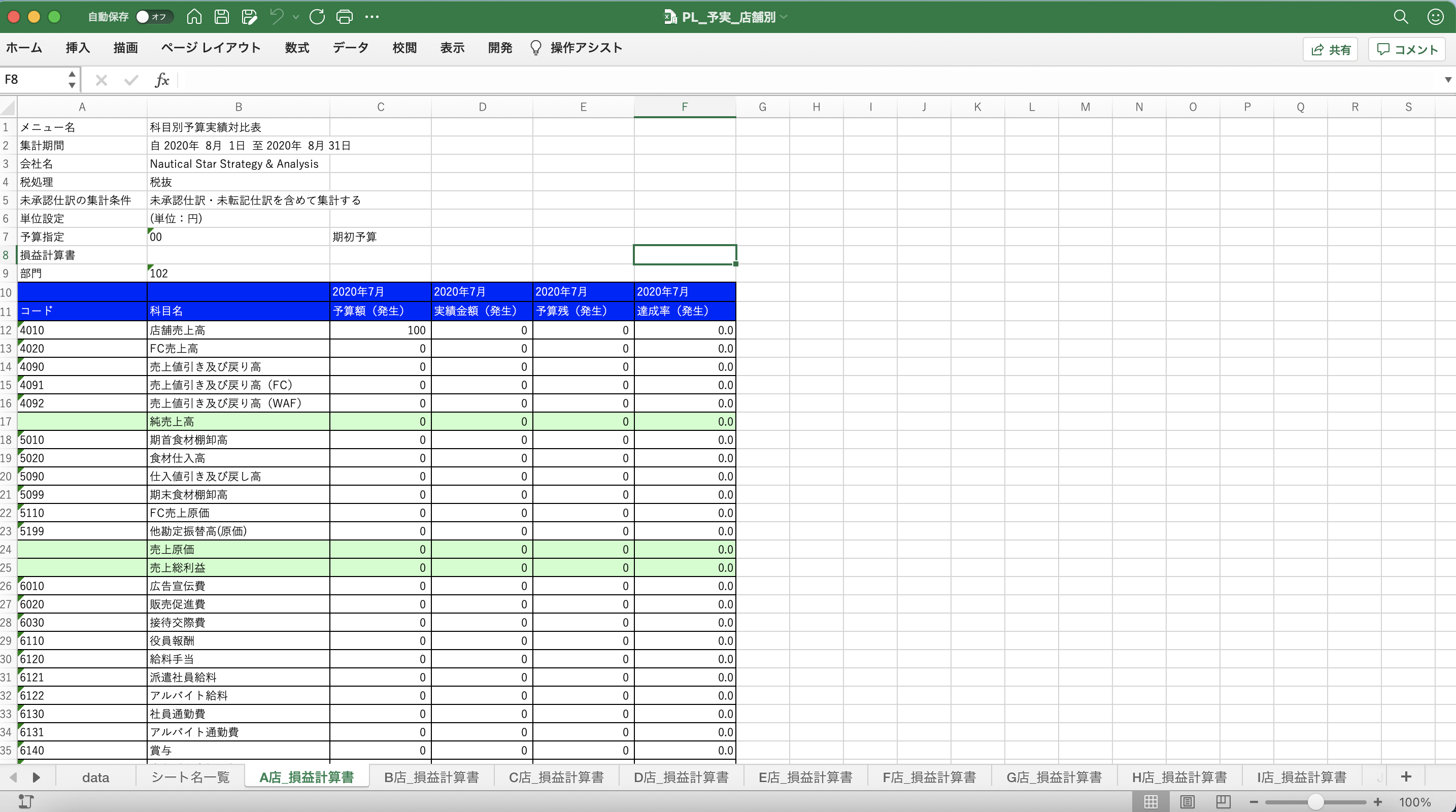
Excelでシートを一覧表示する方法は以下の通りです。
シートの一覧表示の方法
Excelの下部にあるシートタブがシートの一覧表示として機能します。シートタブを利用することで、以下のことができます。
- すべてのシートを一目で確認できる。
- 目的のシートをクリックしてすぐに移動できる。
- シートの追加、削除、名前の変更、色の変更など、シートの管理が容易にできる。
シートを右クリックで表示する
シートタブの上で右クリックを行うと、さらに詳細な操作が可能になります。
この記事が役に立つかもしれません。 Excelスクロールバー:表示されない!?原因と解決策を解説
- シートの追加: 新しいシートを追加できます。
- シートの削除: 選択したシートを削除できます。
- シートの名前変更: 選択したシートの名前を変更できます。
- シートの色の変更: 選択したシートのタブの色を変更できます。
- シートの移動またはコピー: 選択したシートを別の位置に移動またはコピーできます。
ショートカットキーでシートを切り替える
キーボードショートカットを使用して、素早くシートを切り替えることができます。
- Ctrl + PageUp: 左のシートに移動します。
- Ctrl + PageDown: 右のシートに移動します。
これらのショートカットキーを利用することで、マウスを使わずに素早くシートの切り替えが可能です。
Excelでシート名の一覧を取得するには?
Excelでシート名の一覧を取得するには、以下の手順を実行します。
この記事が役に立つかもしれません。 Excelセルのコピー:時短術!データ&書式のコピー方法
マを使用してシート名の一覧を取得する
マを使用してシート名の一覧を取得する方法は以下の通りです。
- Excelを開き、開発タブにあるVisual Basicをクリックします。
- 挿入メニューからモジュールを選択して、新しいモジュールを作成します。
- 以下のコードを入力します。
Sub シート名取得()
Dim ws As Worksheet
Dim i As Integer
i = 1
For Each ws In ThisWorkbook.Sheets
Cells(i, 1) = ws.Name
i = i + 1
Next ws
End Sub - F5を押してマを実行します。アクティブなワークブックのシート名が一覧で表示されます。
名前ボックスを使用してシート名を確認する
シート名を一括で取得するわけではありませんが、名前ボックスを使用してシート名を素早く確認する方法があります。
- Excelの左下にある名前ボックスをクリックします。
- 表示されるドロップダウンリストから目的のシートを選択します。
PowerQueryを使用してシート名の一覧を取得する
PowerQueryを使用してシート名の一覧を取得する方法は以下の通りです。
- データタブのクエリの取得からファイルからを選択し、Excelの当前のブックをクリックします。
- ナビゲーターウィンドウでテーブルを選択をクリックし、シート名を選択して変換をクリックします。
- PowerQueryエディターで必要な列を選択し、ホームタブの閉じてインポートをクリックします。
エクセルでシートを作成する方法は?

エクセルでシートを作成する方法は、以下の手順で行います。
新しいシートの作成
エクセルでは、ワークブック内に複数のシートを作成することができます。新しいシートを作成するには、以下の手順に従ってください。
- ワークブックを開き、「挿入」タブをクリックします。
- 「シート」をクリックし、「シートを挿入」を選択します。
- 新しいシートがワークブックに追加されます。
シート名の変更
シート名を変更することで、データを整理しやすくなります。シート名を変更する方法は以下の通りです。
- 変更したいシートを選択します。
- シート名をダブルクリックするか、「ホーム」タブの「書式」グループ内にある「シート名の変更」をクリックします。
- 新しいシート名を入力し、Enterキーを押します。
シートの移動とコピー
シートを移動またはコピーすることで、データの整理がしやすくなります。シートの移動とコピーの方法は以下の通りです。
- 移動またはコピーしたいシートを選択します。
- マウスの右ボタンをクリックし、「移動またはコピー」を選択します。
- 「シートを移動またはコピー」ダイアログボックスで、移動先またはコピー先のワークブックとシートを選択します。
- 「OK」をクリックします。
エクセルでデータシートを作成するにはどうすればいいですか?
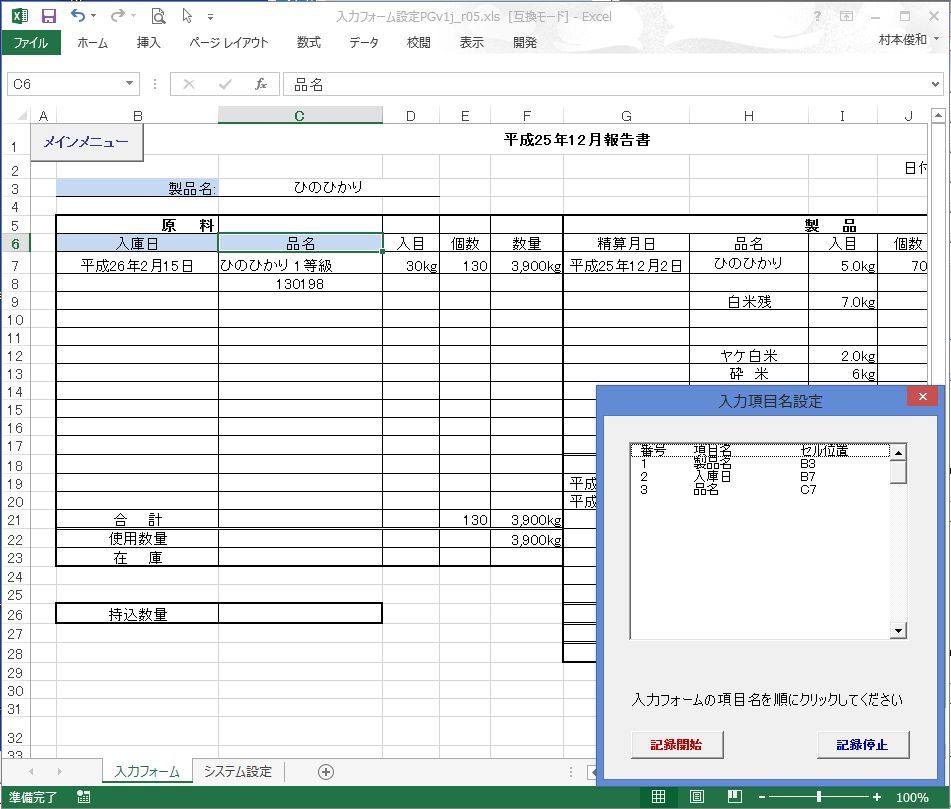
エクセルでデータシートを作成するには、以下の手順に従ってください。
エクセルを開く
まず、パソコンでエクセルを開きます。新しいワークブックを作成するか、既存のワークブックを開いてデータシートを作成します。
データ入力
ワークシートにデータを入力します。各行と列にデータを正確に入力してください。データの種類に応じて、数値、文字列、日付などを入力できます。
- 見出し行を作成します。各列の最上部に、データの種類を表す見出しを入力します。
- データを入力します。各行にデータを入力し、列見出しに従ってデータを整理します。
- 必要に応じて、数式や関数を使用して計算を行います。例えば、SUM関数を使って合計を計算したり、IF関数を使って条件付きの値を設定したりできます。
データの整形
データを入力したら、表示を整形して見やすくします。セルの幅や高さを調整し、フォントや文字色を変更することができます。また、条件付き書式を使用して、特定の条件を満たすセルを強調表示することができます。
- セルの幅や高さを調整して、データがきちんと表示されるようにします。
- フォントや文字色、背景色を変更して、データを視覚的に分かりやすくします。
- 条件付き書式を使って、特定の条件を満たすセルを強調表示します。
これらの手順に従って、エクセルでデータシートを作成することができます。データの入力や整形、計算を行うことで、効果的にデータを管理・分析できるようになります。
よくある質問
Excelでシート一覧を作成する方法は何ですか?
Excelでシート一覧を作成する方法は、VBA(Visual Basic for Applications)を利用することが最も効率的です。まず、開発ツールを有効にして、VBAエディタを開きます。次に、新しいモジュールを作成し、以下のようなコードを入力します。 vb Sub シート一覧を作成する() Dim ws As Worksheet Dim i As Integer i = 1 For Each ws In ThisWorkbook.Sheets Sheets(シート一覧).Cells(i, 1).Value = ws.Name i = i + 1 Next ws End Sub コードを実行すると、シート一覧という名前のシートに、ワークブック内のすべてのシート名が一覧で表示されます。これにより、シート管理が効率化されます。
シート一覧を自動更新する方法はありますか?
はい、シート一覧を自動更新する方法があります。前述のVBAコードを少し変更することで、ワークブックを開くたびにシート一覧が自動的に更新されるようになります。以下のようにコードを変更してください。 vb Private Sub Workbook Open() Dim ws As Worksheet Dim i As Integer i = 1 For Each ws In ThisWorkbook.Sheets Sheets(シート一覧).Cells(i, 1).Value = ws.Name i = i + 1 Next ws End Sub このコードをThisWorkbookモジュールに貼り付けます。ワークブックを開くたびに、Workbook Openイベントが発生し、シート一覧が自動更新されます。これにより、シートの追加や削除がある度に手動で一覧を更新する手間が省けます。
シート一覧にハイパーリンクを追加する方法はありますか?
はい、シート一覧にハイパーリンクを追加することが可能です。以下のようにVBAコードを変更することで、シート名をクリックすると該当するシートに移動できるようになります。 vb Sub シート一覧を作成する() Dim ws As Worksheet Dim i As Integer i = 1 For Each ws In ThisWorkbook.Sheets Sheets(シート一覧).Hyperlinks.Add Anchor:=Sheets(シート一覧).Cells(i, 1), Address:=, SubAddress:=' & ws.Name & '!A1, TextToDisplay:=ws.Name i = i + 1 Next ws End Sub このコードを実行すると、シート一覧の各シート名にハイパーリンクが設定され、クリックすることで該当するシートに一瞬で移動できるようになります。これにより、シート間の移動がより効率化されます。
シート一覧から特定のシートを除外する方法はありますか?
はい、シート一覧から特定のシートを除外することができます。例えば、シート名が「設定」または「履歴」であるシートを除外したい場合は、以下のようにVBAコードを変更してください。 vb Sub シート一覧を作成する() Dim ws As Worksheet Dim i As Integer i = 1 For Each ws In ThisWorkbook.Sheets If ws.Name 設定 And ws.Name 履歴 Then Sheets(シート一覧).Cells(i, 1).Value = ws.Name i = i + 1 End If Next ws End Sub このコードでは、If文を使用して、シート名が「設定」または「履歴」である場合は一覧に追加されないようにしています。必要に応じて、除外したいシート名を変更することで、カスタマイズが可能です。これにより、不要なシートを一覧に含まないようにすることができます。
Excelでシート一覧を作成する方法!シート管理を効率化 に類似した他の記事を知りたい場合は、Excel 基礎操作 カテゴリにアクセスしてください。
関連記事