
Excelスクロール:快適操作!マウス&キーボードでスムーズに移動
Excelを使っている方にとって、スール機能は欠かせません。しかし、スマートなスールの仕方を知らないと、操作が遅くなったり、ストレスを感じたりすることもあります。この記事では、Excelでのスールを快適に行うためには、マウスとキーボードの効果的な使い方を紹介します。スムーズな移動を実現し、作業効率を大幅に向上させる方法をご紹介しますので、ぜひご一読ください。
Excelスールの効率的な操作方法
Excelでは、データの量が増えることでスールが面倒になることがあります。しかし、マウスとキーボードを使ってスムーズにスールする方法を知っていると、作業が格段に効率的になります。
マウスを使ったスールのコツ
マウスのホイールを使ってスールするのは基本ですが、ホイールをクリックすると「オートスール」モードになり、上下にマウスを動かすだけでスール速度を調整できます。また、マウスの右ボタンを押しながらドラッグすると、データを選択しながらスールができます。
この記事が役に立つかもしれません。 Excelスクロールバー:表示されない!?原因と解決策を解説
キーボードショートカットでスールを効率化
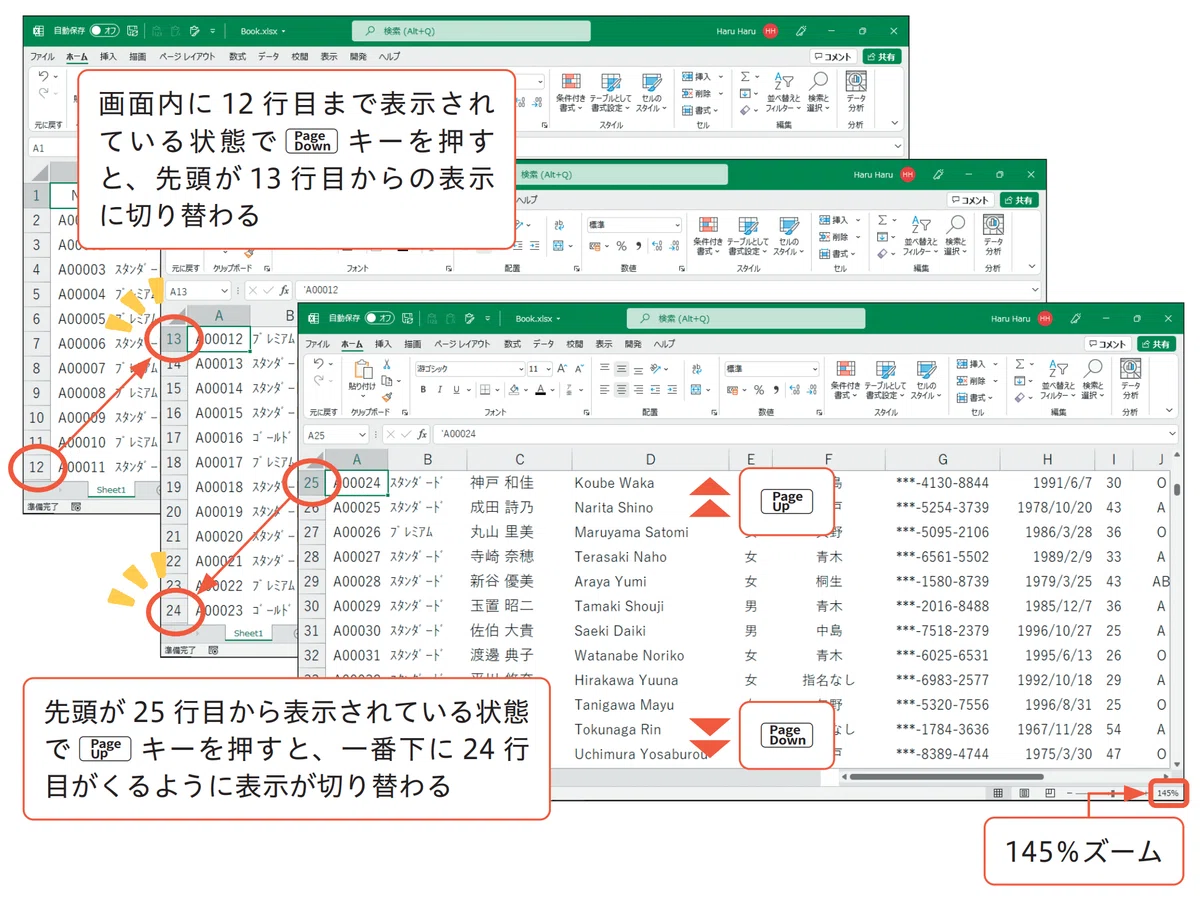
キーボードショートカットを使うことで、より効率的なスールが可能になります。例えば、「Page Up」や「Page Down」キーで1ページ分のスール、「Ctrl」+「↑」または「↓」で1行ずつのスールができます。また、「Ctrl」+「Home」や「Ctrl」+「End」でデータの先頭や末尾に瞬時に移動できます。
名前ボックスを利用したジャンプ機能
Excelの「名前ボックス」を活用することで、セルや範囲に名前を付けて直接ジャンプできます。これにより、特定のデータへ一瞬で移動できるため、スールの手間が大幅に軽減されます。
画面分割で同時に複数のエリアを確認
「表示」タブの「ウィンドウ」グループにある「分割」を利用することで、Excelの画面を上下または左右に分割できます。これにより、遠い位置にあるデータを同時に確認できるため、スールの必要性が減ります。
ズーム機能で快適な表示サイズを保持
ズーム機能を使って、Excelの表示サイズを調整することができます。「表示」タブの「ズーム」グループからズーム率を変更し、データ全体を把握しやすいサイズに調整しましょう。これにより、スールの回数を減らすことができます。
この記事が役に立つかもしれません。 Excelセルのコピー:時短術!データ&書式のコピー方法
| 機能 | 操作方法 | 効果 |
|---|---|---|
| オートスール | マウスホイールをクリック | マウスの移動でスール速度調整 |
| キーボードショートカット | Page Up/Down、Ctrl + ↑/↓ など | 素早いスール移動 |
| 名前ボックス | セル・範囲に名前を付けてジャンプ | 目的のデータへの一瞬で移動 |
| 画面分割 | 表示タブの「分割」機能 | 複数エリアの同時確認 |
| ズーム機能 | 表示タブのズーム率変更 | 表示サイズの最適化でスール回数減少 |
これらの機能を活用することで、Excelでのスール操作を効率化し、快適なデータ操作が可能になります。特にマウスとキーボードの組み合わせをマスターすることで、作業の効率は大幅に向上します。
Excelでスムーズにスクロールするにはどうすればいいですか?
Excelでスムーズにスールするためには、以下の方法があります。
1. ハードウェアアクセラレーションを有効にする
Excelのスールをスムーズにするためには、ハードウェアアクセラレーションを有効にすることが重要です。ハードウェアアクセラレーションは、コンピュータのGPUを使用して、Excelのグラフィック描画を高速化します。この設定を有効にすることで、スールがよりスムーズになります。
この記事が役に立つかもしれません。 Excelセルリンク:別シートのデータも反映!リンク設定&活用術
- Excelを開き、ファイルタブをクリックします。
- オプションを選択します。
- 詳細設定カテゴリを選択します。
- ディスプレイセクションまでスールし、ハードウェアグラフィックアクセラレーションのドロップダウンメニューから有効を選択します。
2. ページ分割を無効にする
Excelでは、ページ分割が有効になっていると、スールが遅くなることがあります。この機能を無効にすることで、スールの速度が向上することがあります。
- Excelを開き、表示タブをクリックします。
- ページ分割ボタンをクリックして、ページ分割を無効にします。
3. スールの速度を調整する
Excelでは、マウスのスール速度を調整することができます。これにより、スールがスムーズに行われるようになります。
- コントロールパネルを開き、マウス設定を開きます。
- ホイールタブを選択します。
- 垂直スールの行数を調整します。数値を大きくすると、スール速度が上がります。
Excelでスクロールするときのキーボード操作は?

Excelでスールするときのキーボード操作は?
この記事が役に立つかもしれません。 Excelセル選択:範囲指定をマスター!複数セル選択のテクニック
Excelでスールするときに使用する主要なキーボード操作は以下の通りです。
1. 方向キー:↑↓←→のキーを使ってセルを1つずつ移動します。
2. PageUp/PageDown:ページ単位で縦方向にスールします。
3. Alt + PageUp/Alt + PageDown:ページ単位で横方向にスールします。
4. Ctrl +方向キー:データの端まで移動します。例えば、Ctrl + →は右端のセルまで移動します。
5. Ctrl + Home:ワークシートの先頭(左上)のセルに移動します。
6. Ctrl + End:データが入力されている最後のセルに移動します。
Excelでスール操作を効率化する
Excelのスール操作を効率化するために、いくつかのポイントを活用できます。
- ズーム機能を使って表示倍率を変更し、全体的に見やすくしましょう。
- ウィンドウを分割して、同時に異なる領域を表示できるようにしましょう。
- 名前付き範囲を利用して、特定のセル範囲にすぐに移動できるようにしましょう。
マウスとキーボードの組み合わせ操作
マウスとキーボードを組み合わせて使うことで、より効果的にスール操作が行えます。
- Ctrl + マウスホイールで、表示倍率を変更しながらスールできます。
- Shift + マウスクリックで、セルを範囲選択しながらスールできます。
- マウスホイールをクリックして、セルを自動スールしながら移動できます。
ショートカットキーを活用する
Excelには、スールに関連する便利なショートカットキーがあります。これらを活用することで作業効率が向上します。
- Ctrl + F:検索と置換ダイアログボックスを開き、目的のデータへ素早く移動できます。
- F5:「セルへ移動」ダイアログボックスを開き、特定のセルアドレスや名前付き範囲に移動できます。
- ALT + F1:選択しているデータからグラフを作成し、データの傾向を把握しやすくなります。
Excelでキーボードで移動するには?
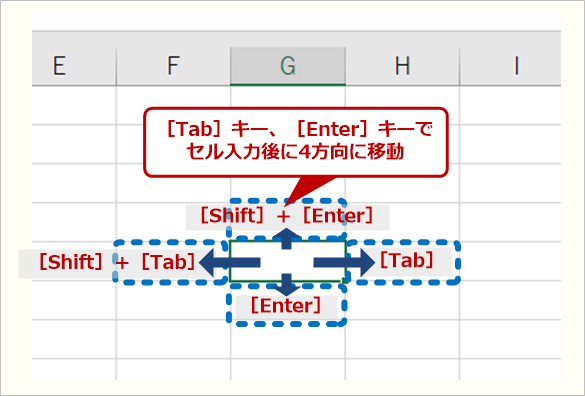
Excelでキーボードで移動するには、以下のキーを使用します。
セル間の移動
セル間の移動は、以下のキーを使用します。
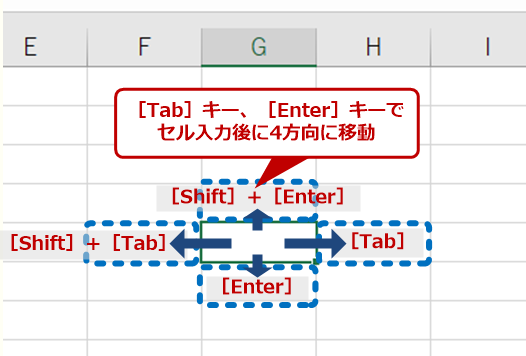
- 矢印キー:↑、↓、←、→のキーでセルを上下左右に移動します。
- Enter:現在のセルを確認し、下のセルに移動します。
- Shift + Enter:現在のセルを確認し、上のセルに移動します。
ワークシート間の移動
ワークシート間の移動は、以下のキーを使用します。
- Ctrl + PageUp:左のワークシートに移動します。
- Ctrl + PageDown:右のワークシートに移動します。
- Ctrl + Home:最初のワークシートのA1セルに移動します。
特殊な移動
特殊な移動は、以下のキーを使用します。
- Ctrl + 矢印キー:データの終わりまで移動します。例えば、Ctrl + →を押すと、右端のセルまで移動します。
- Home:行の先頭に移動します。
- Ctrl + Home:ワークシートの先頭(A1セル)に移動します。
キーボードでスクロールを早くするには?

キーボードでスールを早くするには、以下の方法があります。
ショートカットキーを使用する
キーボードのショートカットキーを利用すると、スール速度を調整できます。以下のキー操作を行います。
- ページアップキーかページダウンキーを押すと、一度に1ページ分スールできます。
- ホームキーを押すとページの先頭に、エンドキーを押すとページの末尾に移動します。
- さらに、Ctrlキーを押しながら上矢印や下矢印を押すと、ウェブブラウザのスール速度を早めることができます。
マウスホイールを利用する
マウスホイールを利用することで、スール速度を上げることが可能です。
- マウスホイールを速く回すことで、スール速度が上がります。
- また、一部のマウスでは、ホイールを押し込むと遊びが生まれ、スール速度がアップします。
- さらに、Ctrlキーを押しながらマウスホイールを回すと、スール速度をより細かく調整できます。
ソフトウェアを使用する
スール速度を変更する専用のソフトウェアを利用することもできます。
- マウスドライバーソフトやキーボードドライバーソフトには、スール速度を調整する機能が備わっていることがあります。
- また、サードパーティ製のスール制御ソフトを使用して、より細かいスール設定を行うことができます。
- これらのソフトウェアを利用することで、最適なスール速度を設定できます。
よくある質問
Excelでスールを速くする方法はありますか?
Excelでスールを速くするためには、いくつかの方法があります。まず、マウスのホイールを使用することが効果的です。マウスのホイールを回すことで、縦方向のスールをスムーズに行うことができます。また、シフトキーを押しながらマウスのホイールを回すと、横方向のスールも可能です。また、キーボードの矢印キーを使用してセルを移動することもできます。また、Page UpやPage Downキーを使って、一画面ずつスールすることもできます。これらの方法を活用することで、Excelでの作業が快適になります。
Excelで特定のセルにすぐに移動する方法はありますか?
Excelで特定のセルにすぐに移動するためには、「名前の定義」機能を活用します。セルやセル範囲に名前を付けることで、「名前ボックス」からその名前を選択するだけで、すぐに該当するセルやセル範囲へ移動できます。また、キーボードショートカットを使って効率的に移動することもできます。例えば、Ctrl + 矢印キーを押すと、データの入力されているセルを境に一度に移動できます。また、Ctrl + Homeでワークシートの先頭に、Ctrl + Endでワークシートの最後に移動できます。
Excelで複数のワークシートを同時にスールする方法はありますか?
Excelで複数のワークシートを同時にスールするには、ワークシートを「グループ化」します。グループ化することで、複数のワークシートを同時に編集できるようになります。グループ化するには、Ctrlキーを押しながらスールしたいワークシートのタブをクリックします。すると、選択したワークシートがグループ化されます。この状態で一つのワークシートをスールすると、グループ化された他のワークシートも同時にスールされるようになります。作業が終わったら、再度Ctrlキーを押しながらワークシートのタブをクリックすることで、グループ化を解除できます。
Excelでズーム機能を利用して、セルの表示を大きくする方法はありますか?
Excelでズーム機能を利用して、セルの表示を大きくすることができます。ズーム機能を使用することで、セルの内容を拡大し、見やすくすることができます。ズーム機能は、「表示」タブの「ズーム」で設定できます。また、マウスホイールを回しながらCtrlキーを押すことで、簡単にズームイン・ズームアウトができます。この方法を活用することで、Excelでの作業がより快適になります。
Excelスクロール:快適操作!マウス&キーボードでスムーズに移動 に類似した他の記事を知りたい場合は、Excel 基礎操作 カテゴリにアクセスしてください。
関連記事