
Excelでオブジェクト範囲を選択する方法!VBAで効率化
Excelを使用する上で、オブジェクトの範囲選択は重要なスキルの一つです。本記事では、VBA(Visual Basic for Applications)を活用して、オブジェクト範囲の選択を効率化する方法を紹介します。VBAを利用することで、繰り返し作業を自動化し、作業時間を大幅に削減することが可能です。また、オブジェクト範囲の選択方法をマスターすることで、データの分析や集計作業もよりスムーズに行えます。ぜひ、本記事を参考に、Excelでの作業効率を向上させてみてください。
VBAでRangeとCellsはどう使い分けます?
RangeとCellsは、Excel VBAでよく使用されるオブジェクトですが、両者は異なる目的で使用されます。Rangeは、特定のセル範囲を指定するために使用されます。一方、Cellsは、ワークシート内のすべてのセルを指定するために使用されます。
Rangeの使い方
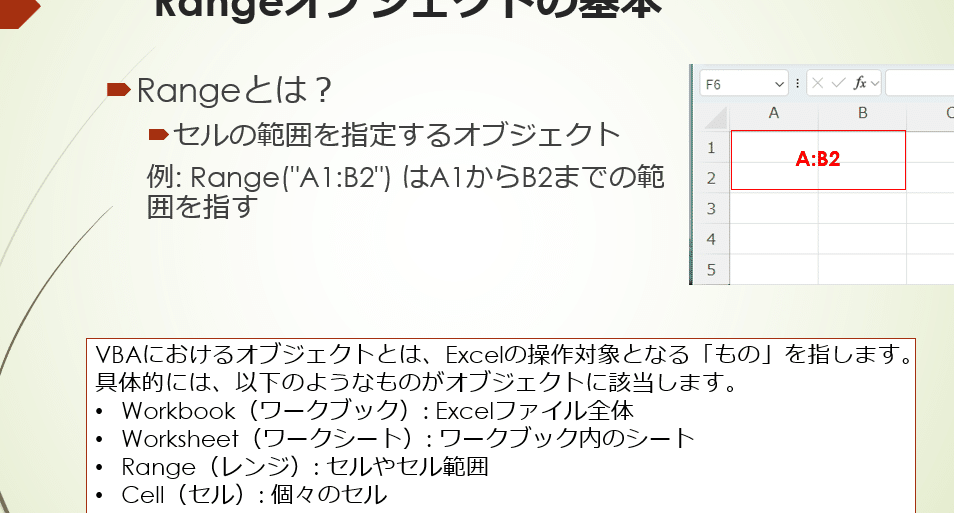
Rangeは、特定のセル範囲を指定するために使用されます。例えば、A1セルからC3セルまでを選択するには、`Range(A1:C3)`と指定します。Rangeは、ワークシート内の特定のセル範囲を操作するために使用されます。
この記事が役に立つかもしれません。 Excelでコンボボックスを作成!データ入力を効率化
- Rangeを使用して、特定のセル範囲を選択することができます。
- Rangeを使用して、セル範囲の値を取得や設定することができます。
- Rangeを使用して、セル範囲の書式を設定することができます。
Cellsの使い方
Cellsは、ワークシート内のすべてのセルを指定するために使用されます。例えば、A1セルから最後のセルまでを選択するには、`Cells`と指定します。Cellsは、ワークシート内のすべてのセルを操作するために使用されます。
- Cellsを使用して、ワークシート内のすべてのセルを選択することができます。
- Cellsを使用して、セルの値を取得や設定することができます。
- Cellsを使用して、セルの書式を設定することができます。
RangeとCellsの使い分けのポイント
RangeとCellsの使い分けのポイントは、指定するセル範囲の大小です。Rangeは、特定のセル範囲を指定するために使用されます。一方、Cellsは、ワークシート内のすべてのセルを指定するために使用されます。また、Rangeは、強い型付けを持つため、エラーが少なくなります。一方、Cellsは、弱い型付けを持つため、エラーが起こりやすくなります。
- Rangeは、特定のセル範囲を指定するために使用されます。
- Cellsは、ワークシート内のすべてのセルを指定するために使用されます。
- Rangeは、強い型付けを持つため、エラーが少なくなります。
セルの範囲を指定するにはどうすればいいですか?
セルの範囲を指定するには、ExcelのVBAでRangeオブジェクトを使用します。このオブジェクトを使用することで、特定のセル範囲を指定し、操作することができます。
指定する範囲の種類
Rangeオブジェクトで指定する範囲の種類はいくつかあります。
この記事が役に立つかもしれません。 Excelプログラミング:VBAで業務効率化!自動化&カスタマイズ
- 単一セル:A1のような単一セルを指定することができます。
- セル範囲:A1:B2のような、複数セルを含む範囲を指定することができます。
- 行や列:1行目やA列のような、行や列単位で範囲を指定することができます。
Rangeオブジェクトの作成方法
Rangeオブジェクトを作成する方法はいくつかあります。
- WorkSheetオブジェクトを使用:WorkSheetオブジェクトのRangeプロパティを使用して、Rangeオブジェクトを作成することができます。
- Applicationオブジェクトを使用:ApplicationオブジェクトのRangeプロパティを使用して、Rangeオブジェクトを作成することができます。
- Newキーワードを使用:Newキーワードを使用して、Rangeオブジェクトを作成することができます。
Rangeオブジェクトの操作方法
Rangeオブジェクトを作成したら、様々な操作を実行することができます。
- 値の設定:Rangeオブジェクトに値を設定することができます。
- フォーマットの設定:Rangeオブジェクトのフォーマットを設定することができます。
- 計算の実行:Rangeオブジェクトに対する計算を実行することができます。
VBAでシートクリアの範囲を指定するには?
VBAでシートクリアの範囲を指定するには、`Range` オブジェクトを使用して、クリアする範囲を指定する必要があります。`Range` オブジェクトには、`Cells` プロパティ、`Columns` プロパティ、`Rows` プロパティなど、さまざまなプロパティがあります。これらのプロパティを使用して、クリアする範囲を指定することができます。
範囲指定の基本
VBAでシートクリアの範囲を指定するには、`Range` オブジェクトを使用して、クリアする範囲を指定する必要があります。基本的には、`Range` オブジェクトの`Cells` プロパティを使用して、クリアする範囲を指定することができます。
この記事が役に立つかもしれません。 Excelマクロが実行できない:原因と解決策!マクロの実行を許可する方法
- `Range(A1:C5).ClearContents` : A1:C5の範囲をクリア
- `Range(Cells(1, 1), Cells(5, 3)).ClearContents` : A1:C5の範囲をクリア
- `Range(Sheet1!A1:C5).ClearContents` : Sheet1のA1:C5の範囲をクリア
複数の範囲を指定する
複数の範囲を指定するには、`Union` メソッドを使用します。`Union` メソッドでは、複数の範囲を指定して、ひとつの範囲を作成することができます。
- `Union(Range(A1:A5), Range(C1:C5)).ClearContents` : A1:A5とC1:C5の範囲をクリア
- `Union(Range(A1:A5), Range(C1:C5), Range(E1:E5)).ClearContents` : A1:A5、C1:C5、E1:E5の範囲をクリア
- `Union(Range(Sheet1!A1:A5), Range(Sheet2!C1:C5)).ClearContents` : Sheet1のA1:A5とSheet2のC1:C5の範囲をクリア
動的な範囲指定
動的な範囲指定には、`Resize` メソッドや`Offset` メソッドを使用します。これらのメソッドでは、範囲を動的に指定することができます。
- `Range(A1).Resize(5, 3).ClearContents` : A1を起点に、5行3列の範囲をクリア
- `Range(A1).Offset(2, 2).Resize(3, 2).ClearContents` : A1を起点に、2行2列に移動し、3行2列の範囲をクリア
- `Range(A & Rows.Count).End(xlUp).Resize(5, 1).ClearContents` : 最後の行に移動し、5行1列の範囲をクリア
Excelでオブジェクト範囲を選択する方法!VBAで効率化
Excelでは、オブジェクトの範囲を選択することがしばしば必要になります。特に、VBAを利用してマを作成する場合、オブジェクト範囲の選択は重要なステップです。本記事では、Excelでオブジェクト範囲を選択する方法と、VBAを利用して効率化する方法を説明します。
オブジェクト範囲の選択方法
オブジェクト範囲を選択するには、次の手順に従います。 1. Excelシート上でオブジェクトをクリックして選択します。 2. Ctrl キーを押しながら、オブジェクトの範囲をドラッグして選択します。 この方法で、複数のオブジェクトを同時に選択することができます。
この記事が役に立つかもしれません。 Excelマクロ実行できない:セキュリティ設定を確認!マクロの有効化
VBAを利用したオブジェクト範囲の選択
VBAを利用すると、オブジェクト範囲の選択を自動化できます。以下に、オブジェクト範囲を選択するVBAコードの例を示します。 vb Sub SelectObjectRange() Dim ws As Worksheet Dim obj As Object Set ws = ActiveSheet For Each obj In ws.Shapes If obj.Type = msoPicture Then obj.Select Replace:=False End If Next obj End Sub このコードは、ActiveSheet上のすべての画像オブジェクトを選択します。
オブジェクト範囲の選択の効率化
VBAを利用すると、オブジェクト範囲の選択を効率化できます。以下に、オブジェクト範囲を選択する際の効率化方法をいくつか紹介します。 1. ループ処理: VBAでループ処理を利用し、複数のオブジェクトを一度に選択できます。 2. 条件分岐: オブジェクトの種類やプロパティに応じて条件分岐を行い、特定のオブジェクトのみ選択できます。 3. 範囲指定: セルの範囲を指定することで、特定の範囲内にあるオブジェクトのみ選択できます。
オブジェクトのプロパティを利用した選択
オブジェクトのプロパティを利用して、特定の条件に一致するオブジェクトのみ選択することができます。以下に、オブジェクトの名前を条件に選択するVBAコードの例を示します。 vb Sub SelectObjectByName() Dim ws As Worksheet Dim obj As Object Set ws = ActiveSheet For Each obj In ws.Shapes If obj.Name = MyObject Then obj.Select Replace:=False End If Next obj End Sub このコードは、ActiveSheet上の名前が MyObject のオブジェクトを選択します。
オブジェクト範囲の選択の注意点
オブジェクト範囲を選択する際には、以下の点に注意してください。 1. オブジェクトの種類: オブジェクトの種類に応じて、選択方法が異なる場合があります。 2. 重なり: オブジェクトが重なっている場合、正確に範囲を選択できないことがあります。必要に応じて、オブジェクトを移動または整理してください。 3. マの実行: VBAマを実行する際には、シートやブックが予期せぬ状態にならないよう注意してください。
| 方法 | 説明 |
|---|---|
| 手動での範囲選択 | Ctrlキーを押しながらオブジェクトをドラッグして範囲選択する |
| VBAでの範囲選択 | VBAコードを利用してオブジェクト範囲を自動的に選択する |
| ループ処理 | VBAでループ処理を利用し、複数のオブジェクトを一度に選択する |
| 条件分岐 | オブジェクトの種類やプロパティに応じて条件分岐を行い、特定のオブジェクトのみ選択する |
| 範囲指定 | セルの範囲を指定することで、特定の範囲内にあるオブジェクトのみ選択する |
VBAで列の範囲を選択するにはどうすればいいですか?

VBAで列の範囲を選択するには、以下の手順を実行します。
列番号を指定して選択する
列番号を指定して列の範囲を選択することができます。以下のサンプルコードは、A列(列番号1)を選択するものです。
- カレントシートを表す
ActiveSheetオブジェクトを使用します。 Columnsプロパティを使用して、選択したい列番号を指定します。Selectメソッドを使用して、指定した列を選択します。
Sub SelectColumnByNumber()
    ActiveSheet.Columns(1).Select
End(code)
列の文字を指定して選択する
列の文字(例:A、B、Cなど)を指定して列の範囲を選択することもできます。以下のサンプルコードは、B列を選択するものです。
Rangeオブジェクトを使用して、選択したい列の文字を指定します。- 列全体を選択するには、列の文字の後に
:を追加します。 Selectメソッドを使用して、指定した列を選択します。
Sub SelectColumnByLetter()
    Range(B:B).Select
End Sub
複数の列を選択する
複数の列を同時に選択するには、列の範囲を指定します。以下のサンプルコードは、A列からC列までを選択するものです。
Rangeオブジェクトを使用して、選択したい列の範囲を指定します。- 開始列と終了列の文字を
:で区切って指定します。 Selectメソッドを使用して、指定した列の範囲を選択します。
Sub SelectMultipleColumns()
    Range(A:C).Select
End Sub
RangeとCellsの使い分けは?
RangeとCellsの使い分けは、Excel VBAでセル範囲を参照する際に使用するオブジェクトが異なることです。Rangeは、ワークシート上のセル範囲を表し、Cellsはワークシート上の単一のセルを表します。
Rangeオブジェクトの特徴
Rangeオブジェクトは、ワークシート上のセル範囲を参照するために使用されます。Rangeオブジェクトは、複数のセルを一度に操作できるため、効率的にデータを処理できます。
- Rangeオブジェクトを使用することで、連続したセル範囲や不連続なセル範囲を柔軟に選択できます。
- Rangeオブジェクトは、セル範囲の値や書式設定を一括して変更できます。
- Rangeオブジェクトを使用することで、セル範囲のコピー、切り取り、貼り付けやデータの並べ替えなどの操作ができます。
Cellsオブジェクトの特徴
Cellsオブジェクトは、ワークシート上の単一のセルを参照するために使用されます。Cellsオブジェクトは、行番号と列番号を指定してセルを操作することができます。
- Cellsオブジェクトを使用することで、特定のセルの値や書式設定を個別に変更できます。
- Cellsオブジェクトは、ループ処理でセルを順番に操作する際に便利です。
- Cellsオブジェクトを使用することで、セルの値や式を取得・設定できます。
RangeとCellsの使い分けのポイント
RangeとCellsの使い分けは、操作対象のセルの範囲によって決定されます。
- 複数のセルを一度に操作する場合は、Rangeオブジェクトを使用します。
- 単一のセルを操作する場合は、Cellsオブジェクトを使用します。
- 連続したセル範囲と不連続なセル範囲を選択する場合は、Rangeオブジェクトを使用します。
Excelでセル範囲を指定するにはどうすればいいですか?
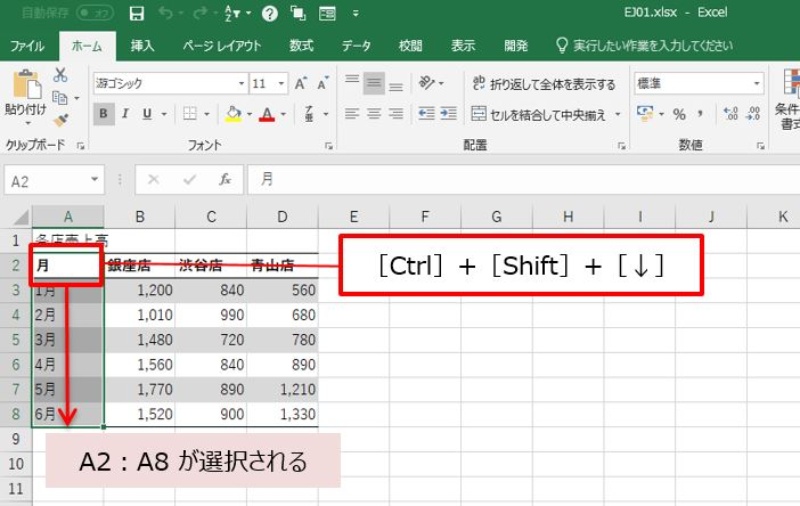
Excelでセル範囲を指定するには、いくつかの方法があります。
マウスを使ってセル範囲を指定する
マウスを使ってセル範囲を指定するのは、最も基本的な方法です。以下の手順で行います。
- 指定したいセル範囲の左上のセルをクリックします。
- マウスの左ボタンを押したまま、範囲の右下のセルまでドラッグします。
- 目的のセル範囲が選択されたら、マウスの左ボタンを離します。
キーボードを使ってセル範囲を指定する
キーボードを使ってセル範囲を指定することも可能です。以下の手順で行います。
- 指定したいセル範囲の左上のセルをアクティブにします。
- Shiftキーを押しながら、矢印キーを使って範囲を選択します。
- 目的のセル範囲が選択されたら、Shiftキーを離します。
セル範囲のアドレスを直接入力する
セル範囲のアドレスを直接入力して指定することもできます。これは、特に大きな範囲を選択する場合に便利です。
- どのセルでも良いので、アクティブにします。
- セル範囲のアドレスを「左上のセル:右下のセル」の形式で入力します。例えば、「A1:C10」と入力すると、A1からC10までのセル範囲が選択されます。
- Enterキーを押すと、指定したセル範囲が選択されます。
Range( A1 ).selectとはどういう意味ですか?

Range(A1).selectとは、Excel VBAでセルA1を選択するためのコードです。
Rangeオブジェクトとは
Rangeオブジェクトは、Excelシート上のセルやセルの範囲を表します。Rangeオブジェクトを使用することで、セルやセルの範囲に対して様々な操作を行うことができます。
- セルの選択: Range(A1).Selectのように、特定のセルを選択できます。
- セルの値の取得・設定: Range(A1).Value = 100のように、セルの値を取得したり設定したりできます。
- セルの書式設定: Range(A1).Font.Bold = Trueのように、セルの書式設定を行うことができます。
Selectメソッドとは
Selectメソッドは、オブジェクトを選択するためのメソッドです。Rangeオブジェクトに対してSelectメソッドを使用することで、そのセルやセルの範囲を選択状態にできます。
- セルの選択: Range(A1).Selectとすると、セルA1が選択されます。
- セルの範囲の選択: Range(A1:B5).Selectとすると、セルA1からB5までの範囲が選択されます。
- 複数の範囲の選択: Range(A1:B5,D1:E5).Selectとすると、セルA1からB5までとD1からE5までの範囲が選択されます。
Range(A1).selectの注意点
Range(A1).selectを使用する際には、いくつかの注意点があります。
- シートの選択: 選択するセルがあるシートがアクティブでないと、エラーが発生します。シートを事前に選択しておく必要があります。
- 絶対参照と相対参照: Range(A1)で指定するセルは、絶対参照です。アクティブセルからの相対位置で指定する場合は、Offsetプロパティを使用します。
- Selectionオブジェクトの使用: Selectメソッドで選択したセルを操作する場合は、Selectionオブジェクトを使用します。しかし、Selectionオブジェクトを過度に使用すると、コードが読みにくくなりますので、適切にRangeオブジェクトを使用して直接操作するのが望ましいです。
よくある質問
Excelでオブジェクト範囲を選択するにはどうしたらいいですか?
Excelでオブジェクト範囲を選択するには、まずワークシート上のオブジェクトをクリックして選択します。その後、Shiftキーを押しながら、他のオブジェクトをクリックして範囲を選択します。また、Ctrlキーを押しながらクリックすると、非連続のオブジェクトも選択できます。
VBAを使ってオブジェクト範囲を選択する方法はありますか?
はい、VBAを使ってオブジェクト範囲を選択することができます。ActiveSheet.Shapes.SelectAllメソッドを使用すると、ワークシート上のすべてのオブジェクトを選択できます。また、特定のオブジェクトを選択したい場合は、Shapes.Range(Array(オブジェクト名))で指定して選択することができます。
オブジェクト範囲の選択を効率化するにはどのような方法がありますか?
オブジェクト範囲の選択を効率化するには、VBAのマを使用して一括で選択する方法があります。例えば、Worksheet SelectionChangeイベントを使用して、ワークシート上で選択が変更されるたびにオブジェクト範囲を自動的に選択するマを作成することができます。
オブジェクト範囲の選択に際して、よくある間違いは何ですか?
よくある間違いの一つは、ShiftキーやCtrlキーを使用せずにオブジェクトを選択しようとしてしまうことです。これにより、ひとつのオブジェクトしか選択できないため、範囲選択ができません。また、VBAでオブジェクトを指定する際には、オブジェクト名が間違っていないか注意してください。間違った名前を指定すると、エラーが発生することがあります。
Excelでオブジェクト範囲を選択する方法!VBAで効率化 に類似した他の記事を知りたい場合は、Excel 自動化 カテゴリにアクセスしてください。
関連記事