
Excelのオブジェクトを操作!図形やグラフをVBAで制御
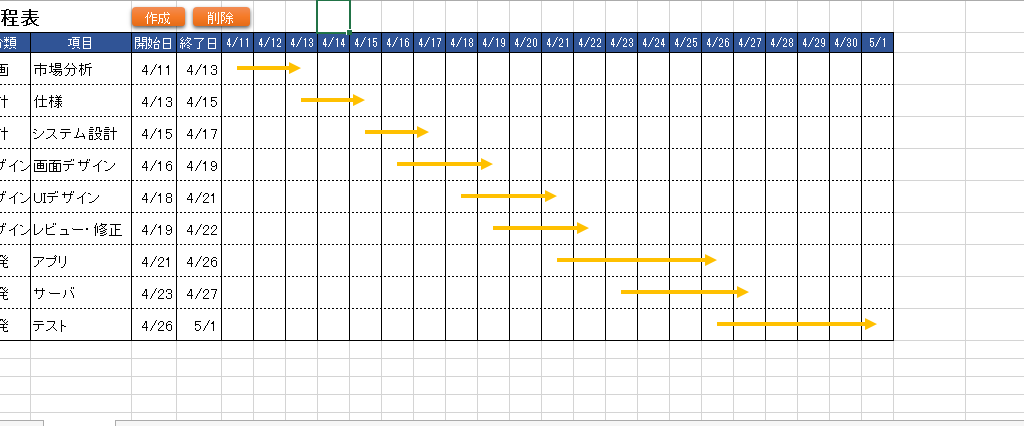
Excelのオブジェクトを操作することで、図形やグラフをVBAで制御する方法を解説します。VBA(Visual Basic for Applications)を利用することで、Excelでの作業を自動化し、効率的にデータを処理することが可能になります。本記事では、VBAの基本的な概念から、オブジェクトの操作方法、図形やグラフの制御に必要なコードについて詳しく説明します。VBAを活用することで、Excelでのデータ分析やレポート作成がより効率的かつ高度になります。是非、本記事を参考にして、Excelのオブジェクト操作の専門家になりましょう。
VBAで図形にマクロを登録するには?
VBAで図形にマを登録するには、形状オブジェクトの`OnAction`プロパティを使用します。このプロパティには、マの名前を指定することで、図形をクリックしたときにマを実行することができます。
VBAで図形にマを登録する手順
以下は、VBAで図形にマを登録する手順です。
この記事が役に立つかもしれません。 Excelでオブジェクト範囲を選択する方法!VBAで効率化
- 図形を選択し、`Selection`オブジェクトを使用して図形を取得します。
- `OnAction`プロパティに、マの名前を指定します。
- マを実行するために、図形をクリックします。
図形の種類ごとのマ登録方法
図形の種類によって、マ登録方法が異なります。
- Shapeオブジェクトの場合、`Shape.OnAction`プロパティを使用します。
- PictureBoxオブジェクトの場合、`PictureBox.OnAction`プロパティを使用します。
- Chartオブジェクトの場合、`Chart.OnAction`プロパティを使用します。
マ登録の注意点
マ登録には、注意する点があります。
- マの名前は、ワークシートの名前空間内で一意である必要があります。
- マは、ワークシートのシートモジュールに記述する必要があります。
- 図形にマを登録する場合は、図形を削除するとマも削除されます。
VBAで図形の位置を単位にするには?
VBAで図形の位置を単位にするには、`Shape` オブジェクトの `Left` プロパティと `Top` プロパティを使用します。これらのプロパティでは、図形の左上隅の座標を指定することができます。例えば、図形をシートの左上隅に配置するには、`Left` プロパティを 0 に、`Top` プロパティを 0 に設定します。
図形の位置を指定する方法
図形の位置を指定するには、`Shape` オブジェクトの `Left` プロパティと `Top` プロパティを使用します。
この記事が役に立つかもしれません。 Excelでコンボボックスを作成!データ入力を効率化
- Left プロパティ:図形の左上隅の水平方向の座標を指定します。
- Top プロパティ:図形の左上隅の垂直方向の座標を指定します。
- 両方のプロパティを組み合わせることで、図形の位置を指定することができます。
図形の位置を取得する方法
図形の位置を取得するには、`Shape` オブジェクトの `Left` プロパティと `Top` プロパティを使用します。
- Left プロパティ:図形の左上隅の水平方向の座標を取得します。
- Top プロパティ:図形の左上隅の垂直方向の座標を取得します。
- 両方のプロパティを組み合わせることで、図形の位置を取得することができます。
図形の位置を設定する例
以下は、図形の位置を設定する例です。
- Dim shp As Shape: Set shp = ActiveSheet.Shapes.AddShape(msoShapeRectangle, 10, 10, 50, 50)
- shp.Left = 100
- shp.Top = 100
Excelのオブジェクトを操作!図形やグラフをVBAで制御
Excelでの作業を効率化するためには、VBA(Visual Basic for Applications)を利用してオブジェクトを操作する方法が有効です。図形やグラフなどのオブジェクトをVBAで制御することで、複数の作業を自動化し、時間と労力の削減が可能になります。
VBAを使用した図形の操作方法
VBAを使用して、Excelの図形を操作する方法を解説します。まず、図形を追加、削除、移動、サイズ変更など基本的な操作を行う方法を説明します。その後、図形の色や線スタイルを変更する方法も紹介します。
この記事が役に立つかもしれません。 Excelプログラミング:VBAで業務効率化!自動化&カスタマイズ
| 操作 | VBAコード例 |
|---|---|
| 図形の追加 | ActiveSheet.Shapes.AddShape msoShapeRectangle, 100, 100, 100, 50 |
| 図形の削除 | ActiveSheet.Shapes(1).Delete |
| 図形の移動 | ActiveSheet.Shapes(1).Left = 200 |
| 図形のサイズ変更 | ActiveSheet.Shapes(1).Width = 150 |
グラフの作成とカスタマイズ
VBAを利用して、Excelでグラフを作成し、カスタマイズする方法を解説します。グラフの種類を選択し、データ範囲を設定してグラフを作成します。その後、タイトル、軸ラベル、凡例などをカスタマイズする方法を紹介します。
| 操作 | VBAコード例 |
|---|---|
| グラフの作成 | ActiveSheet.Shapes.AddChart2 227, xlColumnClustered |
| データ範囲の設定 | ActiveChart.SetSourceData Source:=Range(A1:B5) |
| タイトルの設定 | ActiveChart.HasTitle = True ActiveChart.ChartTitle.Text = 売上グラフ |
| 軸ラベルの設定 | ActiveChart.Axes(xlCategory, xlPrimary).HasTitle = True ActiveChart.Axes(xlCategory, xlPrimary).AxisTitle.Text = 月 |
オブジェクトの選択と操作
ExcelのオブジェクトをVBAで選択し、操作する方法を解説します。オブジェクトの名前やインデックスを使用して選択し、プロパティやメソッドを利用して操作を行います。
| 操作 | VBAコード例 |
|---|---|
| オブジェクトの選択(名前) | ActiveSheet.Shapes(図形1).Select |
| オブジェクトの選択(インデックス) | ActiveSheet.Shapes(1).Select |
| オブジェクトのプロパティ変更 | ActiveSheet.Shapes(図形1).Fill.ForeColor.RGB = RGB(255, 0, 0) |
| オブジェクトのメソッド実行 | ActiveSheet.Shapes(図形1).IncrementLeft 10 |
オブジェクトのグループ化と解除
ExcelのオブジェクトをVBAでグループ化およびグループ解除する方法を解説します。複数のオブジェクトを同時に操作する場合に便利な手法です。
| 操作 | VBAコード例 |
|---|---|
| オブジェクトのグループ化 | ActiveSheet.Shapes.Range(Array(図形1, 図形2)).Group |
| オブジェクトのグループ解除 | ActiveSheet.Shapes(グループ1).Ungroup |
オブジェクトのイベント処理
Excelのオブジェクトに対してイベント処理を実装する方法を解説します。オブジェクトのクリックや変更などのイベントに応じて特定の処理を実行することができます。
この記事が役に立つかもしれません。 Excelマクロが実行できない:原因と解決策!マクロの実行を許可する方法
| イベント | VBAコード例 |
|---|---|
| オブジェクトのクリック | Private Sub Worksheet ShapeClick(ByVal ShapeIn As Shape) If ShapeIn.Name = 図形1 Then ' 클릭 시 수행할 처리 End If End Sub |
| オブジェクトの変更 | Private Sub Worksheet Change(ByVal Target As Range) If Not Intersect(Target, Me.Range(A1)) Is Nothing Then ' 변경 시 수행할 처리 End If End Sub |
これらの方法を活用して、ExcelのオブジェクトをVBAで効果的に制御し、作業の効率化を実現してください。
Excelのオブジェクトを動かすには?
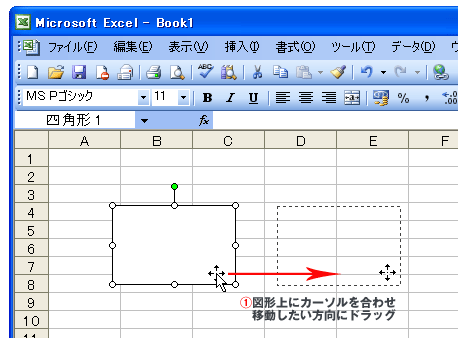
Excelのオブジェクトを動かすには、いくつかの方法があります。
マウスを使ってオブジェクトを動かす
オブジェクトを選択し、マウスでドラッグして移動します。これが最も基本的な方法です。
- オブジェクトをクリックして選択します。
- オブジェクトの上でマウスの左ボタンを押し続けます。
- マウスを動かしてオブジェクトを好きな場所まで移動します。
- マウスの左ボタンを離します。
方向キーを使ってオブジェクトを動かす
オブジェクトを選択し、方向キーを使って細かく移動できます。これは、より正確に位置を調整するのに役立ちます。
- オブジェクトをクリックして選択します。
- キーボードの方向キーを使用して、オブジェクトを上下左右に移動します。
- 少しずつ移動させて、正確な位置に配置します。
オブジェクトのプロパティを使って位置を指定する
オブジェクトのプロパティで位置を直接指定することもできます。これは、特定の座標にオブジェクトを配置したい場合に便利です。
- オブジェクトを右クリックし、メニューから「オブジェクトの書式設定」を選択します。
- 「位置とサイズ」タブを選択します。
- 「水平位置」と「垂直位置」で、オブジェクトの位置を指定します。
VBAのオートシェイプとは?
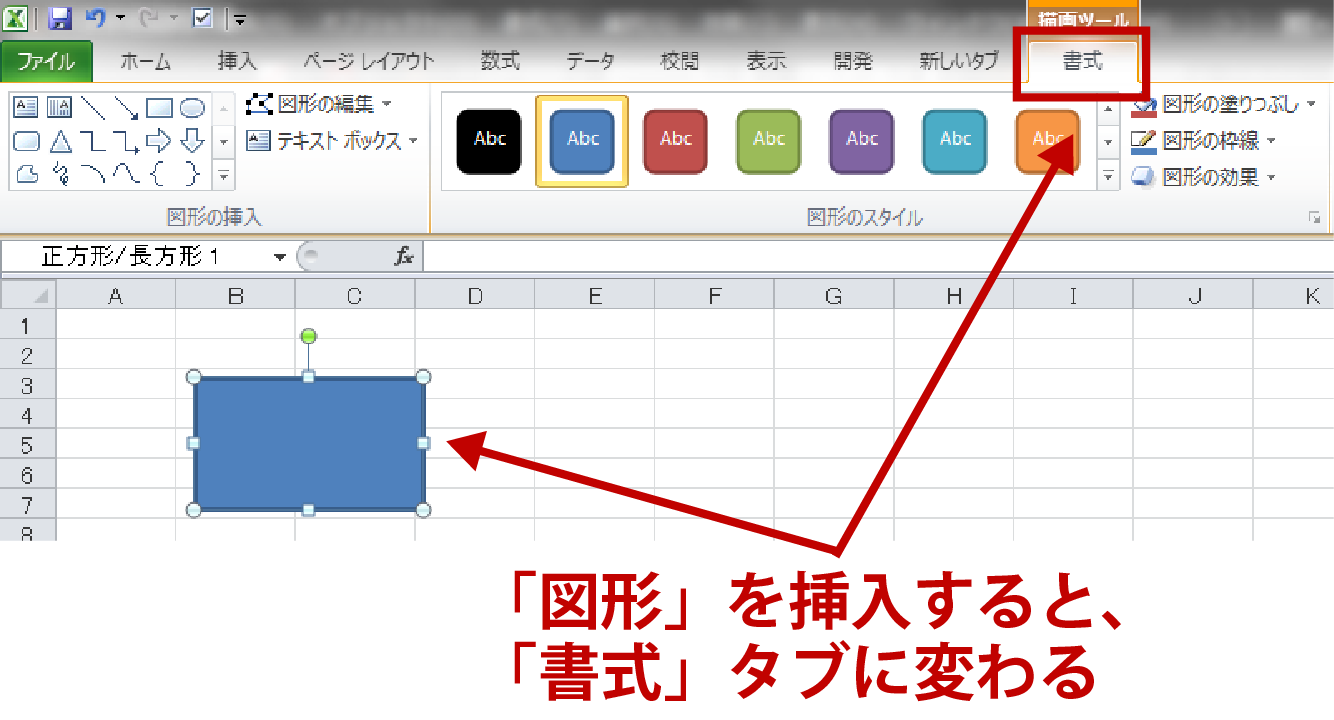
VBAのオートシェイプとは、ExcelやWordなどのMicrosoft Officeアプリケーションで使用されるグラフィックオブジェクトのことです。オートシェイプは、基本的な図形、矢印、呼び出しاوتline、フローチャートのシンボルなどの種類があり、ドキュメントや表計算シートに視覚的な要素を追加するために使用されます。VBA(Visual Basic for Applications)を使用することで、これらのオートシェイプを自動的に作成、配置、変更することができます。
オートシェイプの種類
オートシェイプには様々な種類があり、それぞれが特定の目的やビジュアル要素に適しています。主なオートシェイプの種類は以下の通りです。
- 基本的な図形:矩形、円、正方形、三角形などの基本的な図形が含まれます。
- 線と矢印:直線、曲線、矢印など、図形間の接続やフローの表示に使用されます。
- フローチャート:プロセスの流れを表すための特別なシンボルが用意されています。
オートシェイプの操作
VBAを使用すると、オートシェイプの作成、配置、変更を自動化することができます。以下は、オートシェイプを操作するための一般的なVBAのコード例です。
- オートシェイプの追加:
Set myShape = ActiveSheet.Shapes.AddShape(msoShapeRectangle, 10, 10, 100, 50)
- オートシェイプのプロパティ変更:
myShape.Fill.ForeColor.RGB = RGB(255, 0, 0)
- オートシェイプの削除:
myShape.Delete
オートシェイプの応用例
オートシェイプは、さまざまな業務において役立ちます。以下は、オートシェイプを使用する際の一般的な応用例です。
- ダッシュボードの作成:KPIやビジネス指標を視覚化するためのグラフィカルなダッシュボードを作成することができます。
- フローチャートの自動生成:プロセスやワークフローのドキュメント化を自動化し、フローチャートを生成することができます。
- インタラクティブな報告書:オートシェイプを使用して、インタラクティブな要素を報告書に組み込み、データのナビゲーションやドリルダウンを可能にします。
Excel VBAにおけるオブジェクトとは?
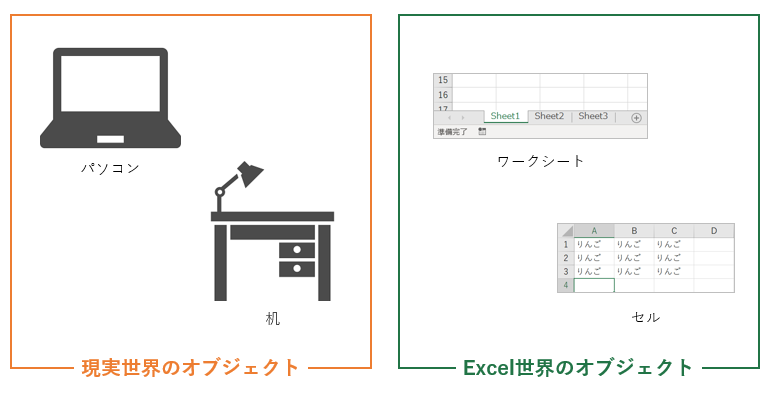
Excel VBAにおけるオブジェクトとは、Excelのワークシート、ワークブック、セル、範囲など、Excelアプリケーション内の個々の要素を表します。オブジェクトは、プロパティとメソッドを持ち、VBAコードを使って操作や変更が可能です。
オブジェクトの階層構造
Excel VBAのオブジェクトは階層構造を持ち、最上位にApplicationオブジェクトがあります。以下の順番で階層が構成されます。
- Applicationオブジェクト: Excelアプリケーション自体を表します。
- Workbooksオブジェクト: Excelのすべてのワークブックを含みます。
- Workbookオブジェクト: 個々のワークブックを表します。
- Worksheetsオブジェクト: ワークブック内のすべてのワークシートを含みます。
- Worksheetオブジェクト: 個々のワークシートを表します。
- Rangeオブジェクト: セルやセル範囲を表します。
オブジェクトのプロパティとメソッド
オブジェクトはプロパティとメソッドを持っています。プロパティはオブジェクトの特性や状態を表し、メソッドはオブジェクトに対して実行できる操作を表します。
- プロパティ: オブジェクトの特性や状態を取得または設定します。例えば、ワークシートの名前を取得・設定するための
Worksheet.Nameプロパティがあります。 - メソッド: オブジェクトに対して実行できる操作を表します。例えば、ワークシートを追加するための
Worksheets.Addメソッドがあります。
オブジェクトの参照
Excel VBAでオブジェクトを操作するには、オブジェクトを参照する必要があります。オブジェクトの参照には、オブジェクトの階層構造に沿ってドット記法を使用します。
- ドット記法: 階層構造内のオブジェクトを参照するために使用します。例えば、アクティブワークブックのアクティブワークシートを参照する場合、
Application.ActiveWorkbook.ActiveSheetと書きます。 - オブジェクト変数: オブジェクトを変数に代入して参照することができます。これにより、コードが簡潔になり可読性が向上します。
- With文: 同じオブジェクトの複数のプロパティやメソッドにアクセスする際に、コードを簡素化するために使用します。
オートシェイプ機能とは何ですか?
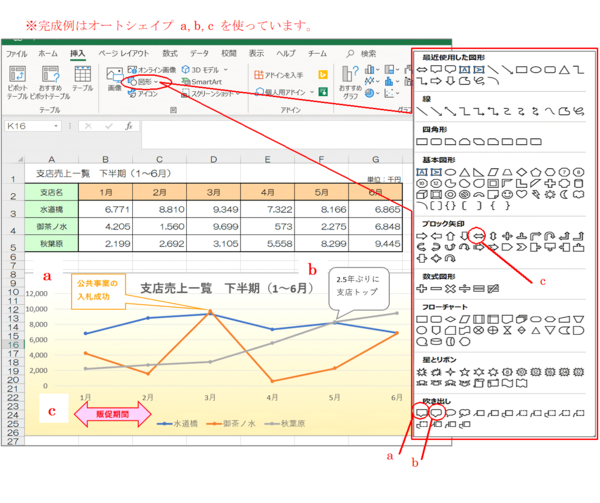
オートシェイプ機能とは、Microsoft OfficeのPowerPointやExcelなどで利用できる機能で、図形や線を自動的に整形してくれる機能です。この機能を利用することで、素早くプロフェッショナルな見た目の図形を作成することが可能です。
オートシェイプ機能の利点
オートシェイプ機能を使うことで以下の利点があります。
- 時間の節約: 図形の作成にかかる時間を大幅に削減できます。
- プロフェッショナルな見た目: 自動的に整形されるので、美しい図形を作成できます。
- 柔軟性: 用途に応じて様々な種類の図形を利用できます。
オートシェイプ機能の使い方
オートシェイプ機能を利用するためには、以下の手順を踏んでください。
- 挿入タブを開き、図形を選択します。
- 利用したい図形をクリックして、作業エリア上にドラッグします。
- 必要に応じて図形をリサイズしたり、色を変更したりします。
オートシェイプ機能で利用できる図形
オートシェイプ機能では、以下のようなさまざまな図形を利用できます。
- 基本的な図形: 矩形、円、三角形など基本的な形状の図形。
- 矢印: 方向を示すために使われる矢印の図形。
- フローチャート: 業務の流れやプロセスを示すための図形。
よくある質問
ExcelのVBAで図形やグラフを操作する方法は?
ExcelのVBAで図形やグラフを操作するには、まず該当するオブジェクトを選択し、必要なプロパティやメソッドを使用します。たとえば、グラフのタイトルを変更するには、ChartTitle.Textプロパティを設定します。また、図形の位置やサイズを変更するには、Left、Top、Width、Heightプロパティを使用します。
VBAで作成された図形やグラフを後から編集することは可能か?
はい、VBAで作成された図形やグラフは後から編集することが可能です。オブジェクトのプロパティやメソッドを使用して、図形やグラフの形状、色、サイズ、位置などを変更することができます。また、既存のデータに基づいてグラフを更新することもできます。
ExcelのVBAで複数の図形やグラフを一度に操作する方法は?
ExcelのVBAで複数の図形やグラフを一度に操作するには、ShapesまたはChartObjectsコレクションを使用します。これらのコレクションをループして、各オブジェクトのプロパティやメソッドにアクセスできます。たとえば、すべてのグラフの背景色を変更するには、For Eachループを使用して、各ChartObjectのChartArea.Interior.Colorプロパティを設定します。
VBAで図形やグラフを特定のシートに追加する方法は?
VBAで図形やグラフを特定のシートに追加するには、Worksheetsコレクションを使用して目的のシートを選択し、Shapes.AddメソッドまたはChartObjects.Addメソッドを使用します。たとえば、新しいグラフをシート1に追加するには、Worksheets(シート1).ChartObjects.Addを使用します。このメソッドは、新しいグラフオブジェクトを表すChartObjectオブジェクトを返します。
Excelのオブジェクトを操作!図形やグラフをVBAで制御 に類似した他の記事を知りたい場合は、Excel 自動化 カテゴリにアクセスしてください。
関連記事