
Excelでウィンドウ枠の固定を複数行・列で行う方法!
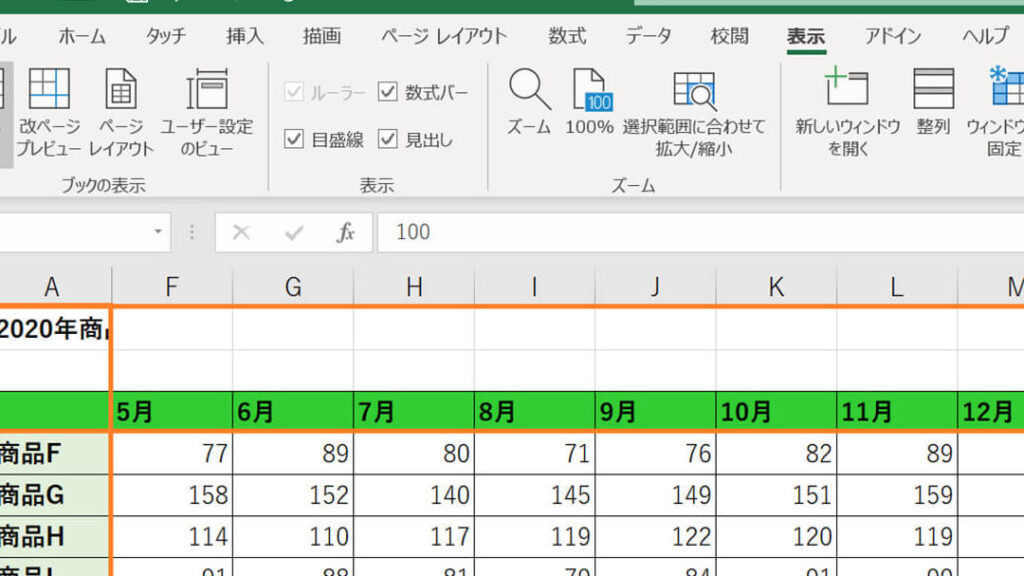
Excelでの作業効率を向上させるには、ウィンドウ枠の固定が役立ちます。特に、複数行や複数列を同時に固定する方法を知っていると、データの入力や確認が格段に楽になります。この記事では、Excelでウィンドウ枠を複数行・複数列で固定する方法を詳しく解説します。また、固定解除の方法や、固定時に注意すべきポイントも紹介しますので、ぜひ参考にしてください。
Excelでウィンドウ枠の固定を複数行・列で行う方法!
Excelでは、データを扱う際に、特定の行や列を固定して表示させることができます。これにより、大量のデータを効率的に閲覧・編集できるようになります。本記事では、Excelでウィンドウ枠の固定を複数行・列で行う方法を詳しく解説します。
ウィンドウ枠の固定とは?
ウィンドウ枠の固定とは、Excelで特定の行や列を固定して表示させる機能です。固定された行や列は、スールしても常に表示されたままになります。これにより、大量のデータを扱う際に、特定の行や列を常に参照できるようになります。
この記事が役に立つかもしれません。 Excelでクイックアクセスツールバーをカスタマイズ!
複数行の固定方法
複数行を固定する方法は以下の通りです。 1. 固定させたい行を選択します。 2. 「表示」タブを開き、「ウィンドウ枠の固定」をクリックします。 3. 「行を固定」を選び、固定させたい行数を指定します。 この操作により、指定した行数が固定され、スールしても常に表示されるようになります。
複数列の固定方法
複数列を固定する方法は以下の通りです。 1. 固定させたい列を選択します。 2. 「表示」タブを開き、「ウィンドウ枠の固定」をクリックします。 3. 「列を固定」を選び、固定させたい列数を指定します。 この操作により、指定した列数が固定され、スールしても常に表示されるようになります。
行と列の同時固定方法
行と列を同時に固定することも可能です。方法は以下の通りです。 1. 固定させたい行と列の交差点のセルを選択します。 2. 「表示」タブを開き、「ウィンドウ枠の固定」をクリックします。 3. 「ウィンドウ枠を固定」を選択します。 この操作により、選択したセルの左側の列と上側の行が固定されます。
ウィンドウ枠の固定を解除する方法
ウィンドウ枠の固定を解除する方法は以下の通りです。 1. 「表示」タブを開き、「ウィンドウ枠の固定」をクリックします。 2. 「ウィンドウ枠の固定を解除」を選択します。 この操作により、固定されていた行や列が解除され、通常の表示に戻ります。
この記事が役に立つかもしれません。 Excelでコピーした内容をそのまま貼り付ける方法!
| 機能 | 手順 |
|---|---|
| 複数行の固定 | 1. 行を選択 2. 「表示」タブ > 「ウィンドウ枠の固定」 > 「行を固定」 |
| 複数列の固定 | 1. 列を選択 2. 「表示」タブ > 「ウィンドウ枠の固定」 > 「列を固定」 |
| 行と列の同時固定 | 1. 交差点のセルを選択 2. 「表示」タブ > 「ウィンドウ枠の固定」 > 「ウィンドウ枠を固定」 |
| 固定の解除 | 「表示」タブ > 「ウィンドウ枠の固定」 > 「ウィンドウ枠の固定を解除」 |
Excelでウィンドウ枠の固定を活用することで、大量のデータを効率的に扱うことができます。行や列を固定する方法をマスターし、作業の効率化を図りましょう。
Excelで複数の行をウィンドウ枠に固定するには?
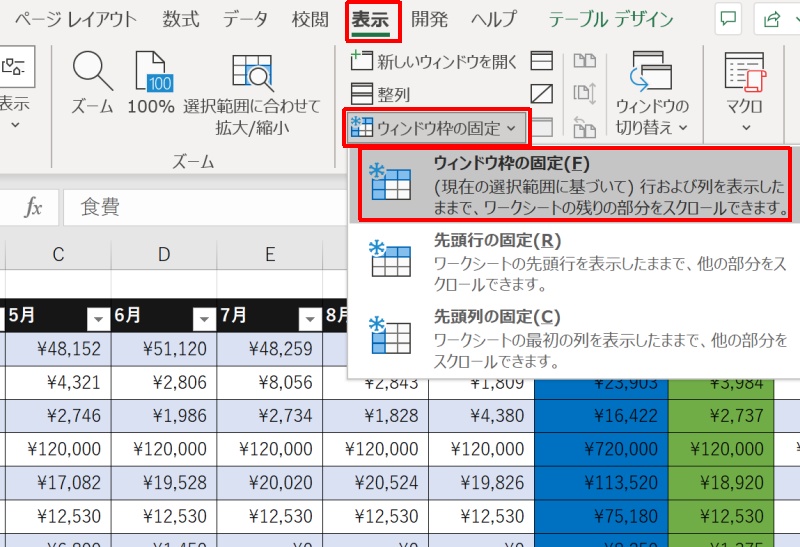
Excelで複数の行をウィンドウ枠に固定する方法は以下の通りです。
行の固定方法
Excelで複数の行をウィンドウ枠に固定するには、以下の手順を実行します。
この記事が役に立つかもしれません。 Excelでコメントを表示・非表示にする方法!
- 固定したい行のすぐ下のセルを選択します。
- 表示タブをクリックします。
- ウィンドウ枠をクリックし、ウィンドウ枠を固定を選択します。
固定行の解除方法
固定した行を解除するには、以下の手順を実行します。
- 固定を解除したい行のどこでもいいので一つのセルを選択します。
- 表示タブをクリックします。
- ウィンドウ枠をクリックし、ウィンドウ枠を解除を選択します。
固定行の操作に関する注意事項
行を固定する際には、以下の点に注意してください。
- 行を固定すると、その行より上の行はスールしても常に表示されます。
- 行を固定しても、データの入力や編集は通常通り行えます。
- 行を固定しすぎると、表示領域が狭くなりすぎて見にくくなることがありますので、適切な数の行を固定するようにしてください。
ウィンドウ枠を固定したいのですが、行と列両方を固定するにはどうしたら?
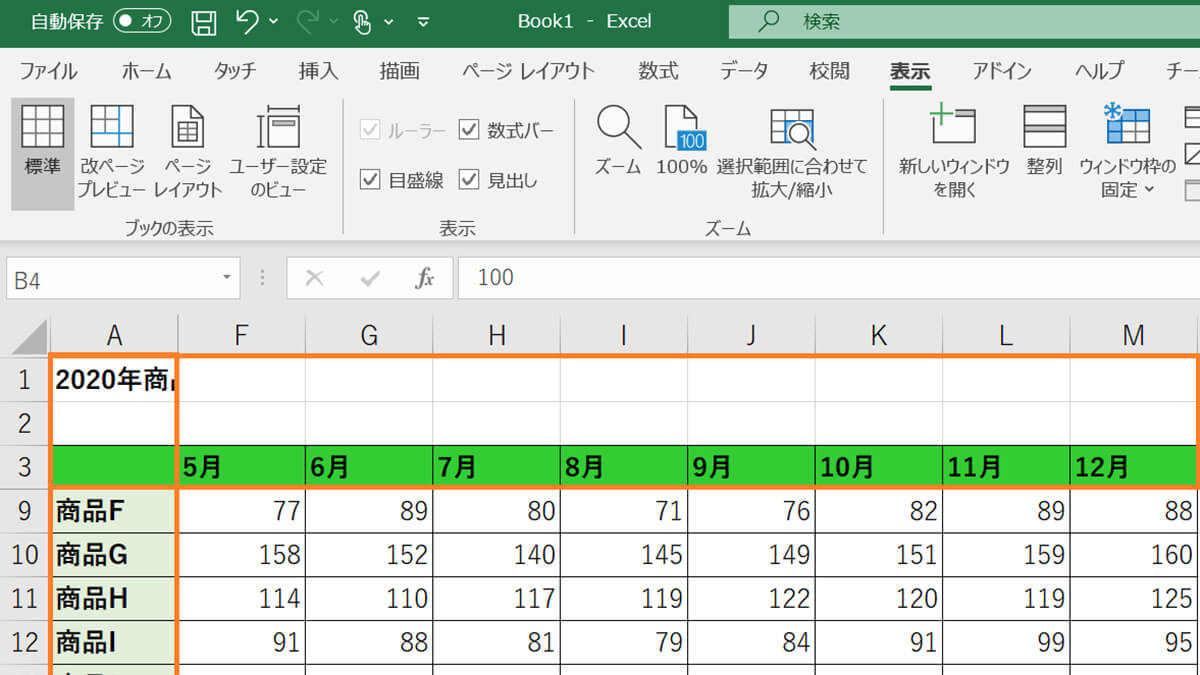
ウィンドウ枠を固定したい場合は、行と列の両方を固定する方法があります。以下の手順で行ってください。
この記事が役に立つかもしれません。 Excelで「コンテンツの有効化」を安全に行う方法!
Excel에서 ウィンドウ枠を固定する方法
Excel에서 ウィンドウ枠を固定するには、以下の手順を実行します。
- 固定したい行と列を選択します。
- 「表示」タブにある「ウィンドウ枠」ボタンをクリックします。
- 「ウィンドウ枠を固定」オプションを選択します。
これで、選択した行と列が固定され、スールしても常に表示されます。
Google スプレッドシートでウィンドウ枠を固定する方法
Google スプレッドシートでウィンドウ枠を固定するには、以下の手順を実行します。
- 固定したい行や列を選択します。
- 「表示」メニューを開き、「ウィンドウ枠を固定」を選択します。
- 行や列の数を指定して固定します。
これで、選択した行と列が固定され、スールしても常に表示されます。
ウィンドウ枠を解除する方法
ウィンドウ枠を解除するには、以下の手順を実行します。
- 「表示」メニューを開きます。
- 「ウィンドウ枠を解除」を選択します。
これで、ウィンドウ枠の固定が解除されます。
ウインドウ枠固定の2行目はどうすればいいですか?
ウィンドウ枠固定は、特定の行を固定して、スールしてもその行が常に表示されるようにする機能です。2行目を固定する方法は、HTMLとCSSを使用して実現できます。以下に、その方法を詳しく説明します。
HTMLの構造
ウィンドウ枠固定を行うには、まずHTMLの構造を整理する必要があります。固定したい行を含むテーブルを定義し、固定する行に特定のクラス名を割り当てます。
- テーブルを作成し、ヘッダー行とボディ行を定義します。
- 固定したい2行目に、例えば「fixed-row」というクラス名を割り当てます。
- テーブルのヘッダーとボディをそれぞれ<thead>と<tbody>タグで囲みます。
CSSで固定行を設定
次に、CSSを使用して、固定行のスタイルを設定します。固定行のクラス名を使用して、位置を固定し、他の行と区別できるようにスタイルを適用します。
- positionプロパティを使用して、固定行の位置を固定します。例えば、
position: sticky;と設定します。 - topプロパティを使用して、固定行の縦方向の位置を指定します。例えば、
top: 0;と設定すると、ウィンドウの最上部に固定されます。 - 背景色や文字色などのスタイルを適用して、固定行を目立たせます。
JavaScriptでスールを検出
ウィンドウのスールを検出し、固定行が常に表示されるように調整することができます。ただし、この手順はオプションです。
- JavaScriptを使用して、ウィンドウのスールイベントをリスンします。
- スール位置に応じて、固定行のスタイルを調整します。例えば、スール位置が一定以上の場合に固定行の背景色を変更することができます。
- addEventListenerメソッドを使用して、スールイベントを登録します。
これらの手順に従って、ウィンドウ枠固定の2行目を設定できます。HTMLとCSSを使用して行を固定し、必要に応じてJavaScriptでスールを検出して固定行のスタイルを調整します。
エクセルの2行目を固定するにはどうすればいいですか?
エクセルの2行目を固定する方法は以下の通りです。
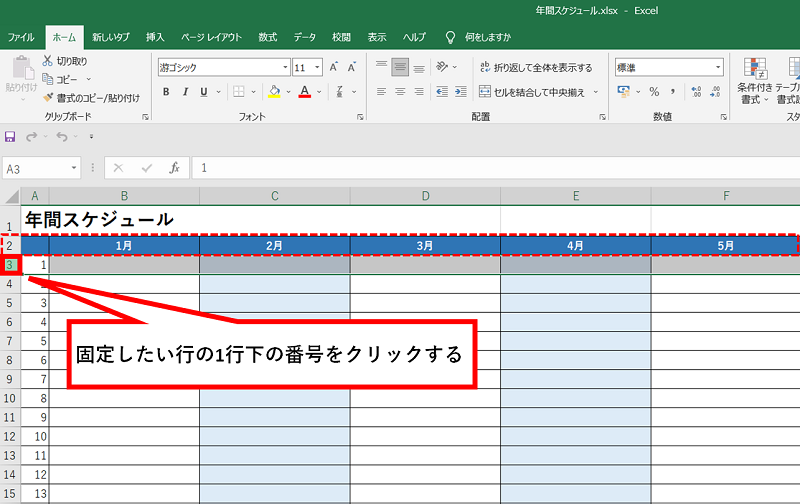
1. 表示タブから行を固定
- エクセルを起動し、対象のワークシートを開く。
- 表示タブをクリックする。
- ウィンドウグループ内の固定をクリックし、行を固定を選択する。
- 表示されるオプションで、2行を固定をクリックする。
2. マウスで行を固定
- ワークシートで、3行目の行番号にマウスカーソルを合わせる。
- マウスカーソルが縦方向の二重矢印に変わることを確認する。
- 左クリックを押し続けて、行番号の下の線を上にドラッグする。
- 2行目までドラッグし、左クリックを離す。
3. キーボードショートカットで行を固定
- ワークシートで、3行目のセルを選択する。
- キーボードでAlt + W + F + Rのキーを順番に押す。
- 表示されるオプションで、2行を固定を選択する。
よくある質問
Excelでウィンドウ枠の固定方法は?
Excelでウィンドウ枠を固定するには、まず固定したい行または列を選択します。そして、表示タブにあるウィンドウ枠の固定をクリックします。すると、選択した行または列が固定され、スールしても常に表示されるようになります。これは、大規模なデータを扱う際に非常に便利な機能です。
ウィンドウ枠の固定を解除する方法は?
ウィンドウ枠の固定を解除するには、再度表示タブにあるウィンドウ枠の固定をクリックし、ウィンドウ枠の固定解除を選択します。これにより、固定されていた行または列が解除され、通常のスールが可能になります。
複数行・複数列のウィンドウ枠固定は可能ですか?
はい、複数行・複数列のウィンドウ枠固定は可能です。まず、固定したい行と列を選択し、表示タブにあるウィンドウ枠の固定をクリックします。その後、ウィンドウ枠の固定オプションから、行と列を選択します。これにより、選択した複数の行と列が固定されます。
ウィンドウ枠固定でセル範囲を選択する方法は?
ウィンドウ枠固定でセル範囲を選択するには、まず固定したいセル範囲を選択します。その後、表示タブにあるウィンドウ枠の固定をクリックし、ウィンドウ枠の固定オプションから、選択したセル範囲を選択します。これにより、選択したセル範囲が固定され、データの分析や操作が容易になります。
Excelでウィンドウ枠の固定を複数行・列で行う方法! に類似した他の記事を知りたい場合は、Excel 基礎操作 カテゴリにアクセスしてください。
関連記事