
Excelのインデックス機能でデータ検索を効率化!

Excelのインデックス機能を使ってデータ検索を効率化する方法を紹介します。この機能を活用することで、データの整理や分析が格段にскоростьが向上し、複雑なデータにも簡単にアクセスできるようになります。また、インデックス機能は複数のワークシートやテーブルにも適用可能で、データ管理の柔軟性も向上します。本記事では、インデックス機能の基本的な使い方から、応用的なテクニックまで、わかりやすく解説していきますので、Excelを使ってデータを効率的に管理したい方はぜひチェックしてみてください。
VLOOKUPとINDEX MATCHのどちらを使うべきですか?
エクセルのインデックス機能でデータ検索を効率化するためには、VLOOKUPとINDEX MATCHの2つの主要な関数があります。両方の関数は、同じ目的であるデータ検索を達成するものですが、使用するシーンやパフォーマンスに違いがあります。
検索速度の差異
VLOOKUPは、検索速度が遅くなる場合があります。特に、検索範囲が広い場合や、データが大量にある場合には、VLOOKUPの検索速度が低下します。一方、INDEX MATCHは、検索速度が速く、データの量が多い場合でも速く検索できます。
この記事が役に立つかもしれません。 Excelでコピー関数を使ってデータを複製!
- 検索範囲が広い場合、VLOOKUPは時間がかかります。
- INDEX MATCHは、検索速度が速く、データの量が多い場合でも速く検索できます。
- 検索速度が重要な場合、INDEX MATCHを使用するほうが良いでしょう。
検索の柔軟性
VLOOKUPは、検索する値が左側にあることしかできません。一方、INDEX MATCHは、検索する値がどこにあるかを指定することができます。 INDEX MATCHの方が検索の柔軟性が高く、様々な検索シーンに対応できます。
- VLOOKUPは、検索する値が左側にあることしかできません。
- INDEX MATCHは、検索する値がどこにあるかを指定することができます。
- 検索の柔軟性が必要な場合、INDEX MATCHを使用するほうが良いでしょう。
エラーの可能性
VLOOKUPは、検索する値が見つからない場合には、エラー値を返します。一方、INDEX MATCHは、検索する値が見つからない場合には、N/Aを返します。INDEX MATCHの方がエラーの可能性が低く、安全に検索できます。
- VLOOKUPは、検索する値が見つからない場合には、エラー値を返します。
- INDEX MATCHは、検索する値が見つからない場合には、N/Aを返します。
- エラーの可能性が低い場合、INDEX MATCHを使用するほうが良いでしょう。
Excelで検索機能をつけるにはどうすればいいですか?
Excelのインデックス機能を使用することで、データ検索を効率化することができます。インデックス機能は、特定の列や行にインデックスを設定することで、検索速度を向上させることができます。
インデックスの設定方法
インデックスを設定するには、次の手順を踏みます。
この記事が役に立つかもしれません。 Excelハイパーリンク関数:クリックで移動!ファイル&Webサイトへのリンク作成
- データ範囲を選択します。
- 「データ」タブの「データツール」グループで、「インデックス」をクリックします。
- 「インデックスの作成」ダイアログボックスで、インデックスの設定を行います。
検索方法
インデックスを設定したら、検索することができます。検索方法は、次の通りです。
- 検索したい値を入力します。
- 「ホーム」タブの「編集」グループで、「検索」をクリックします。
- 検索結果が表示されます。
インデックスの利点
インデックス機能を使用することで、検索速度が向上するほか、検索結果の精度も向上します。また、インデックスを設定することで、データの一貫性も保証されます。
- 検索速度の向上
- 検索結果の精度の向上
- データの一貫性の保証
DGET関数とVLOOKUP関数の違いは何ですか?
DGET関数とVLOOKUP関数は、Excelのインデックス機能を使用してデータ検索を効率化するための関数です。しかし、両者の使い方や特徴に違いがあります。
検索方法の違い
DGET関数は、指定された条件に基づいて、データを検索し、一致する最初の値を返します。一方、VLOOKUP関数は、指定された値を検索し、対応する値を返します。
この記事が役に立つかもしれません。 Excelランキング関数:順位付けを自動化!ランキング関数の使い方
- DGET関数:条件に基づいて検索
- VLOOKUP関数:指定された値を検索
- 検索結果の違い
検索範囲の違い
DGET関数は、指定された範囲内で検索を行い、条件に一致する値を返します。一方、VLOOKUP関数は、指定された範囲内で検索を行い、対応する値を返します。
- DGET関数:指定された範囲内での検索
- VLOOKUP関数:指定された範囲内での検索
- 検索範囲の指定方法の違い
エラー処理の違い
DGET関数とVLOOKUP関数では、エラー処理の方法が異なります。DGET関数では、条件に一致する値が見つからない場合、エラー値を返します。一方、VLOOKUP関数では、指定された値が見つからない場合、エラー値を返します。
- DGET関数:エラー値の返却
- VLOOKUP関数:エラー値の返却
- エラー処理のカスタマイズ
Excelのインデックス機能でデータ検索を効率化する方法
Excelのインデックス機能を利用することで、データの検索を効率的に行うことができます。この記事では、インデックス機能の使い方や効果的な活用方法について詳しく説明します。
インデックス機能の概要と利点
インデックス機能は、Excelで大量のデータを効率的に検索するための機能です。この機能を使用することで、データの検索速度が大幅に向上し、作業の効率化が期待できます。また、インデックスを適切に設定することで、データの整理や分析もスムーズに行えるようになります。
この記事が役に立つかもしれません。 Excelランダム並び替え:データをランダムに並び替える方法
インデックスの作成方法
インデックスを作成するためには、まずデータをテーブルに変換する必要があります。テーブルに変換したら、[データ]タブの[ソートとフィルター]グループにある[インデックスを作成]ボタンをクリックします。インデックスの作成オプションで、インデックスにする列を選択し、[OK]ボタンをクリックするとインデックスが作成されます。
インデックスを利用したデータ検索
インデックスを利用してデータを検索するには、[データ]タブの[ソートとフィルター]グループにある[インデックスを使用してフィルター]ボタンをクリックします。検索条件を入力し、[OK]ボタンをクリックすると、インデックスを利用して高速にデータが検索されます。
インデックスの更新と管理
データが追加または変更された場合は、インデックスを更新する必要があります。インデックスを更新するには、[データ]タブの[ソートとフィルター]グループにある[インデックスの管理]ボタンをクリックし、[インデックスを再構築]ボタンをクリックします。また、インデックスが不要になった場合は、[インデックスの管理]ボタンからインデックスを削除することができます。
インデックス機能の活用例
インデックス機能を活用することで、以下のようなシナリオでデータ検索の効率化が期待できます。 1. 顧客データの検索: 顧客名や電話番号などをインデックスにして、迅速に顧客情報を検索することができます。 2. 在庫データの管理: 製品名や在庫数をインデックスにして、在庫状況の検索や分析を効率化することができます。 3. 売上データの分析: 売上日や商品名をインデックスにして、売上データの集計や分析を迅速に行うことができます。
| シナリオ | インデックス対象 | 効果 |
|---|---|---|
| 顧客データの検索 | 顧客名、電話番号 | 迅速な顧客情報の検索 |
| 在庫データの管理 | 製品名、在庫数 | 在庫状況の検索・分析の効率化 |
| 売上データの分析 | 売上日、商品名 | 売上データの集計・分析の迅速化 |
Excelのインデックス機能を活用することで、データ検索の効率が大幅に向上し、作業の生産性が向上します。インデックスの適切な設定や管理を行い、業務に役立ててください。
Excelのインデックスとは?
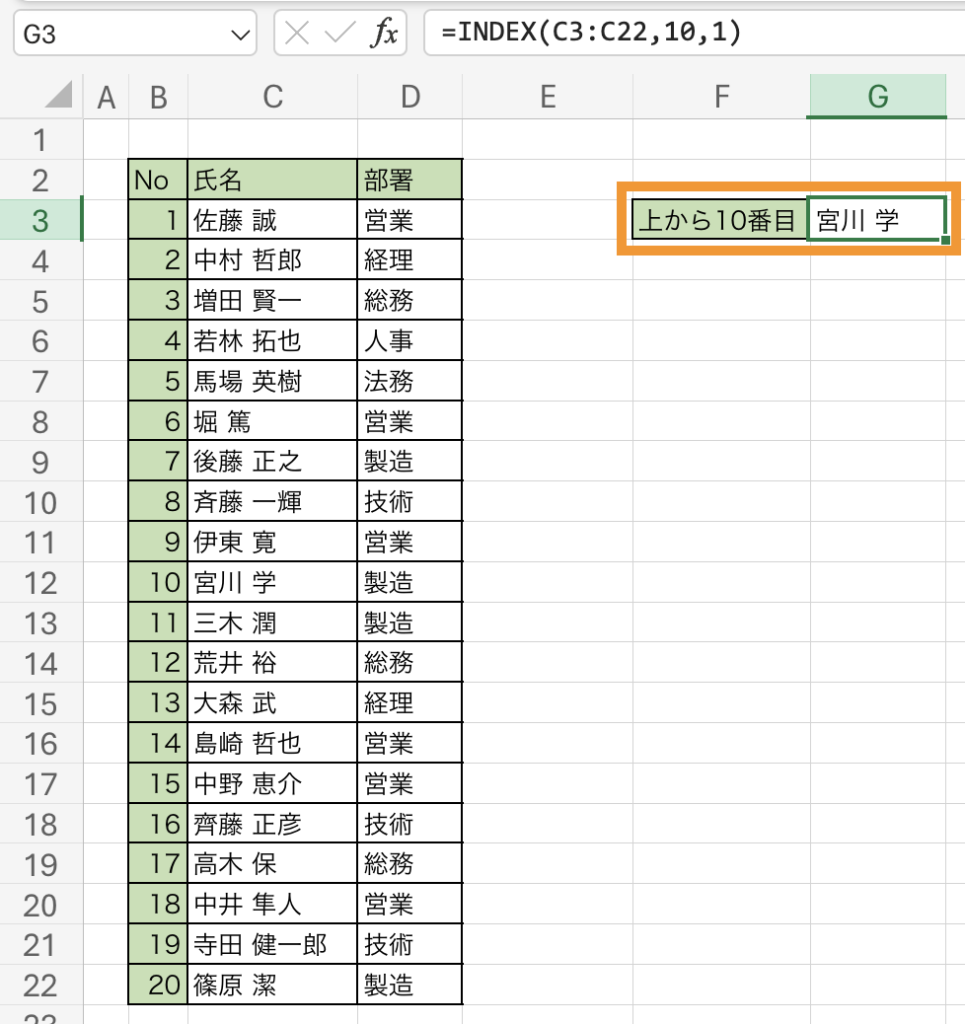
Excelのインデックスとは、Excelの関数の一つで、表または範囲から指定した行と列の交点にある値を返す機能です。インデックス関数は、表や範囲内のデータを検索し、指定された行と列の交点にある値を返すために使用されます。
インデックス関数の使い方
インデックス関数の基本的な構文は次のとおりです。
=INDEX(範囲, 行番号, 列番号)
- 範囲: データを含むテーブルの範囲です。
- 行番号: 値を返す行の番号です。
- 列番号: 値を返す列の番号です。
インデックス関数の応用例
インデックス関数は、VLOOKUPやHLOOKUP関数と組み合わせて使用することで、より柔軟なデータ検索が可能になります。
- VLOOKUP関数と組み合わせた使用方法
- HLOOKUP関数と組み合わせた使用方法
- MATCH関数と組み合わせた使用方法
インデックス関数の注意点
インデックス関数を使用する際には、以下の点に注意してください。
- 行番号と列番号が範囲内にあることを確認してください。
- 範囲が正確であることを確認してください。
- 行番号と列番号に数値を使用してください。文字列は使用できません。
Excelでデータ検索するにはどうすればいいですか?

Excelでデータ検索するには、「検索と置換」機能を使うか、「フィルター」機能を使って条件を指定してデータを絞り込む方法があります。
検索と置換を使ってデータを検索する方法
「検索と置換」機能を使って、特定の文字列や値を検索することができます。
- 検索したいワークシートを開く。
- キーボードの「Ctrl」+「F」を押すか、ホームタブの「検索と置換」グループの「検索」をクリック。
- 検索ボックスに検索したい文字列や値を入力し、「検索」をクリック。
フィルター機能を使ってデータを絞り込む方法
「フィルター」機能を使って、特定の条件に一致するデータのみを表示させることができます。
- フィルターをかけたいデータが含まれるセル範囲を選択。
- データタブの「並べ替えとフィルター」グループの「フィルター」をクリック。
- フィルター列の横の矢印をクリックし、表示させたいデータの条件を選択。
複数の条件を指定してデータを検索する方法
「詳細検索」を使って、複数の条件を指定してデータを検索することができます。
- 検索したいワークシートを開く。
- キーボードの「Ctrl」+「F」を押すか、ホームタブの「検索と置換」グループの「検索」をクリック。
- 「検索」ウインドウの「オプション」をクリック。
- 「詳細検索」タブをクリックし、条件を指定して「検索」をクリック。
Vlookupとindexの違いは何ですか?

VLOOKUPとINDEXの主な違いは、VLOOKUPは縦方向の検索を行い、INDEXは指定された行と列の交点の値を返すという点です。VLOOKUPは検索値がテーブルの左端にある場合にのみ使用できますが、INDEXはテーブルの任意の位置にある値を返すことができます。
VLOOKUPの特徴
VLOOKUP関数は、次のような特徴があります。
- 縦方向の検索:VLOOKUPは縦方向にデータを検索します。
- 検索値の位置:検索値はテーブルの左端にある必要があります。
- 近似一致:VLOOKUPでは、完全一致のほかに、近似一致での検索も可能です。
INDEXの特徴
INDEX関数は、次のような特徴があります。
- 行と列の指定:INDEXは、指定された行と列の交点の値を返します。
- 任意の位置:INDEXは、テーブルの任意の位置にある値を返すことができます。
- 複数の範囲:INDEXは、複数の範囲を指定して値を返すことができます。
VLOOKUPとINDEXの組み合わせ
VLOOKUPとINDEXを組み合わせて使うことで、次のような効果を得られます。
- 柔軟性の向上:VLOOKUPの検索値の位置の制限をINDEXで解消できます。
- 高速化:INDEXとMATCHを組み合わせることで、VLOOKUPよりも高速な検索が可能です。
- 複数条件の検索:INDEXとMATCHの組み合わせで、複数の条件による検索が可能です。
エクセルで検索機能を作るには?

エクセルで検索機能を作るには、いくつかの方法がありますが、最も一般的な方法はVLOOKUP関数を使用することです。VLOOKUP関数は、表の中から特定の値を検索し、対応するデータを返すことができます。この関数は、縦方向の検索を行うため、データが左から右に並んでいる場合に適しています。
VLOOKUP関数の使い方
VLOOKUP関数の構文は次のとおりです。
- =VLOOKUP(検索値, テーブル配列, 列インデックス番号, 範囲検索)
- 検索値: 検索したい値を指定します。
- テーブル配列: 検索対象の表を指定します。
- 列インデックス番号: 検索値が見つかった行の、返す値が含まれる列番号を指定します。
- 範囲検索: 完全一致または範囲一致のどちらの検索を行いたいかを指定します。
INDEXとMATCH関数を組み合わせた検索
INDEX関数とMATCH関数を組み合わせることで、より柔軟な検索が可能になります。この方法では、左右どちらの方向にも検索を行うことができます。
- =INDEX(配列, MATCH(検索値, 検索範囲, 一致のタイプ))
- 配列: 返す値を含む範囲を指定します。
- MATCH関数: 検索値が検索範囲のどこに位置するかを特定します。
- 一致のタイプ: 完全一致または範囲一致のどちらの検索を行いたいかを指定します。
条件付き書式を使った検索
条件付き書式を使用すると、検索結果を目立たせることができます。検索ワードに一致するセルに色を付けるなど、視覚的に分かりやすくすることが可能です。
- 条件付き書式のルールを作成し、「セルの値が次の式に一致する」を選択します。
- =A1=検索値という式を入力します。ここで、A1は検索対象のセルを表します。
- 条件に一致するセルに適用する書式を設定します。
よくある質問
Excelのインデックス機能とは何ですか?
Excelのインデックス機能は、検索を効率化するための強力な機能です。データが大量にある場合、特定の情報を探すのに時間がかかることがあります。しかし、インデックス機能を使用すると、データを効率的に整理し、迅速に目的の情報を検索できるようになります。この機能は、データの参照や分析を行う際に非常に便利です。
インデックス機能を使用することで、どのような利点がありますか?
インデックス機能を使用することで、以下のような利点があります。 1. 検索速度の向上:大量のデータから特定の情報を素早く検索できます。 2. データの整理:データを効率的に整理し、管理がしやすくなります。 3. 複数の条件での検索:複数の条件を指定して、より詳細な検索を行えます。 これらの利点により、データ分析やレポート作成の効率が大幅に向上します。
インデックス機能を使用するには、どのような手順が必要ですか?
インデックス機能を使用するには、以下の手順を実行します。 1. データをテーブル形式に変換します。 2. インデックスを作成する列を選択します。 3. [データ] タブの [並べ替えとフィルター] グループにある [インデックスを作成] をクリックします。 これにより、選択した列にインデックスが作成され、検索が効率化されます。
インデックス機能を使ってデータを検索する方法を教えてください。
インデックス機能を使用してデータを検索するには、以下の手順に従います。 1. インデックスが作成されている列で、検索したい値を入力します。 2. [データ] タブの [並べ替えとフィルター] グループにある [インデックスを使用して検索] をクリックします。 3. 検索結果が表示されます。 このように、インデックス機能を活用することで、Excelでのデータ検索を効率化できます。
Excelのインデックス機能でデータ検索を効率化! に類似した他の記事を知りたい場合は、Excel 関数 カテゴリにアクセスしてください。
関連記事