
Excelのアウトライン機能でデータを階層表示!
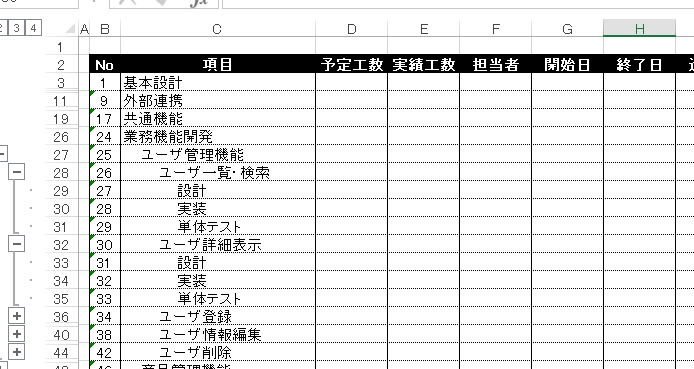
Excelのアウトライン機能は、データを階層的に整理し、見やすくするための非常に便利な機能です。この機能を使うことで、大量のデータを階層構造に沿って表示し、必要な情報に素早くアクセスすることができます。また、データの集計や分析も効率的に行えるようになります。この記事では、Excelのアウトライン機能の使い方や、その利点について詳しく解説していきます。どんなに複雑なデータでも、階層表示を使って見通しよく整理することで、仕事の効率化やデータ分析の質を大幅に上げることができるでしょう。是非、Excelのアウトライン機能を活用して、データの階層表示をマスターしましょう。
Excelのアウトライン機能とは?
Excelのアウトライン機能とは、Microsoft Excelで提供される機能の1つです。この機能を使用することで、複数の行や列のデータを階層構造に整理し、視覚的にわかりやすくすることができます。アウトライン機能を使用することで、データの関係性や構造をより明確にすることができます。
アウトライン機能の基本的な使い方
アウトライン機能を使用するためには、まず、データを選択し、[データ]メニューの[アウトライン]をクリックします。次に、[アウトライン]ダイアログボックスで、データのグループ化方法を選択します。例えば、行や列を基準にしてグループ化することができます。
この記事が役に立つかもしれません。 Excelでグラフの凡例を追加・編集・削除する方法!
- データを選択し、[データ]メニューの[アウトライン]をクリック
- [アウトライン]ダイアログボックスで、データのグループ化方法を選択
- アウトライン機能を適用し、データを階層構造に整理
アウトライン機能の利点
アウトライン機能を使用することで、以下のような利点があります。
- データの視覚化:アウトライン機能を使用することで、データの関係性や構造をより明確にすることができます。
- 効率的なデータ分析:アウトライン機能を使用することで、データの分析がより効率的になります。
- 簡単なレポート作成:アウトライン機能を使用することで、簡単にレポートを作成することができます。
アウトライン機能の応用例
アウトライン機能を使用することで、以下のような応用例があります。
- 売上高の階層分析:アウトライン機能を使用することで、売上高のデータを階層構造に整理し、分析することができます。
- プロジェクトの進捗管理:アウトライン機能を使用することで、プロジェクトの進捗状況を階層構造に整理し、管理することができます。
- 会計データの分析:アウトライン機能を使用することで、会計データを階層構造に整理し、分析することができます。
Excelのグループ化アウトラインとは?
Excelのグループ化アウトラインとは、Excelのアウトライン機能を使用して、データを階層的に組織化し、視覚的にわかりやすくするための機能です。この機能を使用することで、大量のデータを簡単に整理し、要点を把握することができます。
グループ化アウトラインのメリット
グループ化アウトラインを使用することで、以下のようなメリットがあります。
この記事が役に立つかもしれません。 Excelでグラフの横軸を変更する方法!データの表示方法
- データの整理:大量のデータを簡単に整理し、要点を把握することができます。
- 視覚的なわかりやすさ:階層的に組織化されたデータは、視覚的にわかりやすく、要点を把握しやすくなります。
- 分析の効率化:グループ化アウトラインを使用することで、データの分析を効率的に行うことができます。
グループ化アウトラインの作成方法
グループ化アウトラインを作成する方法は、以下の通りです。
- データの選択:グループ化するデータを選択します。
- アウトラインの作成:「アウトライン」のボタンをクリックし、アウトラインを作成します。
- グループ化の設定:グループ化する方法を設定し、データを階層的に組織化します。
グループ化アウトラインの活用方法
グループ化アウトラインを活用する方法は、以下の通りです。
- データの分析:グループ化アウトラインを使用して、データを分析し、要点を把握します。
- レポートの作成:グループ化アウトラインを使用して、わかりやすいレポートを作成します。
- プレゼンテーションの資料作成:グループ化アウトラインを使用して、わかりやすいプレゼンテーションの資料を作成します。
エクセルで階層を折りたたむには?
エクセルで階層を折りたたむには、Excelのアウトライン機能を使用することで実現できます。この機能を使用することで、データを階層的に表示することができ、業務効率を向上させることができます。
階層表示の基本
エクセルで階層を折りたたむには、まずはアウトライン機能を有効にする必要があります。そのためには、[ツール]タブの[オプション]をクリックし、[アウトライン]をオンにします。
この記事が役に立つかもしれません。 Excelスケジュールテンプレート:無料ダウンロード!仕事もプライベートも管理
- ツールタブのオプションをクリック
- アウトラインをオンにする
- 階層表示の準備が整う
階層の作成
次に、階層を作成します。そのためには、データを選択し、[データ]タブの[グループ]をクリックします。グループ化されたデータは、自動的に階層化されます。
- データを選択
- データタブのグループをクリック
- グループ化されたデータを階層化
階層の折りたたみ
最後に、階層を折りたたみます。そのためには、階層化されたデータの上部にあるマイナスアイコンをクリックします。これにより、階層が折りたたまれるため、データを簡単に閲覧することができます。
- 階層化されたデータの上部にあるマイナスアイコンをクリック
- 階層が折りたたまれる
- データを簡単に閲覧
Excelでグループ化できる最大階層数は?
Excelでグループ化できる最大階層数は8階層です。この制限は、Excelのアウトライン機能に由来しており、データを階層的に表示するために使用されます。
グループ化の利点
データの可読性向上、階層的なデータの把握、データの絞込みなど、グループ化機能を使用することで、データの分析や整理が容易になります。
この記事が役に立つかもしれません。 Excelセルに画像を埋め込む:資料を分かりやすく!画像挿入&編集テクニック
- データのグループ化により、データの把握が容易になります。
- 階層的なデータの表示により、データの関係性を把握することができます。
- グループ化機能を使用することで、データの絞込みやフィルタリングが容易になります。
グループ化の制限
8階層の制限により、大規模なデータセットではグループ化ができません。また、パフォーマンスの低下も発生する可能性があります。
- 大規模なデータセットでは、8階層の制限によりグループ化ができません。
- グループ化の深さが増すにつれて、パフォーマンスの低下が発生する可能性があります。
- グループ化機能を過度に使用することで、データの可読性が低下する可能性があります。
グループ化のTips
適切なグループ化の方法、データの整理、グループ化のルールなど、グループ化機能を効果的に使用するためのTipsです。
- 適切なグループ化の方法を選択することで、データの分析や整理が容易になります。
- データの整理を行うことで、グループ化の効率が上がります。
- グループ化のルールを設定することで、データの操作性が上がります。
Excelのアウトライン機能でデータを階層表示する方法
Excelのアウトライン機能は、データを階層的に整理し、見やすくすることができる非常に便利な機能です。この機能を使うことで、データの整理や分析が効率的に行えるようになります。
アウトライン機能とは
アウトライン機能は、Excelでデータを階層構造で表示するための機能です。この機能を使用すると、データをグループ化し、細かい詳細を非表示にして、全体の概要を把握しやすくすることができます。
アウトライン機能の利点
アウトライン機能を活用することで、以下のような利点があります。 1. データの整理が容易にできる:データを階層構造で整理することで、関連するデータをグループ化し、見やすくすることができます。 2. 詳細を非表示にできる:必要なときだけ詳細データを表示させ、通常は概要だけを表示することができます。これにより、画面が整理され、見やすくなります。 3. データの分析が効率化される:階層構造でデータを整理することで、分析がしやすくなり、効率的に作業が進められます。
アウトライン機能の適用方法
アウトライン機能を適用する方法は以下の通りです。 1. データを選択する:まず、アウトライン機能を適用したいデータ範囲を選択します。 2. データ タブを開く:Excelのリボンから「データ」タブを開きます。 3. グループ化を選択する:「アウトライン」グループにある「グループ化」をクリックします。 4. グループ化のオプションを設定する:グループ化のオプションを設定し、行または列を基準にしてグループ化を行います。
アウトラインの操作方法
アウトラインを操作するには、以下の方法があります。 1. 階層の展開と折りたたみ:アウトラインの左側にあるボタン(-と+のボタン)をクリックすることで、階層の展開や折りたたみができます。 2. 複数の階層の同時操作:複数の階層を同時に操作するには、Shiftキーを押しながら、展開または折りたたみを行います。
アウトライン機能の注意点
アウトライン機能を使う際には、以下の点に注意してください。 1. データの整理:アウトライン機能を適用する前に、データが適切に整理され、階層構造になっていることを確認してください。 2. 計算式の確認:アウトライン機能を適用すると、セル参照が変わることがあります。そのため、計算式が正確に反映されているか確認してください。
| 項目 | 説明 |
|---|---|
| アウトライン機能の適用 | データを階層的に整理し、見やすくするための機能 |
| 利点 | データの整理、詳細の非表示、効率的な分析が可能になる |
| 適用方法 | データの選択、グループ化の設定を行う |
| 操作方法 | 階層の展開と折りたたみ、複数の階層の同時操作が可能 |
| 注意点 | データの整理、計算式の確認が重要 |
エクセルのアウトライン機能とは?
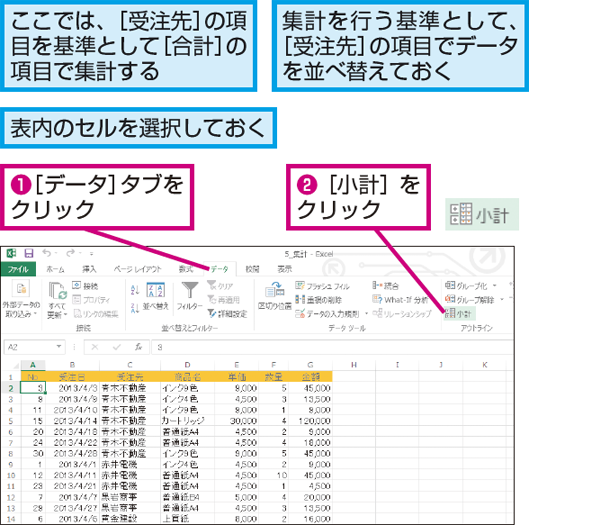
エクセルのアウトライン機能とは、ワークシート上のデータを階層構造に整理し、要約や詳細情報を簡単に表示・非表示にすることができる機能です。この機能を使用することで、大量のデータを効率的に管理し、必要な情報にすぐにアクセスできるようになります。
アウトラインの作成方法
エクセルでアウトラインを作成するには、データを適切な形で整理してから、以下の手順に従います。
- データを選択します。
- 「データ」タブの「アウトライン」グループ에서「グループ」をクリックします。
- 「行」または「列」を選択してグループ化の方向を決定します。
アウトラインの操作
アウトラインを作成したら、以下の方法で操作できます。
- 表示・非表示の切り替え: アウトライン記号(-または+)をクリックすると、対応する行または列の表示・非表示が切り替わります。
- 複数レベルの展開・折りたたみ: アウトラインレベルの数字をクリックすると、そのレベル以下のすべての行または列が展開または折りたたまれます。
- アウトラインの削除: データを選択し、「データ」タブの「アウトライン」グループで「グループ解除」をクリックします。
アウトライン機能の利点
エクセルのアウトライン機能には以下のような利点があります。
- データの整理: 大量のデータを階層構造に整理することで、見やすさが向上します。
- 迅速なナビゲーション: 必要な情報にすぐにアクセスできるようになり、作業効率が向上します。
- 詳細レベルの制御: アウトラインレベルを調整することで、要約情報や詳細情報の表示をカスタマイズできます。
エクセルでデータをグループ化するには?
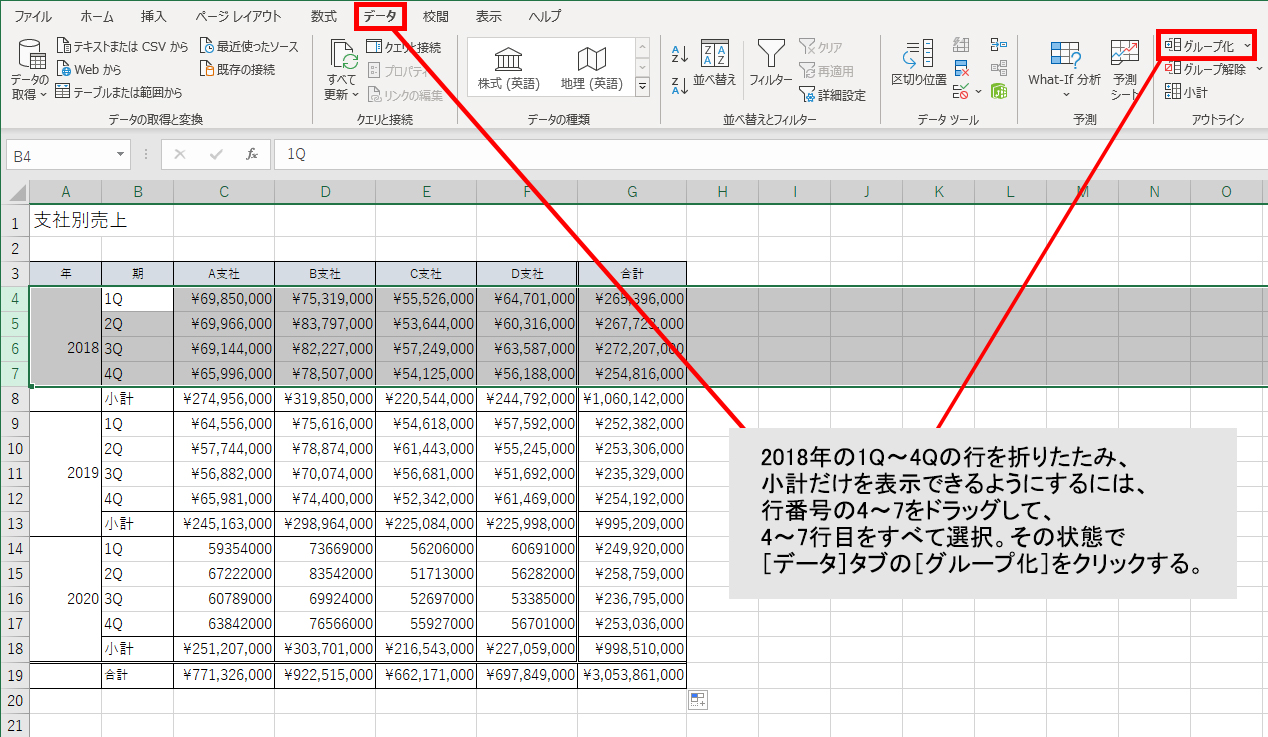
エクセルでデータをグループ化する方法は以下の通りです。
まず、グループ化したいデータが含まれたセル範囲を選択します。その後、「データ」タブにある「並べ替えとフィルター」グループの「フィルター」をクリックします。これにより、選択したデータの列ヘッダーにフィルター矢印が表示されます。その矢印をクリックすると、データをグループ化するための様々なオプションが表示されます。必要な条件を選択してデータをグループ化できます。
テキストフィルターを使用したグループ化
テキストデータをグループ化するには、「フィルター」矢印をクリックして「テキストフィルター」を選択します。その後、次のような条件を設定できます。
- 等しい: 完全に一致するテキストをグループ化
- 含む: 特定の文字列を含むテキストをグループ化
- 始まる: 特定の文字列で始まるテキストをグループ化
数値フィルターを使用したグループ化
数値データをグループ化するには、「フィルター」矢印をクリックして「数値フィルター」を選択します。その後、次のような条件を設定できます。
- 等しい: 完全に一致する数値をグループ化
- より大きい: 指定した数値より大きい数値をグループ化
- 範囲内: 指定した数値範囲内にある数値をグループ化
日付フィルターを使用したグループ化
日付データをグループ化するには、「フィルター」矢印をクリックして「日付フィルター」を選択します。その後、次のような条件を設定できます。
- 等しい: 完全に一致する日付をグループ化
- より前: 指定した日付より前の日付をグループ化
- この期間: 特定の期間内にある日付をグループ化(例:今年、本月、昨年など)
Excelのアウトラインのグループ化を自動でするには?
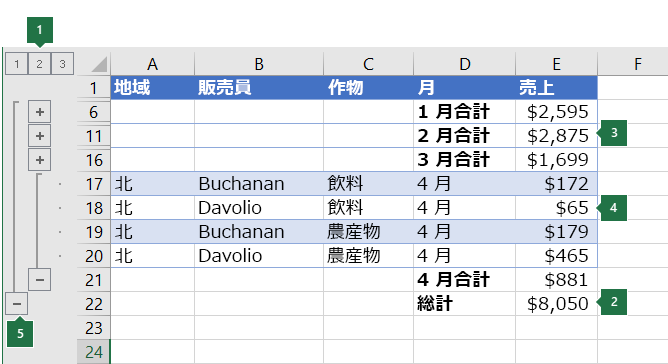
Excelのアウトラインのグループ化を自動でするには、以下の手順を実行します。
自動グループ化の適用
データを自動的にグループ化するには、まずデータが階層構造になっている必要があります。例えば、日付やカテゴリ別のデータがある場合、それらを元にグループ化できます。自動グループ化を適用するには、以下の手順を実行します。
- グループ化したいデータを選択します。
- データタブにあるアウトライングループのグループ化ボタンをクリックします。
- グループ化のオプションを選択し、OKをクリックします。
手動グループ化の解除
データを手動でグループ化した後に、自動グループ化に切り替えるには、まず手動グループ化を解除する必要があります。手動グループ化を解除するには、以下の手順を実行します。
- グループ化を解除したいデータを選択します。
- データタブにあるアウトライングループのグループ化の解除ボタンをクリックします。
- 確認ダイアログではいをクリックしてグループ化を解除します。
自動グループ化のオプション
自動グループ化を行う際には、複数のオプションを選択できます。これらのオプションを適切に設定することで、目的のグループ化結果を得られます。自動グループ化のオプションは以下の通りです。
- 行方向にグループ化: 行方向にデータをグループ化します。
- 列方向にグループ化: 列方向にデータをグループ化します。
- グループ化基準: グループ化の基準となる項目を選択します。例えば、日付やカテゴリなどです。
Excelでグループ化するとアウトラインが表示されないのはなぜですか?

Excelでグループ化を実行してもアウトラインが表示されない場合、いくつかの要因が考えられます。以下に、主な原因と対処方法を説明します。
データが正しく選択されていない
グループ化する範囲が正しく選択されていないと、アウトラインが表示されないことがあります。以下の点を確認してください。
- 連続した行または列を選択しているか確認してください。途中で抜けているとグループ化されません。
- グループ化する範囲に空の行または列が含まれていないか確認してください。空の行や列があるとグループ化に失敗することがあります。
- 選択範囲がテーブルの境界内にあるか確認してください。テーブルの一部しか選択していないと、アウトラインが表示されないことがあります。
グループ化機能が有効になっていない
Excelのグループ化機能が無効になっている場合、アウトラインが表示されません。以下の手順でグループ化機能を有効にしてください。
- ファイルタブをクリックし、オプションを選択します。
- 詳細設定カテゴリをクリックします。
- 表示オプションセクションで、ワークシートの表示グループまでスールします。
- アウトラインシンボルを表示するチェックボックスにチェックが入っていることを確認し、OKをクリックします。
行または列が非表示になっている
グループ化する行または列が非表示になっていると、アウトラインが表示されないことがあります。以下の手順で行または列を表示してください。
- 行または列の番号や文字を含むヘッダーを選択します。
- 右クリックして、ショートカットメニューから表示を選択します。
- 行または列が表示されたら、再度グループ化を実行してアウトラインが表示されることを確認してください。
よくある質問
Excelのアウトライン機能でデータを階層表示する方法は何ですか?”
Excelのアウトライン機能を使ってデータを階層表示するには、まずデータを適切な形式で入力し、「データ」タブにある「グループ化」機能を使用します。具体的には、データを選択した後、「データ」タブの「アウトライン」グループにある「グループ化」ボタンをクリックします。これにより、データが階層構造にまとまり、より見やすくなるだけでなく、必要に応じて詳細を表示または非表示にすることができます。
アウトライン機能を使うことで、どのような利点がありますか?”
アウトライン機能を使うことの最大の利点は、複雑なデータを簡潔に整理して、見やすくすることができることです。また、データの詳細を非表示にすることで、全体像を把握しやすくなります。さらに、必要なときにだけ詳細データを表示できるため、効率的なデータ分析が可能になります。これらの利点により、Excelを使った業務の効率化や、データ分析の質の向上が期待できます。
アウトライン機能はどのようなデータに適していますか?”
アウトライン機能は、階層構造を持ち、集計や整理が必要なデータに最も適しています。例えば、期間別や部門別の売上データ、プロジェクトの進捗状況、予算や費用の内訳などが挙げられます。これらのデータは、グループ化や階層表示を活用することで、全体像と詳細を同時に把握できるようになります。
アウトライン機能を使ったデータの階層表示に注意すべき点は何ですか?”
アウトライン機能を使ってデータを階層表示する際には、いくつかの注意点があります。まず、データが適切に整理されていることを確認してください。データに矛盾や抜けがあると、正確な階層表示ができない場合があります。また、グループ化のレベルを適切に設定することも重要です。階層が浅すぎると全体像が把握しづらく、深すぎると逆に細部がわかりにくくなります。これらの点に注意しながら、アウトライン機能を使いこなしましょう。
Excelのアウトライン機能でデータを階層表示! に類似した他の記事を知りたい場合は、Excel 書式設定 カテゴリにアクセスしてください。
関連記事