
Excelをスプレッドシートに変換する方法!Googleスプレッドシート
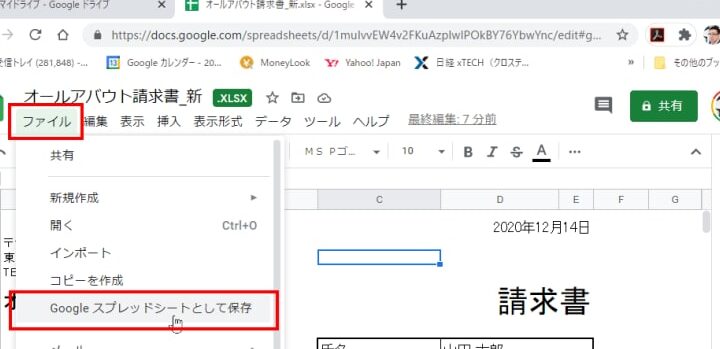
Excelをスプレッドシートに変換する方法についての記事にようこそ。この記事では、Microsoft ExcelのデータをGoogleスプレッドシートに簡単に変換する方法をステップバイステップで紹介します。ExcelとGoogleスプレッドシートはどちらも非常に人気があるため、この変換方法は多くの方にとって非常に便利です。この手順を理解し、実践することで、ExcelのデータをGoogleスプレッドシートで効果的に活用することができるでしょう。
Excelをスプレッドシートに変換する方法!Googleスプレッドシート
ExcelのデータをGoogleスプレッドシートに変換する方法について説明します。Googleスプレッドシートは、オンライン上で利用できる表計算ソフトで、複数人で同時編集が可能であるなどの利点があります。
ステップ1: Googleスプレッドシートを開く
まず、Googleドライブを開き、「新規」をクリックして「Googleスプレッドシート」を選択します。これで、新しいスプレッドシートが開かれます。
この記事が役に立つかもしれません。 Excelでウィンドウ枠の固定を複数行・列で行う方法!
ステップ2: Excelファイルをインポートする
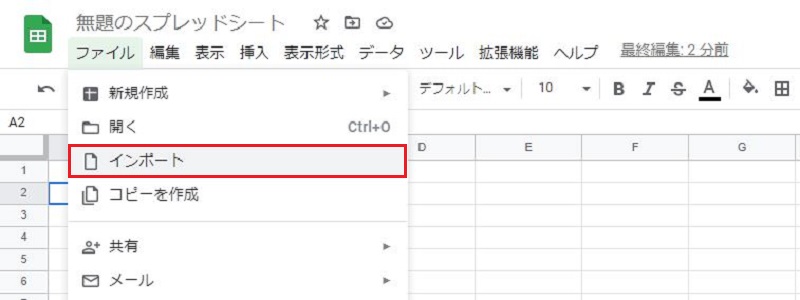
スプレッドシートを開いたら、「ファイル」メニューから「インポート」を選択します。「アップロード」タブで、コンピューターからExcelファイルを選択し、「開く」をクリックします。
| 操作 | 説明 |
|---|---|
| ファイル選択 | コンピューターからExcelファイルを選択します。 |
| インポート設定 | 必要に応じてインポート設定を変更します。 |
| インポート実行 | 「インポート」ボタンをクリックしてインポートを実行します。 |
ステップ3: データの確認と編集
Excelファイルがスプレッドシートに変換されます。データが正しくインポートされていることを確認し、必要に応じて編集を行います。
ステップ4: 共有設定
スプレッドシートの右上にある「共有」ボタンをクリックし、共有設定を行います。特定の人物と共有する場合、その人物のメールアドレスを入力します。リンクを知っている全員と共有する場合は、「リンクを知っている全員」を選択します。
ステップ5: 連携機能の活用
Googleスプレッドシートでは、様々な連携機能が利用できます。例えば、Googleフォームと連携し、フォームの回答をスプレッドシートに自動的に記録することができます。また、様々なアドオンを利用することで、スプレッドシートの機能をさらに拡張することができます。 以上の手順で、ExcelのデータをGoogleスプレッドシートに変換することができます。Googleスプレッドシートの便利な機能を活用して、効率的に作業を行いましょう。
この記事が役に立つかもしれません。 Excelでクイックアクセスツールバーをカスタマイズ!
Googleスプレッドシートとエクセルの互換性はありますか?

Googleスプレッドシートとエクセルの互換性はあります。両者は基本的な機能や計算式など多くの点で互換性がありますが、完全に同じではないため、一部の機能や形式で問題が発生することがあります。ただし、一般的には問題なく相互にファイルをインポート・エクスポートできます。
ファイルの互換性
Googleスプレッドシートとエクセルは、ファイル形式の互換性があります。両者は相手の形式のファイルを開くことができ、また自身の形式で保存することができます。
- Googleスプレッドシートは、エクセルの.xlsxや.xlsファイルを開くことができます。
- エクセルは、Googleスプレッドシートの.gsheetファイルを開くことができます。
- また、それぞれの形式でファイルをエクスポートすることも可能です。
機能の互換性
基本的な機能や計算式は互換性がありますが、上級機能や一部の特殊な機能では互換性がなく、正しく動作しない場合があります。
この記事が役に立つかもしれません。 Excelでコピーした内容をそのまま貼り付ける方法!
- 基本的な計算式や関数は、両方で問題なく使用できます。
- ただし、マや特殊なグラフなど、一部の機能は互換性がない場合があります。
- また、セルの書式設定や条件付き書式も、一部互換性がない場合があります。
リアルタイムコラボレーション
Googleスプレッドシートは、リアルタイムで複数人が同時に編集できるコラボレーション機能を備えていますが、エクセルはこの機能が限定的です。
- Googleスプレッドシートでは、複数人が同時に編集を行い、リアルタイムで変更内容が反映されます。
- エクセルでは、Microsoft 365を利用することで、一定程度のリアルタイムコラボレーションが可能ですが、機能は限定されています。
- この点で、Googleスプレッドシートの方が、リアルタイムコラボレーションに関しては優れています。
エクセルのシートをスプレッドシートにコピーする方法は?
エクセルのシートをスプレッドシートにコピーする方法は以下の通りです。
方法1: エクスポートとインポート機能を利用する
エクセルのデータをスプレッドシートにコピーする最も一般的な方法は、エクセルからCSVファイルとしてエクスポートし、その後スプレッドシートでそのCSVファイルをインポートすることです。
この記事が役に立つかもしれません。 Excelでコメントを表示・非表示にする方法!
- エクセルで、コピーしたいシートを開きます。
- ファイル > 名前を付けて保存を選択します。
- ファイルの種類でCSV (カンマ区切り)を選択し、ファイルを保存します。
- スプレッドシートで、ファイル > インポートを選択します。
- 先ほど保存したCSVファイルを選択し、インポートをクリックします。
方法2: コピー&ペーストを利用する
シートのデータが少ない場合や、特定の範囲だけコピーしたい場合は、コピー&ペーストが便利です。
- エクセルで、コピーしたい範囲を選択し、コピーします。
- スプレッドシートで、データをペーストしたいセルを選択します。
- 編集 > ペーストを選択するか、キーボードショートカットCtrl+V (Windows) または Command+V (Mac) を使用します。
方法3: Google スプレッドシートのインポート機能を利用する
Google スプレッドシートには、直接エクセルファイルをインポートできる機能があります。この方法では、エクセルファイルをスプレッドシートに変換することができます。
- Google スプレッドシートを開き、ファイル > インポートを選択します。
- アップロードタブを選択し、エクセルファイルをドラッグ&ドロップまたは選択します。
- インポートのオプションで、新しいスプレッドシートを作成を選択し、インポートをクリックします。
GoogleスプレッドシートをExcelで保存するには?

GoogleスプレッドシートをExcelで保存する方法は以下の通りです。
ステップ1: Googleスプレッドシートを開く
まず、Googleスプレッドシートを開きます。ブラウザでGoogleスプレッドシートにアクセスし、保存したいシートを開きます。
ステップ2: ファイルをダウンロードする
次に、以下の手順でファイルをダウンロードします。
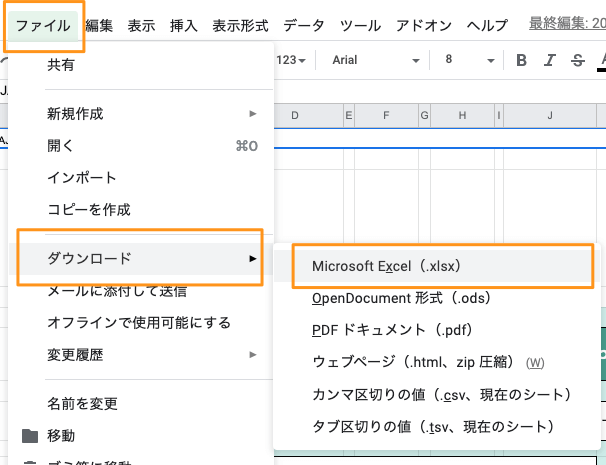
- 画面右上の「ファイル」メニューをクリックします。
- 「ダウンロード」を選択します。
- 表示されるオプションから「Microsoft Excel (.xlsx)」を選択します。
これにより、GoogleスプレッドシートがExcel形式でダウンロードされます。
ステップ3: Excelで開く
ダウンロードしたExcelファイルを、Excelで開きます。 PCのファイル管理ツール(エクスプローラー)でダウンロードフォルダを開き、ダウンロードしたファイルを探し、ダブルクリックして開きます。
これで、GoogleスプレッドシートがExcelで保存され、開くことができます。
GoogleスプレッドシートをExcelで開くには?
GoogleスプレッドシートをExcelで開く方法は以下の通りです。
方法1: ファイルをダウンロードしてExcelで開く
Googleスプレッドシートを開き、ファイルメニューからExcelとしてダウンロードを選択します。これによって、スプレッドシートがExcelファイルとして保存されます。このファイルをExcelで開くことができます。
- Googleスプレッドシートを開く
- ファイルメニューからExcelとしてダウンロードを選択
- ダウンロードされたExcelファイルを開く
方法2: Excelで直接Googleスプレッドシートを開く
Excelのファイルメニューから開くを選択し、コンピューターから参照をクリックします。Googleドライブを選択し、開きたいスプレッドシートを選んで開くをクリックします。
- Excelを開く
- ファイルメニューから開くを選択
- コンピューターから参照をクリック
- Googleドライブを選択
- 開きたいスプレッドシートを選んで開くをクリック
方法3: GoogleスプレッドシートをExcelにインポートする
Excelを開き、データタブから外部データの取得を選択します。新しいクエリからファイルからを選び、Googleドライブを選択します。インポートしたいスプレッドシートを選んでインポートをクリックします。
- Excelを開く
- データタブから外部データの取得を選択
- 新しいクエリからファイルからを選ぶ
- Googleドライブを選択
- インポートしたいスプレッドシートを選んでインポートをクリック
よくある質問
ExcelのデータをGoogleスプレッドシートに移行する方法は?
ExcelのデータをGoogleスプレッドシートに移行するには、まずGoogleドライブを開き、「新規」ボタンをクリックして「ファイルをアップロード」を選択します。Excelファイルを選択し、アップロードが完了したら、ファイルをクリックして開きます。次に、「ファイル」メニューを開き、「別の名前で保存」を選択し、「Googleシート」をクリックします。これで、ExcelデータがGoogleスプレッドシートに変換されます。
GoogleスプレッドシートとExcelの主な違いは何ですか?
GoogleスプレッドシートとExcelの主な違いは、クラウドベースの機能です。Googleスプレッドシートはオンライン上で作業が行えるため、リアルタイムの共同編集が可能です。また、変更履歴が自動的に保存されるため、データのバージョン管理が容易です。一方、Excelはデスクトップアプリケーションであり、オフラインで作業できる反面、共同作業やバージョン管理は限定的です。
Excelのマ MarcosやVBAはGoogleスプレッドシートで使用できますか?
ExcelのマやVBAは、Googleスプレッドシートでは直接使用できません。ただし、GoogleスプレッドシートにはGoogle Apps Scriptと呼ばれる独自のスクリプト言語が用意されており、それを使って自動化やカスタマイズを行うことができます。Google Apps ScriptはJavaScriptに似た構文を持つため、VBA経験者も比較的容易に習得できます。
GoogleスプレッドシートでExcelの関数を使うには?
Googleスプレッドシートでは、多くのExcel関数がそのまま使用できる反面、一部の関数は異なる名前や構文で提供されています。GoogleスプレッドシートでExcel関数を使用するには、「関数」メニューを開き、目的の関数を検索して選択します。また、Googleスプレッドシート独自の関数も豊富に用意されているため、Excelに頼らずとも、多様なデータ分析や計算が可能です。
Excelをスプレッドシートに変換する方法!Googleスプレッドシート に類似した他の記事を知りたい場合は、Excel 基礎操作 カテゴリにアクセスしてください。
関連記事