
ExcelをJPEGに変換する方法!画像化で共有
ExcelをJPEGに変換する方法について、皆さんご存知ですか?Excelシートを画像として共有したい時、JPEG形式に変換するのは非常に便利です。この記事では、簡単なステップでExcelをJPEGに変換する方法を紹介します。また、変換の際のポイントや、よくある問題の解決策も取り上げますので、是非お読みください。この方法を使えば、Excelのデータを簡単に画像化し、誰とでも共有できるようになります。
ExcelをJPEGに変換する方法!画像化で共有
ExcelのデータをJPEG画像に変換する方法について説明します。Excelのデータを画像化することで、簡単に共有が可能になります。以下の手順でExcelをJPEGに変換しましょう。
1. Excelデータの用意
まず、変換したいExcelデータを用意します。データはシート上に適切に配置され、見やすい形式であることを確認してください。
この記事が役に立つかもしれません。 Excelをスプレッドシートに変換する方法!Googleスプレッドシート
2. スクリーンショットを撮る
Excelデータを表示した状態で、スクリーンショットを撮ります。Windowsの場合は「PrtSc」キー、Macの場合は「Command + Shift + 4」キーを使用してください。
3. 画像編集ソフトで切り抜き
撮ったスクリーンショットを画像編集ソフトで開き、不要な部分を切り抜きます。PaintやPreview、Photoshopなど、好きなソフトを使ってください。
4. JPEG形式で保存
切り抜いた画像をJPEG形式で保存します。ファイル名と保存先を指定し、「保存」ボタンをクリックしてください。
5. 画像を共有する
JPEGに変換したExcelデータの画像を、メールやSNS、クラウドストレージなどで共有しましょう。画像形式なので、相手はExcelがインストールされていなくても閲覧が可能です。
この記事が役に立つかもしれません。 Excelでウィンドウ枠の固定を複数行・列で行う方法!
| 手順 | 内容 |
|---|---|
| 1 | Excelデータの用意 |
| 2 | スクリーンショットを撮る |
| 3 | 画像編集ソフトで切り抜き |
| 4 | JPEG形式で保存 |
| 5 | 画像を共有する |
Excelの画像をJPEG化するには?
Excelの画像をJPEG化するには、以下の手順を実行します。
Excelの画像を選択する
Excelシート上の画像をJPEG形式で保存するには、まず画像を選択する必要があります。以下の手順で画像を選択してください。
- Excelシートを開き、JPEG化したい画像が含まれたシートを選択します。
- シート上の画像をクリックして選択します。複数の画像を選択する場合は、Ctrlキーを押しながら各画像をクリックして選択してください。
画像をコピーする
画像を選択したら、以下の手順でクリップボードにコピーします。
この記事が役に立つかもしれません。 Excelでクイックアクセスツールバーをカスタマイズ!
- 選択した画像を右クリックします。
- 表示されるメニューから「コピー」を選択します。これで画像がクリップボードにコピーされます。
画像をJPEG形式で保存する
コピーした画像をJPEG形式で保存するには、以下の手順を実行します。
- ペイントやPhotoshopなどの画像編集ソフトを開きます。
- 画像編集ソフトで新しいファイルを作成し、Ctrl+Vを押してクリップボードから画像を貼り付けます。
- ファイルをJPEG形式で保存します。これにより、Excelの画像がJPEG形式で保存されます。
Excelファイルを画像に変換するにはどうすればいいですか?
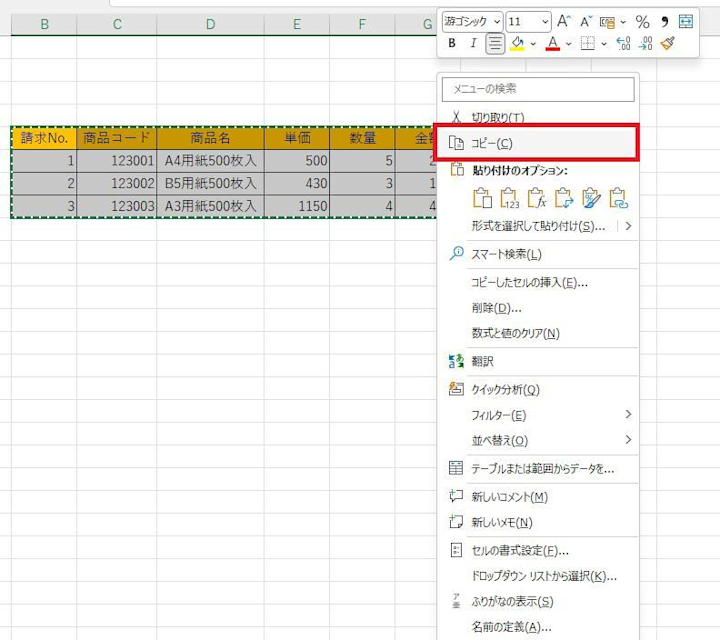
Excelファイルを画像に変換するには、以下の手順を実行します。
方法1: Excelの「范围を画像としてコピー」機能を利用する
Excelには、選択した範囲を画像としてコピーする機能があります。この機能を利用して、Excelのデータを画像に変換することができます。
この記事が役に立つかもしれません。 Excelでコピーした内容をそのまま貼り付ける方法!
- Excelでファイルを開き、画像に変換したい範囲を選択します。
- 選択した範囲を右クリックし、「範囲のコピー」をクリックします。
- 「範囲のコピー」ウィンドウが表示されるので、「画像としてコピー」を選択し、「OK」をクリックします。
- 画像を貼り付けるアプリケーション(例:WordやPowerPoint)を開き、貼り付けを行います。
方法2: スクリーンショットを利用する
Excelのデータをそのまま画像として保存する方法として、スクリーンショットを利用する方法があります。
- Excelでファイルを開き、画像に変換したい範囲を表示します。
- キーボードの「Alt」キーと「PrtSc」キーを同時に押して、画面のスクリーンショットを取得します。
- 画像編集ソフト(例:ペイント)を開き、「貼り付け」を実行します。
- 必要に応じてトリミングやサイズ調整を行い、画像を保存します。
方法3: サードパーティ製の変換ツールを利用する
Excelファイルを画像に変換する専用のサードパーティ製ツールを利用することもできます。
- Excelファイルを画像に変換できるツールをダウンロードしてインストールします。
- ツールを開き、変換したいExcelファイルを選択します。
- 画像形式(例:JPEG、PNG)を選択し、変換を実行します。
- 変換された画像を任意の場所に保存します。
エクセルデータを画像として保存するにはどうすればいいですか?
エクセルデータを画像として保存する方法は以下の通りです。
方法1: 範囲を画像としてコピー
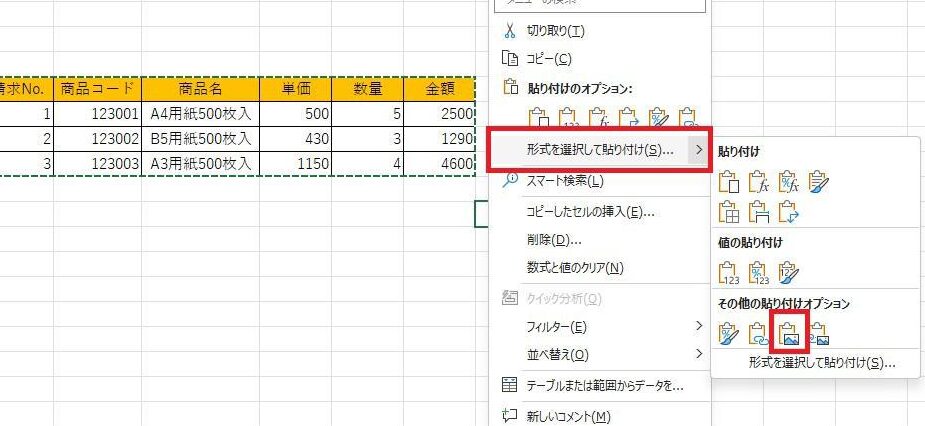
Excelでデータを画像として保存する最も簡単な方法は、範囲をコピーして画像として貼り付ける方法です。
- エクセルシートで、画像として保存したい範囲を選択します。
- 選択した範囲をコピーします。キーボードのCtrl+Cまたはホームタブの「コピー」ボタンを使用します。
- 画像を貼り付ける先のアプリケーションを開き、貼り付けを行います。貼り付ける際に「貼り付けオプション」が表示される場合、「画像」または「画像として貼り付け」を選択します。
方法2: スクリーンショットを撮る
Excelのデータをそのまま画像として保存したい場合は、スクリーンショットを撮る方法があります。
- 画像として保存したい範囲が画面に収まるように、シートを整えます。
- キーボードのPrintScreenキーを押すか、スクリーンショットツールを使用して画面のキャプチャを撮ります。
- 画像編集ソフトやドキュメントに貼り付け、必要に応じてトリミングや調整を行います。
方法3: エクセルの「グラフ」を利用する
データをグラフとして作成し、それを画像として保存する方法もあります。
- 画像にしたいデータの範囲を選択し、「挿入」タブから適切なグラフの種類を選択します。
- グラフが挿入されたら、右クリックして「グラフの名前を付けて保存」を選択します。
- 希望のファイル形式を選択し、画像として保存します。一般的にはPNGやJPEGが適しています。
エクセルで画像データをデータ化するには?
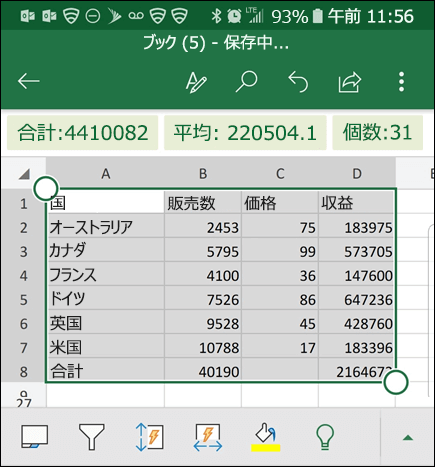
エクセルで画像データをデータ化するには、以下の手順を踏んでください。
1. 画像をエクセルに挿入する
画像データをエクセルシートに挿入します。この際、画像はセルに収まるようにリサイズします。
- エクセルを開き、画像を挿入したいセルを選択します。
- 挿入タブをクリックし、画像を選択します。
- 挿入したい画像ファイルを選択し、挿入ボタンをクリックします。
2. 画像からデータを抽出する
挿入した画像からデータを抽出するため、テキスト認識機能を使用します。この機能は、エクセルのDataタブからアクセスできます。
- 画像が挿入されたセルを選択します。
- データタブをクリックし、テキスト認識を選択します。
- 認識結果が表示されるので、必要なデータを抽出します。
3. 抽出したデータを整理する
抽出したデータを整理し、必要に応じて改行や区切り文字を追加します。
- 抽出したデータを適切なセルにペーストします。
- データタブのテキストを列に分割機能を使って、データを区切り文字で分割します。
- 分割されたデータを適切な列に振り分けます。
よくある質問
ExcelをJPEGに変換するにはどうすればよいですか?
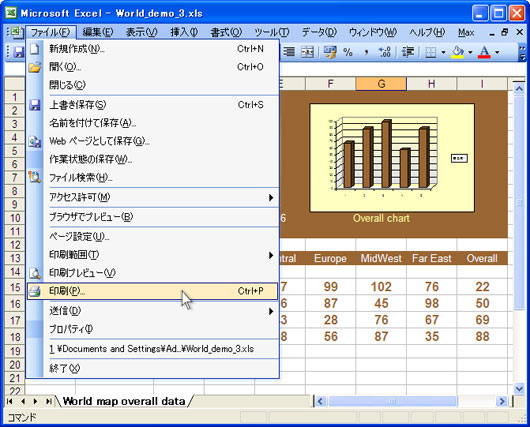
ExcelをJPEGに変換するには、まずExcelファイルを開いて、変換したいシートを選択します。そして、「ファイル」メニューから「印刷」を選択し、「プリンタ」のドロップダウンリストから「Microsoft Print to PDF」を選択します。その後、「印刷」ボタンをクリックして、PDFファイルとして保存します。次に、「PDFをJPEGに変換」というオンラインコンバータを利用して、PDFファイルをJPEG形式に変換します。最後に、変換されたJPEGファイルをダウンロードして、任意の場所に保存します。
Excelのシートを画像として共有する方法はありますか?
はい、Excelのシートを画像として共有する方法があります。まず、Excelファイルを開いて、共有したいシートを選択します。その後、「ファイル」メニューから「印刷」を選択し、「プリンタ」のドロップダウンリストから「Microsoft Print to PDF」を選択します。「印刷」ボタンをクリックして、PDFファイルとして保存します。次に、「PDFをJPEGに変換」というオンラインコンバータを利用して、PDFファイルをJPEG形式に変換します。最後に、変換されたJPEGファイルをダウンロードして、メールやチャットアプリで共有します。
ExcelをJPEGに変換する無料の方法はありますか?
はい、ExcelをJPEGに変換する無料の方法があります。まず、Excelファイルを開いて、変換したいシートを選択します。そして、「ファイル」メニューから「印刷」を選択し、「プリンタ」のドロップダウンリストから「Microsoft Print to PDF」を選択します。その後、「印刷」ボタンをクリックして、PDFファイルとして保存します。次に、無料のオンラインコンバータ(例:「PDFをJPEGに変換」)を利用して、PDFファイルをJPEG形式に変換します。最後に、変換されたJPEGファイルをダウンロードして、任意の場所に保存します。
Excelのグラフや図をJPEGとして保存するにはどうすればよいですか?
Excelのグラフや図をJPEGとして保存するには、まずExcelファイルを開いて、対象のグラフや図をクリックして選択します。その後、「右クリック」をして、ポップアップメニューから「グラフの書き出し」または「図の書き出し」を選択します。次に、「JPEG」形式を選択し、保存先を指定して「保存」ボタンをクリックします。これで、Excelのグラフや図がJPEGファイルとして保存されます。
ExcelをJPEGに変換する方法!画像化で共有 に類似した他の記事を知りたい場合は、Excel 基礎操作 カテゴリにアクセスしてください。
関連記事