
Excelファイルが消えた!復元方法と予防策
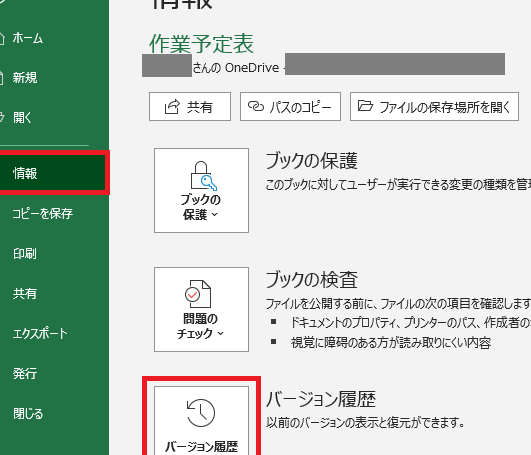
Excelファイルが消失する事態は、業務や学業に大きな支障をきたすことがあります。この記事では、Excelファイルが消えた際の復元方法と、予防策について解説します。まず、ファイルの復元には、ゴミ箱の確認や、バックアップからの復元、Excelの自動復元機能の活用などがあります。また、予防策としては、定期的なバックアップの取得や、クラウドストレージの利用、Excelのオートセーブ機能の設定などが効果的です。この記事を通じて、Excelファイルを失わないための知識を身につけ、安心して作業を行えるようになりましょう。
Excelファイルが消えた!復元方法と予防策
Excelファイルが突然消えてしまったということは、非常にストレスフルな経験です。しかし、慌てずに対処する方法があります。また、予防策を事前に講じることで、同じ問題が発生することを防ぐことができます。
1. 履歴を利用した復元方法
Windowsの「ファイル履歴」機能やMacの「Time Machine」機能を利用すれば、過去の状態に戻すことができます。これらの機能は、定期的にファイルのバックアップを取ることで、データの消失から守ってくれます。
この記事が役に立つかもしれません。 ExcelをJPEGに変換する方法!画像化で共有
2. クラウドストレージの活用
OneDrive、Google Drive、Dropboxなどのクラウドストレージサービスを利用することで、自動的にファイルがバックアップされます。もしExcelファイルが消失した場合、クラウドストレージから復元することが可能です。
3. データ復旧ソフトの利用
データ復旧ソフトを使用して、消えたExcelファイルを復元することができます。ただし、これらのソフトはファイルが完全に上書きされていない場合にのみ効果を発揮するため、データ消失に気づいたらすぐに対処することが重要です。
4. 予防策:バックアップの定期実施
定期的にバックアップを取ることは、データ消失への最も効果的な予防策です。外部ハードディスクやクラウドストレージにデータを保存することで、万が一の事態に備えることができます。
5. 予防策:ファイルの適切な管理
ファイルを適切に管理することで、誤削除などのリスクを減らすことができます。フォルダを整理し、重要なファイルは複数の場所に保存することで、データの安全性を高めることができます。
この記事が役に立つかもしれません。 Excelをスプレッドシートに変換する方法!Googleスプレッドシート
| 方法・予防策 | 詳細 |
|---|---|
| 履歴を利用した復元 | WindowsやMacの機能を活用し、過去の状態に戻す。 |
| クラウドストレージの活用 | 自動バックアップでデータ消失から守る。 |
| データ復旧ソフトの利用 | 消えたファイルを復元する。ただし、上書きされていない場合のみ。 |
| バックアップの定期実施 | 外部ハードディスクやクラウドストレージに定期的にバックアップ。 |
| ファイルの適切な管理 | フォルダの整理や複数保存でリスクを減らす。 |
Excelで消えたファイルを復元するには?
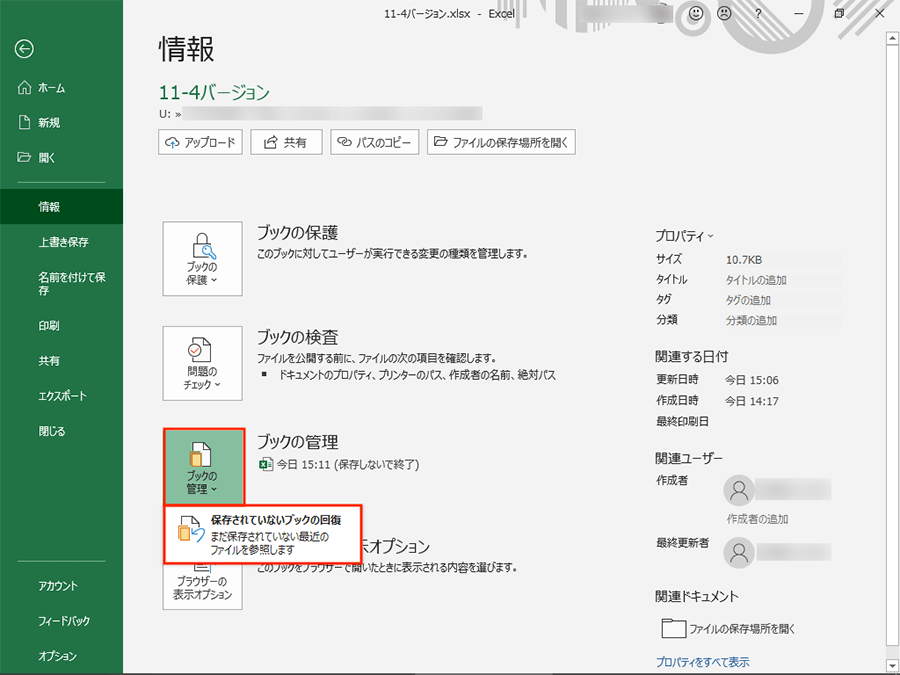
Excelで消えたファイルを復元する方法は以下の通りです。
1. ごみ箱を確認する
ファイルが消えた場合は、まずごみ箱を確認してください。ファイルがごみ箱に入っている場合、以下の手順で復元できます。
- ごみ箱を開く
- 復元したいファイルを探す
- ファイルを右クリックし、「復元」を選択する
2. バックアップから復元する
定期的にバックアップを取っている場合は、バックアップファイルから消えたファイルを復元することができます。
この記事が役に立つかもしれません。 Excelでウィンドウ枠の固定を複数行・列で行う方法!
- バックアップファイルが保存されているフォルダを開く
- 復元したいファイルを探す
- ファイルを右クリックし、「コピー」を選択する
- 元のフォルダにファイルを「貼り付け」する
3. Excelの自動回復機能を使う
Excelには、自動的にファイルを回復する機能があります。以下の手順で自動回復を試みることができます。
- Excelを開く
- 「ファイル」メニューを開く
- 「開く」を選択し、「最近使用したワークブック」をクリックする
- 回復できるファイルが一覧表示されます。復元したいファイルを選択し、「開く」をクリックする
Excelファイルが突然消えた。どうしたらよいですか?
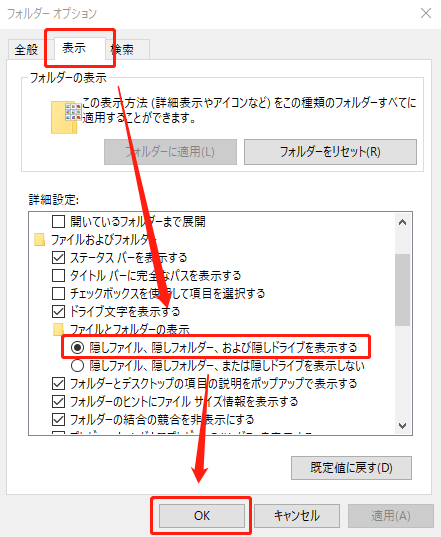
Excelファイルが突然消えた場合、以下の手順で対処してください。
ファイルの検索
まず、ファイルが完全に消えたかどうかを確認します。エクスプローラーを開き、ファイル名を検索してみてください。また、最近使用したファイルの一覧からも探してみましょう。
この記事が役に立つかもしれません。 Excelでクイックアクセスツールバーをカスタマイズ!
- エクスプローラーを開く
- 検索ボックスにファイル名を入力
- 検索結果から目的のファイルを探す
バックアップの確認
定期的なバックアップを取っている場合は、バックアップからファイルを復元することができます。外部ハードディスクやクラウドストレージなど、バックアップ先をチェックしてください。
- バックアップ先を開く
- Excelファイルを探す
- ファイルを復元する
Excelの自動復旧機能を利用
Excelには、自動復旧機能があります。Excelが予期せず終了した場合、次回起動時に自動復旧のポップアップが表示されることがあります。
- Excelを起動する
- 自動復旧のポップアップが表示されるのを待つ
- リストから目的のファイルを選択し、開く
Excelのファイルがなくなったらどうすればいいですか?
Excelのファイルがなくなった場合の対処方法は以下の通りです。
1. 最近使ったファイルを探す
Excelでは、最近開いたファイルのリストが自動的に保存されています。このリストを確認することで、消えたファイルを見つけることができるかもしれません。
- Excelを起動し、「ファイル」タブを開く。
- 「最近使用した項目」をクリックする。
- リストから目的のファイルを探して開く。
2. 自動保存やバックアップファイルを利用する
Excelでは、一定期間ごとに自動的にファイルが保存される仕組みがあります。また、バックアップファイルも自動的に作成されることがあります。これらのファイルを利用して、消えたファイルを復元することが可能です。
- Excelを起動し、「ファイル」タブを開く。
- 「開く」をクリックし、「最近使用したワークブック」を選択する。
- 「回復」セクションで、自動保存やバックアップファイルを探し、開く。
3. データ復旧ソフトを使用する
ファイルが完全に削除されてしまった場合でも、データ復旧ソフトを利用して、消えたファイルを復元することができることがあります。
- 信頼できるデータ復旧ソフトをダウンロードし、インストールする。
- ソフトを起動し、消えたExcelファイルが保存されていたドライブを選択する。
- スキャンを実行し、検出されたExcelファイルを復元する。
Excelでファイルを消してしまったのですが元に戻せますか?

Excelでファイルを消してしまった場合、元に戻す方法は以下の通りです。
1. 削除されたファイルの復元
Excelで削除されたファイルを復元する最も一般的な方法は、Windowsのごみ箱を確認することです。ファイルがごみ箱にまだ存在している場合、以下の手順で復元できます。
- ごみ箱を開く
- 削除されたExcelファイルを見つける
- ファイルを右クリックし、「復元」を選択する
2. Excelの自動保存機能を利用する
Excelには、定期的にファイルを自動保存する機能があります。この機能が有効になっていれば、削除されたファイルを復元できる可能性があります。
- Excelを開く
- 「ファイル」タブを開き、「情報」を選択する
- 「ドキュメントの管理」セクションにある「以前のバージョン」をクリックする
3. バックアップから復元する
定期的にファイルのバックアップを取っている場合、削除されたExcelファイルをバックアップから復元することができます。
- バックアップが保存されている場所を開く
- 削除されたExcelファイルのバックアップを見つける
- バックアップファイルを元の場所にコピーする
よくある質問
Excelファイルが消えた理由は何ですか?
Excelファイルが消える理由は様々ですが、主なものには、ユーザーの操作ミス、ソフトウェアの不具合、コンピューターの故障、ウイルスやマルウェアの感染などがあります。特に、ユーザーがファイルを誤って削除したり、上書き保存してしまったりすることが多いです。また、Excel自体やWindowsの不具合によってファイルが破損する場合もあります。
消えたExcelファイルを復元する方法はありますか?
消えたExcelファイルを復元する方法は several あります。ごみ箱をチェックするのが最初の手段です。ファイルを誤って削除した場合、ごみ箱から元に戻すことができます。また、バックアップがある場合、それを使って復元することが可能です。Windowsのファイル履歴機能や、クラウドストレージに保存していた場合も、以前のバージョンを復元できます。さらに、データ復旧ソフトウェアを使って、削除されたファイルを復元することが可能な場合があります。
Excelファイルの消失を予防するには何ができますか?
Excelファイルの消失を予防するには、定期的なバックアップが最も重要です。外部ハードディスクやクラウドストレージにデータを保存することで、万が一の際にも安心できます。また、ウイルス対策ソフトを常に更新して実行することで、ウイルスやマルウェアによるファイルの損失を防ぐことができます。そして、Excelファイルのバージョン管理を行い、上書き保存ではなく、新しいバージョンとして保存することで、誤ってデータを失うことを防止できます。
Excelファイルのバックアップを取る際に注意すべき点は何ですか?
Excelファイルのバックアップを取る際には、いくつかの点に注意しましょう。複数の場所に保存することが重要です。外部ハードディスクやクラウドストレージなど、異なる場所にバックアップを取ることで、一方の保存先に問題が起きた場合でも、もう一方からデータを復元できます。また、定期的にバックアップすることが大切です。データは日々更新されるため、定期的なバックアップにより、最新のデータを保護することができます。最後に、バックアップの整理も重要です。古いバックアップは必要に応じて削除し、ストレージ容量を有効に活用しましょう。
Excelファイルが消えた!復元方法と予防策 に類似した他の記事を知りたい場合は、Excel 基礎操作 カテゴリにアクセスしてください。
関連記事