
Excelの「かつ」条件で複数条件を満たすセルを抽出
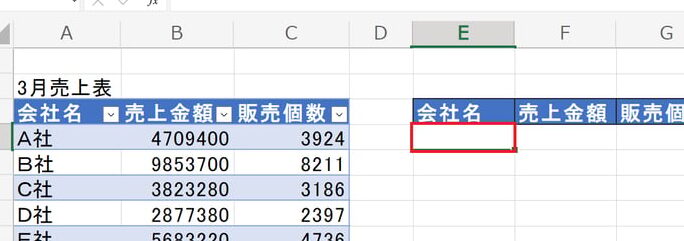
Excelの「かつ」条件を活用すると、複数の条件を同時に満たすセルを効率的に抽出することができます。この機能は、データの整理や分析を行う際に非常に便利で、条件に応じた情報の抽出や集計作業を大幅に効率化します。本記事では、「かつ」条件の使い方を詳しく解説し、実際の業務シーンでの活用方法を例示します。さらに、「かつ」条件を複数組み合わせることで、より複雑な条件を設定する方法も紹介します。Excelを使いこなすために、「かつ」条件の活用法をマスターしましょう。
ExcelのDGET関数とVLOOKUP関数の違いは何ですか?
DGET関数とVLOOKUP関数は、Excelの.lookup関数の2つだが、実際の使い方や挙動に大きな違いがある。DGET関数は、指定された条件に一致するセルを抽出するために使用される。一方、VLOOKUP関数は、指定された値を検索し、対応する値を返すために使用される。
抽出条件の指定
DGET関数は、抽出条件を複数指定することができる。一方、VLOOKUP関数は、抽出条件を1つだけ指定することができる。
この記事が役に立つかもしれません。 Excelのインデックス機能でデータ検索を効率化!
- DGET関数:複数の抽出条件を指定可能
- VLOOKUP関数:1つの抽出条件を指定可能
検索範囲の指定
DGET関数は、検索範囲を指定することが必要ない。一方、VLOOKUP関数は、検索範囲を指定することが必要である。
- DGET関数:検索範囲の指定不要
- VLOOKUP関数:検索範囲の指定必要
返却値の指定
DGET関数は、抽出されたセルの値を返却する。一方、VLOOKUP関数は、抽出されたセルの値 ademásに、対応する値を返却することができる。
- DGET関数:抽出されたセルの値を返却
- VLOOKUP関数:抽出されたセルの値 ademásに、対応する値を返却
VLOOKUPとindex matchのどちらを使うべきですか?
VLOOKUPとINDEX MATCHのどちらを使うべきですか? Excelの「かつ」条件で複数条件を満たすセルを抽出すれば、VLOOKUPとINDEX MATCHの両方が使用できます。ただし、両方の関数には異なる特徴があり、使用する場合のシチュエーションが異なります。
条件の数による違い
VLOOKUPは、単一の条件を満たすセルを抽出する場合に向いています。一方、INDEX MATCHは複数の条件を満たすセルを抽出する場合に向いています。
この記事が役に立つかもしれません。 Excelでコピー関数を使ってデータを複製!
- VLOOKUPは、検索範囲が単一の列に限定されるため、複数の条件を満たすセルを抽出することができません。
- INDEX MATCHは、検索範囲が複数の列にわたり、複数の条件を満たすセルを抽出することができます。
- 複数の条件を満たすセルを抽出すれば、INDEX MATCHを使用する方が適しています。
検索範囲のサイズによる違い
検索範囲のサイズも、VLOOKUPとINDEX MATCHのどちらを使うべきかを決める要因の一つです。
- VLOOKUPは、小さい検索範囲に向いています。大きな検索範囲では、計算速度が遅くなります。
- INDEX MATCHは、大きな検索範囲に向いています。検索範囲のサイズが大きくても、計算速度はあまり影響しません。
- 大きな検索範囲を使用する場合、INDEX MATCHを使用する方が適しています。
計算速度による違い
計算速度も、VLOOKUPとINDEX MATCHのどちらを使うべきかを決める要因の一つです。
- VLOOKUPは、計算速度が速い場合に向いています。ただし、検索範囲が大きな場合、計算速度が遅くなります。
- INDEX MATCHは、計算速度が遅い場合に向いています。検索範囲のサイズが大きくても、計算速度はあまり影響しません。
- 計算速度が重要な場合、VLOOKUPを使用する方が適しています。
Excelで特定の条件を満たす行だけ抽出するには?
Excelで特定の条件を満たす行だけ抽出するには、以下の方法があります。 条件を満たす行だけ抽出するには、フィルター機能やIF関数、VLOOKUP関数を使用することができます。
フィルター機能を使用して抽出
フィルター機能を使用して抽出するには、以下の手順を踏みます。
この記事が役に立つかもしれません。 Excelハイパーリンク関数:クリックで移動!ファイル&Webサイトへのリンク作成
- データ範囲を選択します。
- 「データ」タブで「フィルター」をクリックします。
- フィルター条件を設定します。
- フィルターを適用します。
IF関数を使用して抽出
IF関数を使用して抽出するには、以下の手順を踏みます。
- 抽出する条件を設定します。
- =IF(A1>10,抽出,)と入力します。
- 条件を満たす行だけ抽出されます。
VLOOKUP関数を使用して抽出
VLOOKUP関数を使用して抽出するには、以下の手順を踏みます。
- 抽出する条件を設定します。
- =VLOOKUP(A1,A:B,2,FALSE)と入力します。
- 条件を満たす行だけ抽出されます。
大量にあるデータから「特定の条件で抽出」する機能の名称は?
大量にあるデータから「特定の条件で抽出」する機能の名称は、フィルタリング(Filtering)や条件抽出(Conditional Extraction)などと呼ばれます。
Excelの「かつ」条件で複数条件を満たすセルを抽出する方法
Excelでのフィルタリングには、AND条件やOR条件を使用して複数条件を満たすセルを抽出することができます。AND条件では、複数条件がすべて満たされる場合に抽出され、OR条件では、複数条件のいずれかが満たされる場合に抽出されます。
この記事が役に立つかもしれません。 Excelランキング関数:順位付けを自動化!ランキング関数の使い方
- AND条件:複数条件がすべて満たされる場合に抽出
- OR条件:複数条件のいずれかが満たされる場合に抽出
- NOT条件:複数条件が満たされない場合に抽出
フィルタリングの利点
大量にあるデータから特定の条件で抽出する機能の利点として、データの絞り込みや分析の効率化などが挙げられます。フィルタリングを行うことで、不要なデータを削除し、目的のデータにフォーカスすることができます。
- データの絞り込み
- 分析の効率化
- 目的のデータにフォーカス
フィルタリングの適用例
フィルタリングの適用例として、顧客管理や販売データ分析などが挙げられます。顧客管理では、特定の条件で抽出された顧客情報を基に、マーケティングやセールス活動を展開することができます。一方、販売データ分析では、特定の条件で抽出されたデータを基に、売り上げの分析や予測を行うことができます。
- 顧客管理
- 販売データ分析
- 在庫管理
Excelの「かつ」条件で複数条件を満たすセルを抽出する方法
Excelでは、「かつ」条件を使用して、複数の条件を同時に満たすセルを抽出することができます。この機能は、データの分析やフィルタリングに非常に役立ちます。以下に、「かつ」条件を使用して複数条件を満たすセルを抽出する方法を詳しく説明します。
「かつ」条件とは何か?
「かつ」条件とは、Excelで複数の条件を同時に満たすセルを抽出する際に使用する論理関数です。AND関数を使用して表現されます。例えば、A列の値が10以上、「かつ」B列の値が20以下のセルを抽出したい場合などに使用します。
「かつ」条件を使用するための準備
「かつ」条件を使用するには、まずデータが適切な形式で入力されている必要があります。データはテーブルの形で整理され、行と列に沿って入力されるべきです。また、条件を適用する列が明確に定義されていることも重要です。
「かつ」条件の適用方法
「かつ」条件を適用するには、AND関数を使用します。AND関数は、複数の条件を満たす場合にTRUEを返し、どれかの条件が満たされない場合はFALSEを返します。例えば、A1セルの値が10以上、かつB1セルの値が20以下であることを確認する式は、=AND(A1>=10, B1<=20)となります。
「かつ」条件を使用したセルの抽出
「かつ」条件を使用してセルを抽出するには、フィルタ機能を利用します。データを選択し、データタブのフィルタをクリックします。フィルタのドロップダウンから「数式」を選択し、AND関数を使用して条件を入力します。これにより、複数の条件を満たすセルだけが表示されるようになります。
| 関数 | 説明 |
|---|---|
| AND | すべての条件を満たす場合にTRUEを返す |
「かつ」条件の活用例
「かつ」条件は、データの分析やフィルタリングの他、条件付き書式にも使用できます。例えば、特定の条件を満たすセルを強調表示するために、「かつ」条件を含む数式を使用して条件付き書式を設定することができます。これにより、重要なデータを一目で把握することができます。
エクセルで条件に合うセルを抽出する関数は?
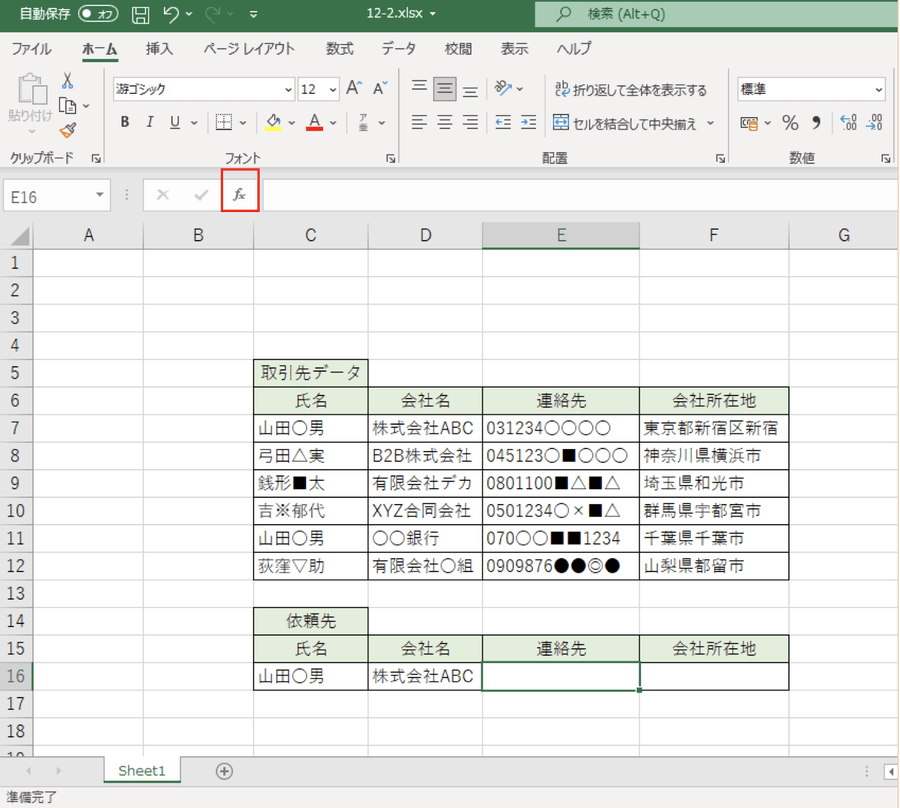
エクセルで条件に合うセルを抽出する関数は、 IF関数、VLOOKUP関数、INDEX関数とMATCH関数の組み合わせ、FILTER関数などがあります。それぞれの関数は、異なる状況で使用され、条件に応じてセルを抽出することができます。
IF関数を使ったセルの抽出
IF関数は、指定した条件が真の場合と偽の場合とで異なる値を返すことができます。これを利用して、条件に合うセルを抽出することができるます。例えば、ある範囲のセルの中で、特定の条件を満たすセルだけを抽出したい場合に有効です。
- IF関数の構文:=IF(条件, 真の場合の値, 偽の場合の値)
- 条件に合うセルを抽出するには、条件に合う場合にそのセルの値を返すように設定します。
- 条件に合わない場合には、空白()を返すことで、条件に合わないセルを排除することができます。
VLOOKUP関数を使ったセルの抽出
VLOOKUP関数は、縦方向の表から特定の値を検索し、対応する列の値を返すことができます。これを利用して、条件に合うセルを抽出することができます。例えば、商品名から商品コードを検索して、該当する商品の在庫数を抽出したい場合に有効です。
- VLOOKUP関数の構文:=VLOOKUP(検索値, 検索範囲, 列インデックス番号, 範囲ルックアップ)
- 検索値に条件を指定し、検索範囲内でその条件に合うセルを検索します。
- 列インデックス番号を指定することで、条件に合うセルが見つかった行の特定の列の値を返すことができます。
INDEX関数とMATCH関数の組み合わせ
INDEX関数とMATCH関数を組み合わせることで、表の任意の位置のセルを抽出することができます。これを利用して、条件に合うセルを抽出することができます。例えば、縦横の複数の条件から特定のセルを検索して、その値を抽出したい場合に有効です。
- INDEX関数の構文:=INDEX(範囲, 行番号, 列番号)
- MATCH関数の構文:=MATCH(検索値, 検索範囲, 照合の種類)
- MATCH関数で縦方向と横方向の条件に合う行番号と列番号を取得し、それをINDEX関数に渡すことで、条件に合うセルの値を抽出することができます。
DGETとVLOOKUPの違いは何ですか?

DGETとVLOOKUPの主な違いは、データの検索方法と使用目的です。DGETは、データベース関数の一つで、指定された条件に一致する単一の値を返します。一方、VLOOKUPは、縦方向の検索を行い、指定された値に基づいて表の特定の列から対応する値を返す関数です。
DGETの特徴
DGETは、データベースの範囲内で指定された条件に一致する単一の値を返す関数です。以下の特徴があります。
- データベース関数:DGETは、データベースの範囲内での検索に特化した関数です。
- 単一の値を返す:DGETは、条件に一致するレコードが複数存在する場合、エラー値を返します。
- 条件による検索:DGETは、指定された条件に一致するデータを検索します。
VLOOKUPの特徴
VLOOKUPは、縦方向の検索を行い、指定された値に基づいて表の特定の列から対応する値を返す関数です。以下の特徴があります。
- 縦方向の検索:VLOOKUPは、縦方向にデータを検索する関数です。
- 指定された値による検索:VLOOKUPは、指定された値を基準にして、対応する値を返します。
- 近似一致または完全一致:VLOOKUPは、近似一致または完全一致による検索モードを指定できます。
DGETとVLOOKUPの使い分け
DGETとVLOOKUPの使い分けは、検索の目的やデータの構造によって決定されます。
- データベースからの単一値の検索:条件に一致する単一の値を取得する場合、DGETが適しています。
- 表形式データからの値の検索:縦方向に整理された表形式のデータから特定の値を検索する場合、VLOOKUPが適しています。
- 近似一致や完全一致の要件:近似一致や完全一致による検索が必要な場合、VLOOKUPが対応できます。
INDEX MATCHとVLOOKUPの違いは?
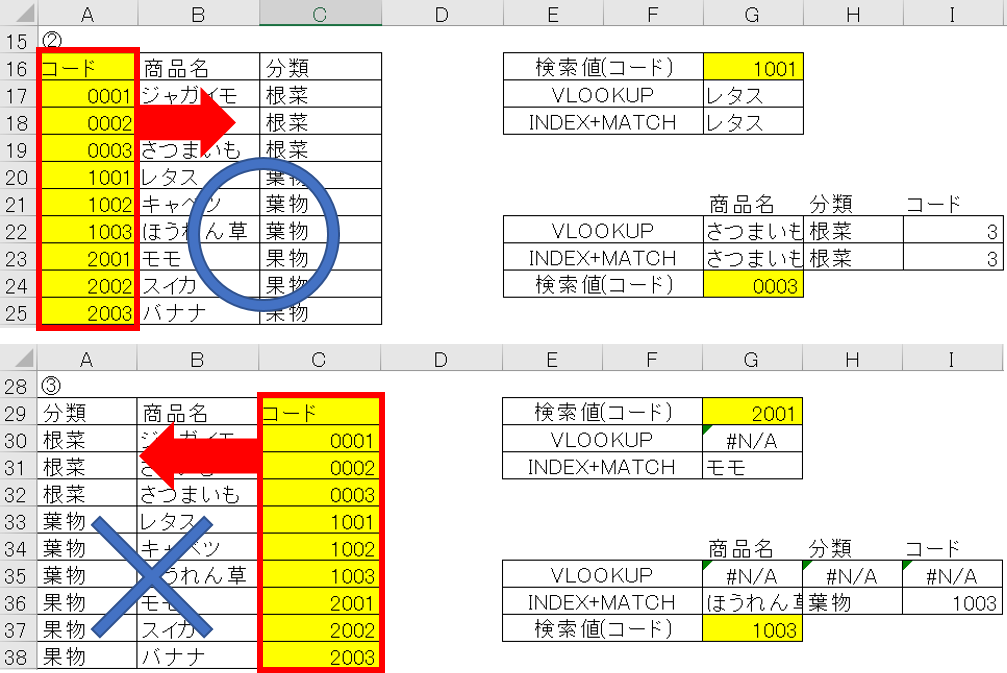
INDEX MATCHとVLOOKUPの違いは、基本的に2つの異なる方法でデータを検索するExcel関数であることです。VLOOKUPは、縦方向の表から値を検索するための関数ですが、INDEX MATCHは、行と列の両方の引数を使用して表内の値を検索するために組み合わせて使用される2つの関数です。
VLOOKUPの特徴
VLOOKUPは、指定された範囲の中で指定された値を検索し、同じ行の指定された列から対応する値を返す関数です。
- VLOOKUPは、左の列から右の列へ検索することしかできません。
- 検索範囲の最も左の列が検索キーである必要があります。
- 検索する値が見つからない場合、エラー値N/Aが返されます。
INDEX MATCHの特徴
INDEX MATCHは、INDEX関数とMATCH関数を組み合わせて使用する方法で、任意の行と列から値を検索することができます。
- INDEX関数は、行と列の引数を指定して表内の値を返します。
- MATCH関数は、指定された範囲内の値の位置(行番号または列番号)を返します。
- INDEX MATCHを使用することで、左右どちらの方向にも検索が可能になります。
どちらを使用すべきか?
どちらの関数を使用するかは、データの構造や検索の目的によります。
- データが縦方向に並んでおり、左から右への検索が必要な場合は、VLOOKUPが適しています。
- データが縦横に並んでおり、左右どちらの方向にも検索が必要な場合は、INDEX MATCHが適しています。
- 特定の列や行番号を取得し、その位置から値を取得する必要がある場合は、INDEX MATCHがより柔軟性があります。
INDEX MATCHとVLOOKUPの主な違いは、検索の柔軟性と使用目的です。データの構造や検索要件に応じて、適切な関数を選択することが重要です。
ExcelのIF関数で複数条件に対応する方法は?
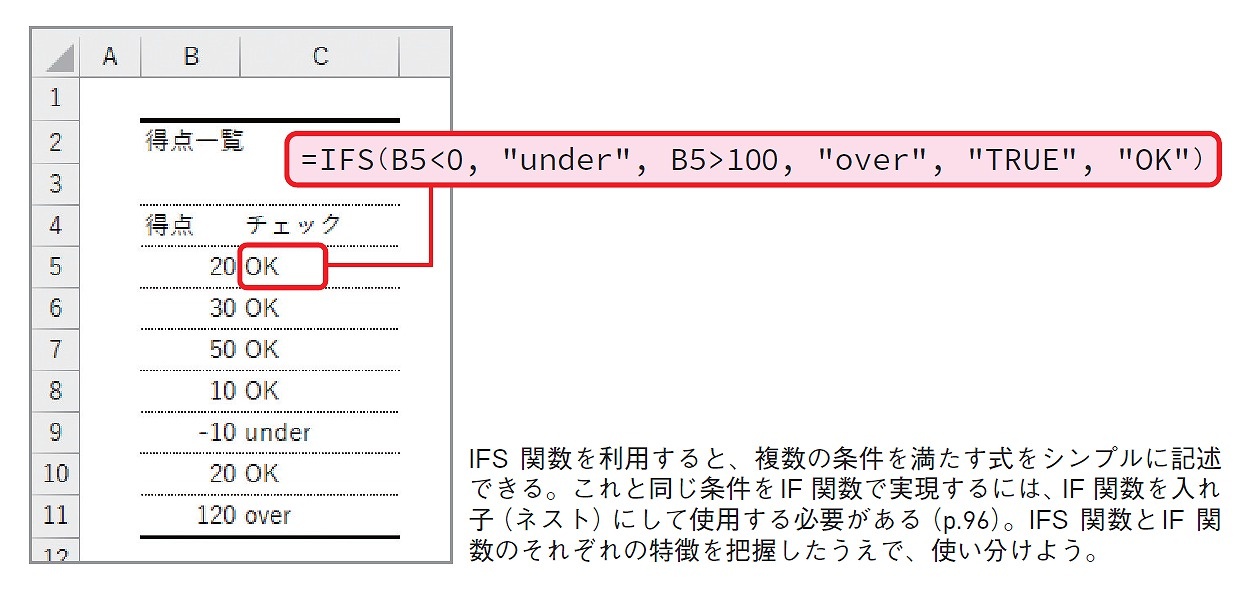
ExcelのIF関数で複数条件に対応する方法は、AND関数やOR関数と組み合わせて使用することが一般的です。これらの関数をSkillfullyに活用することで、複数の条件を同時に評価し、条件に応じた結果を返すことができます。
AND関数とIF関数の組み合わせ
AND関数を使用すると、すべての条件がTrueである場合にのみTrueを返します。この性質を利用して、IF関数と組み合わせることで、複数の条件を満たす場合に特定の結果を返すことができます。
- AND関数の引数に評価する条件をカンマ区切りで指定します。
- IF関数の条件部にAND関数を入れ、その結果に応じて返す値を指定します。
- 例: =IF(AND(A1>10, B1<20), OK, NG)
OR関数とIF関数の組み合わせ
OR関数は、どれか一つの条件がTrueである場合にTrueを返します。この性質を利用して、IF関数と組み合わせることで、複数の条件のうちいずれかを満たす場合に特定の結果を返すことができます。
- OR関数の引数に評価する条件をカンマ区切りで指定します。
- IF関数の条件部にOR関数を入れ、その結果に応じて返す値を指定します。
- 例: =IF(OR(A1>10, B1<20), OK, NG)
複数のIF関数のネスト
IF関数自体を複数ネストさせることで、条件ごとに異なる結果を返すこともできます。しかし、ネストが深くなりすぎると式が複雑になりがちなので、適切な範囲で使用することが望ましいです。
- IF関数の値部分に別のIF関数を入れ、条件と返す値を指定します。
- 必要に応じてさらにIF関数をネストします。
- 例: =IF(A1>10, OK, IF(B1<20, WARNING, NG))
よくある質問
Excelの「かつ」条件を使って複数の条件を満たすセルを抽出する方法は?
Excelで複数の条件を満たすセルを抽出するには、「かつ」条件を使用します。これは、AND関数を利用して実現できます。例えば、A列が「東京」、B列が「営業」であるすべての行を抽出したい場合、「=AND(A1=東京, B1=営業)」のように入力します。この式を条件付き書式で使用し、TRUEの場合に特定の書式を適用することで、目的のセルを簡単に抽出できます。
「かつ」条件と「または」条件の違いは何ですか?
Excelでの条件の指定には、「かつ」条件と「または」条件があります。「かつ」条件は、AND関数を使用し、すべての条件が満たされる場合にTRUEを返します。一方、「または」条件は、OR関数を使用し、少なくとも一つの条件が満たされる場合にTRUEを返します。例えば、「A1が東京かつB1が営業」であれば「=AND(A1=東京, B1=営業)」を、「A1が東京またはB1が営業」であれば「=OR(A1=東京, B1=営業)」を使います。
複数の「かつ」条件を組み合わせて使用する方法は?
複数の「かつ」条件を組み合わせて使用するには、AND関数内に複数の条件をカンマで区切って入力します。例えば、「A1が東京かつB1が営業かつC1が未済」であるすべての行を抽出したい場合、「=AND(A1=東京, B1=営業, C1=未済)」のように入力します。このようにして、より複雑な条件を指定してセルを抽出することができます。
「かつ」条件を使用して、数値の条件を指定する方法は?
「かつ」条件を使用して数値の条件を指定するには、AND関数と比較演算子(=, , >, =, ⇐)を組み合わせて使用します。例えば、「A列が100以上かつ200以下の数値」を抽出したい場合、「=AND(A1>=100, A1<=200)」のように入力します。また、数値以外の条件と組み合わせて使用することもできます。
Excelの「かつ」条件で複数条件を満たすセルを抽出 に類似した他の記事を知りたい場合は、Excel 関数 カテゴリにアクセスしてください。
関連記事