
ExcelをA4サイズで印刷:余白調整とページ設定のコツ
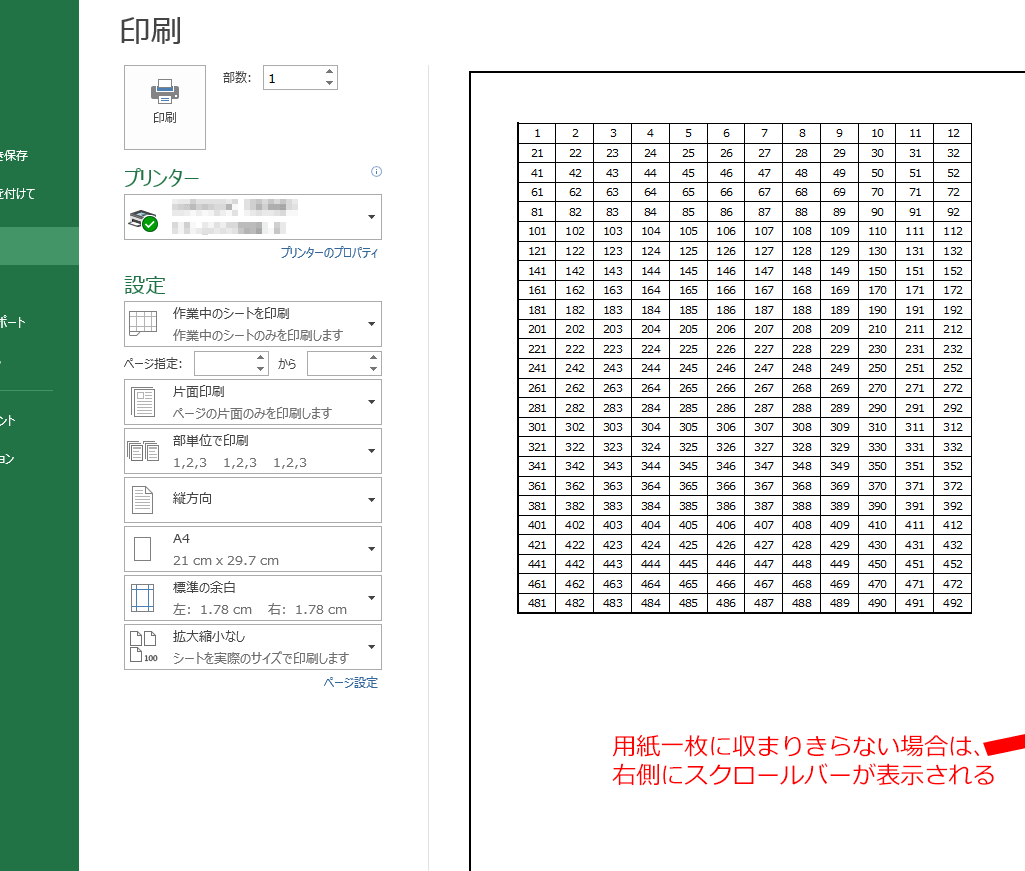
ExcelをA4サイズで印刷する際、しばしば余白の調整やページ設定に悩まされることがあります。この記事では、ExcelデータをきれいにA4サイズで印刷するための余白調整とページ設定のコツをご紹介します。ページの向きやマージンの設定、印刷範囲の選択など、基本的な手順から詳細な調整方法まで徹底解説。Excelを使って資料を作成する方にとって、非常に役立つ情報が満載です。是非最後までお読みいただき、A4サイズ印刷の達人になってください。
ExcelをA4サイズで印刷:余白調整とページ設定のコツ
Excelで作成した表やグラフをA4サイズで印刷する際、余白の調整やページ設定の仕方によって、印刷結果が大きく変わります。この記事では、ExcelをA4サイズで印刷するための余白調整とページ設定のコツを解説します。
ページ設定の基本
ページ設定では、紙の向き、余白、ページサイズなどを設定できます。ExcelでA4サイズで印刷するには、「ページレイアウト」タブを開き、「サイズ」を「A4」に設定します。また、必要に応じて「向き」を「縦」または「横」に変更します。
この記事が役に立つかもしれません。 Excelの印刷プレビュー:印刷前に確認!設定方法と使い方
余白の調整
余白の調整は、印刷範囲がページに収まるように調整するために重要です。「ページレイアウト」タブの「余白」をクリックし、上下左右の余白を調整します。一般的に、上下は2~3cm、左右は1.5~2cm程度の余白を設定すると、印刷結果が見やすくなります。
印刷範囲の設定
印刷する範囲を設定することで、必要な部分だけを印刷できます。印刷したい範囲を選択し、「ページレイアウト」タブの「印刷範囲」から「印刷範囲の設定」をクリックします。これで、選択した範囲のみが印刷されるようになります。
スケールの調整
スケールの調整は、表やグラフがページに収まるように縮小や拡大を行うものです。「ページレイアウト」タブの「スケール」を調整し、印刷範囲がページに収まるようにします。一般的には、「ページに合わせて自動的に調整」を選択すると、Excelが自動的にスケールを調整してくれます。
プレビューで確認する
最後に、印刷プレビューで設定結果を確認します。「ファイル」タブから「印刷」をクリックし、プレビューを表示します。ここで、ページ送りボタンを使用して、すべてのページを確認します。問題がなければ、印刷ボタンをクリックして印刷を実行します。
この記事が役に立つかもしれません。 Excel印刷でヘッダーを固定する方法
| 項目 | 設定方法 |
|---|---|
| ページサイズ | ページレイアウト タブ > サイズ > A4 |
| 向き | ページレイアウト タブ > 向き > 縦 または 横 |
| 余白 | ページレイアウト タブ > 余白 > 上下左右の余白を調整 |
| 印刷範囲 | 印刷したい範囲を選択 > ページレイアウト タブ > 印刷範囲 > 印刷範囲の設定 |
| スケール | ページレイアウト タブ > スケール > ページに合わせて自動的に調整 |
よくある質問
ExcelでA4サイズで印刷する際、余白を調整する方法は何ですか?
ExcelでA4サイズで印刷する際、余白を調整するために、ページレイアウトの設定を利用します。まず、「ページレイアウト」タブを選択し、「余白」のオプションをクリックします。ここで、「カスタム余白」を選択し、上下左右の余白を調整できます。また、「印刷範囲」の設定で、印刷する範囲を指定することで、余白を最適化することができます。
Excelのページ設定で、A4サイズに最適なページ設定は何ですか?
ExcelでA4サイズに最適なページ設定を行うには、「ページレイアウト」タブにある「ページ設定」のオプションを利用します。「ページ」タブで、「紙サイズ」をA4に設定します。また、「縮小/拡大」のオプションで、「1ページに収める」を選択し、「縦方向に」と「横方向に」の設定を調整することで、ページに収まるように印刷範囲を自動的に調整できます。
Excelで印刷する際に、ヘッダーとフッターを設定する方法は?
Excelで印刷する際にヘッダーとフッターを設定するには、「挿入」タブの「テキスト」グループにある「ヘッダーとフッター」をクリックします。次に、「ヘッダー」または「フッター」の編集欄で、任意のテキストや日付、ページ番号などを入力できます。また、「デザイン」タブのオプションを利用して、フォントや色などの書式設定も行えます。
Excelでセル範囲を印刷する方法は何ですか?
Excelで特定のセル範囲を印刷するには、まず印刷したいセル範囲を選択します。次に、「ページレイアウト」タブの「ページ設定」グループで、「印刷範囲」をクリックし、「印刷範囲の設定」を選択します。これで、選択したセル範囲のみが印刷されるようになります。印刷する際は、「ファイル」タブから「印刷」を選択し、印刷設定を確認して印刷を実行します。
この記事が役に立つかもしれません。 Excelでカラー印刷ができない原因と解決策!
ExcelをA4サイズで印刷:余白調整とページ設定のコツ に類似した他の記事を知りたい場合は、Excel 印刷 カテゴリにアクセスしてください。
関連記事