
コンビニでExcelを印刷する方法:設定と注意点
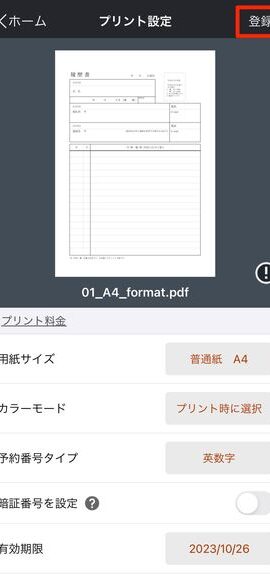
コンビニでExcelを印刷する方法について、設定や注意点を解説します。ビジネスや学業でExcelシートを活用する機会が増えていますが、自宅のプリンターが故障したり、急遽印刷が必要になったりする場合には、コンビニのプリンターが非常に便利です。しかし、Excelシートの印刷は、設定が間違っていると、想定外の結果になってしまうことがあります。本記事では、コンビニでExcelを問題なく印刷するための設定方法や、注意点を詳しく説明します。
コンビニでExcelを印刷する方法:設定と注意点
コンビニでのExcel印刷は、手軽に資料を用意したい場合にとても便利な方法です。ただし、設定や注意点を理解しておくことが、スムーズな印刷を行うために重要です。ここでは、コンビニでExcelを印刷する方法と、その際の設定や注意点について詳しく説明します。
コンビニでのExcel印刷の基本手順
コンビニでExcelを印刷するための基本的な手順は以下の通りです。 1. ExcelデータをUSBメモリやスマートフォンに保存する。 2. コンビニのマルチコピー機に向かい、 USBメモリやスマートフォンを接続する。 3. 印刷したいExcelデータを選択し、印刷設定を行う。 4. 印刷枚数と支払方法を選択し、印刷を実行する。
この記事が役に立つかもしれません。 ExcelをA4サイズで印刷:余白調整とページ設定のコツ
印刷設定のポイント
印刷設定で特に注意すべきポイントは以下の通りです。 - 用紙サイズ:A4やB5など、必要な用紙サイズを選択しましょう。 - 印刷範囲:必要なシートやセル範囲のみを選択して、無駄な印刷を避けましょう。 - 向き:縦向きや横向きなど、適切な向きを選択しましょう。
データ形式に関する注意点
コンビニでの印刷は、Excelのデータ形式に注意が必要です。 - xlsxまたはxls形式が一般的にサポートされていますが、cvs形式などは印刷できない場合があります。
セキュリティに関する注意点
コンビニでの印刷時に、個人情報や機密情報が含まれているExcelデータの取り扱いには細心の注意を払いましょう。 - 印刷が終わったら、USBメモリやスマートフォンからデータを削除しましょう。 - また、印刷した紙資料も、適切に管理し、不要になった時はシュレッダーなどで処分しましょう。
トラブル対応方法
万が一、コンビニでの印刷でトラブルが発生した場合は、以下の対応を試しましょう。 - マルチコピー機のエラーメッセージを確認し、指示に従って対処しましょう。 - それでも解決しない場合は、コンビニの店員に相談しましょう。
この記事が役に立つかもしれません。 Excelの印刷プレビュー:印刷前に確認!設定方法と使い方
| 項目 | 内容 |
|---|---|
| 基本手順 | USBメモリやスマートフォンに保存したExcelデータをマルチコピー機で印刷する。 |
| 印刷設定 | 用紙サイズ、印刷範囲、向きなどを適切に設定する。 |
| データ形式 | xlsxやxls形式が一般的にサポートされている。 |
| セキュリティ | 個人情報や機密情報の取り扱いには細心の注意を払う。 |
| トラブル対応 | エラーメッセージを確認し、店員に相談する。 |
よくある質問
コンビニでExcelを印刷する際、どのような設定が必要ですか?
コンビニでExcelを印刷するには、まずExcelファイルをPDF形式に変換する必要があります。これは、コンビニのプリンターが一般的にPDF形式のファイルを扱うからです。Excel上でファイルをPDF形式で保存するか、オンラインのファイル変換サービスを利用して変換できます。また、印刷設定で用紙サイズや方向、カラーモードなど、必要な設定をしっかりと指定しておくことも大切です。
コンビニでExcelを印刷する際の注意点は何ですか?
コンビiniでExcelを印刷する際の注意点として、セキュリティが挙げられます。Excelファイルにはしばしば個人情報や機密情報が含まれている場合があります。そのため、印刷する前にそれらの情報を確実に削除するか、マスキングしておくことが重要です。また、印刷された紙も適切に廃棄することを忘れないようにしましょう。
コンビニのプリンターでExcelの図やグラフは正確に印刷できますか?
コンビニのプリンターでも、Excelの図やグラフは原則的に正確に印刷できます。しかし、プリンターの性能や設定によっては、画質が若干低下することがあります。特に、色の再現性や細かい線の描画には注意が必要です。そのため、重要な図やグラフを印刷する場合には、試しに一部を印刷して確認してみるのが望ましいです。
コンビニで印刷したExcelの資料を編集することはできますか?
コンビニで印刷したExcelの資料を編集することはできません。这是因为, コンビニで印刷したものはPDF形式のファイルであることが一般的であり、これは基本的に読み取り専用の形式です。もし、印刷した資料を後から編集したい場合は、原本であるExcelファイルを保管しておくことが重要です。また、データの編集が必要になる可能性がある場合は、予め複数の版を作成しておくことも、一つの方法です。
この記事が役に立つかもしれません。 Excel印刷でヘッダーを固定する方法
コンビニでExcelを印刷する方法:設定と注意点 に類似した他の記事を知りたい場合は、Excel 印刷 カテゴリにアクセスしてください。
関連記事