
Excelで1ページを削除する方法:シート全体・一部削除
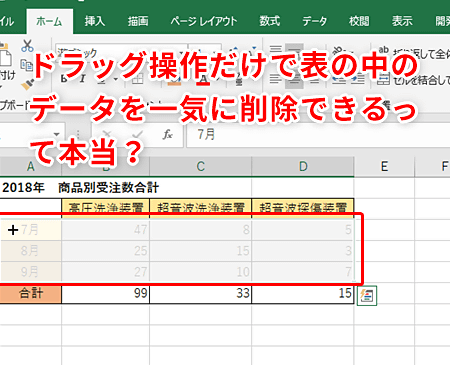
Excelでは、シート全体や一部のページを削除する方法は非常にシンプルです。この記事では、Excelで不要なシートやページを削除するためのステップバイステップのガイドを提供します。シート全体を削除する場合と、シートの一部のみを削除する場合の両方について説明します。また、削除する前にデータをバックアップする重要性にも触れます。このガイドを参考にすれば、Excelでのページ削除作業が簡単に行えます。
Excelで1ページを削除する方法:シート全体・一部削除
Excelで不要なページを削除する際には、シート全体を削除する方法と、シートの一部を削除する方法があります。この記事では、それぞれの方法について詳しく説明します。
シート全体を削除する方法
シート全体を削除するには、以下の手順に従ってください。 1. 削除したいシートを選択します。 2. ホームタブのセルグループにある削除をクリックします。 3. 表示されるメニューからシートの削除を選択します。 これで、選択したシート全体が削除されます。注意してください。削除したシートは元に戻すことができませんので、重要なデータがある場合は事前にバックアップを取っておくことをお勧めします。
この記事が役に立つかもしれません。 ExcelのA列を再表示する方法:非表示からの復元
シートの一部を削除する方法
シートの一部を削除するには、以下の手順に従ってください。 1. 削除したい範囲のセルを選択します。 2. ホームタブのセルグループにある削除をクリックします。 3. 表示されるメニューからセルの削除を選択します。 これで、選択した範囲のセルが削除されます。削除後のセルのずれ方については、セルの削除を選択した後に表示されるオプションで指定できます。
複数のシートを同時に削除する方法
複数のシートを同時に削除するには、以下の手順に従ってください。 1. 削除したいシートを複数選択します。シートを複数選択するには、Ctrlキーを押しながらシート名をクリックします。 2. ホームタブのセルグループにある削除をクリックします。 3. 表示されるメニューからシートの削除を選択します。 これで、選択した複数のシートが同時に削除されます。削除する前に、選択したシートに重要なデータが含まれていないことを確認してください。
シートを非表示にする方法
シートを削除するのではなく、一時的に非表示にすることもできます。シートを非表示にするには、以下の手順に従ってください。 1. 非表示にしたいシートを右クリックします。 2. 表示されるメニューからシートの非表示を選択します。 これで、選択したシートが非表示になります。非表示にしたシートを再度表示するには、任意のシート名を右クリックし、シートの表示を選択して、非表示にしたシートを選択します。
シートの名前を変更する方法
シートの名前を変更するには、以下の手順に従ってください。 1. 名前を変更したいシートをダブルクリックします。 2. シート名が編集可能な状態になるので、新しい名前を入力します。 3. Enterキーを押すか、シート名以外の部分をクリックします。 これで、シートの名前が変更されます。シート名は、ワークブック内で一意である必要があります。
この記事が役に立つかもしれません。 Excelのスクロールバーが消えた時の対処法
| 操作 | 手順 |
|---|---|
| シート全体を削除 | シートを選択 → ホーム → セル → 削除 → シートの削除 |
| シートの一部を削除 | 範囲を選択 → ホーム → セル → 削除 → セルの削除 |
| 複数のシートを同時に削除 | シートを複数選択 → ホーム → セル → 削除 → シートの削除 |
| シートを非表示にする | シートを右クリック → シートの非表示 |
| シートの名前を変更 | シートをダブルクリック → 新しい名前を入力 → Enterキーまたは外クリック |
よくある質問
Excelで1ページを削除する方法は?
Excelで1ページを削除する方法は、基本的にシートの削除が関係します。シートの削除を行うには、まず削除したいシートを選択してください。その後、右クリックをして出てくるメニューから「シートを削除」を選択します。これにより、そのシートの内容が全て削除されます。
Excelでシートの一部を削除するには?
Excelでシートの一部を削除する方法は、セルの削除機能を利用します。まず、削除したいセルやセル範囲を選択してください。次に、ホームタブの編集グループにある「クリア」ボタンをクリックし、「形式と内容をクリア」を選択します。これにより、選択したセルやセル範囲の内容が削除されます。
Excelで複数のシートを削除する方法は?
Excelで複数のシートを削除するには、まず削除したい複数のシートを選択します。シートを複数選択するには、Ctrlキーを押しながら各シートをクリックします。すべてのシートが選択されたら、右クリックをして「シートを削除」を選択します。これにより、選択した複数のシートが一度に削除されます。
Excelでページ区切りを削除するには?
Excelでページ区切りを削除するには、まずページ区切りが表示されているシートを開きます。次に、ページレイアウトタブにある「ページ設定」をクリックし、「印刷範囲」という項目を探します。ここで、「印刷範囲を解除」を選択します。これにより、設定されていたページ区切りが削除されます。
この記事が役に立つかもしれません。 Excelでセルを移動する方法:ドラッグ&ドロップ、切り取り&貼り付け
Excelで1ページを削除する方法:シート全体・一部削除 に類似した他の記事を知りたい場合は、Excel 基礎操作 カテゴリにアクセスしてください。
関連記事