
Excelのスクロールバーが消えた時の対処法
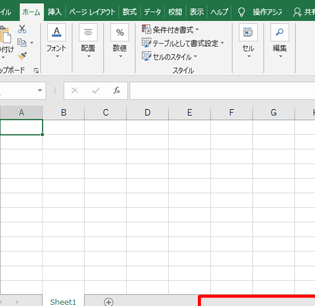
Excelを操作していると、突然スールバーが消えてしまうことがあります。これは、Excelの設定が変更されたり、ソフトウェアの不具合が原因の場合があります。本記事では、Excelのスールバーが消えた際の対処法を詳しく解説します。設定の変更方法や、ソフトウェアの更新、再インストールなど、さまざまな解決策を紹介します。スールバーが消えたことで作業が滞ってしまっている方も、こちらの方法を試してみてください。一歩一歩、丁寧に説明していくので、初心者でも安心して実践できるでしょう。
Excelのスールバーが消えた時の対処法
Excelでスールバーが消えてしまい、困った経験はありませんか?ここでは、Excelのスールバーが消えた時の対処法を詳しく説明します。
スールバーの表示設定を確認する
スールバーが消えた場合は、まずはExcelの表示設定を確認しましょう。以下の手順でスールバーの表示設定を変更できます。
この記事が役に立つかもしれません。 Excelでセルを移動する方法:ドラッグ&ドロップ、切り取り&貼り付け
- Excelの「ファイル」メニューを開きます。
- 「オプション」をクリックします。
- 「詳細設定」を選択します。
- 「表示オプション」で、「水平スールバーを表示する」と「垂直スールバーを表示する」にチェックが入っていることを確認し、チェックが外れていたらオンにします。
- 「表示」メニューを開きます。
- 「ウィンドウ」グループの「フリーズパネ」をクリックします。
- 「フリーズパネの解除」を選択します。
- 「表示」メニューを開きます。
- 「ズーム」グループの「ズーム」をクリックします。
- 適切なズーム率を選択します。
- 「ファイル」メニューを開きます。
- 「アカウント」をクリックします。
- 「Officeの更新」で「更新の確認」をクリックします。
- 更新プログラムがあれば、インストールします。
- これでスールバーが再び表示されるはずです。
フリーズパネを解除する
スールバーが消える原因のひとつに、フリーズパネの設定が挙げられます。フリーズパネを解除することで、スールバーが復活することがあります。
これでフリーズパネが解除され、スールバーが表示されることがあります。
ズーム設定を変更する
ズーム設定が不適切な場合、スールバーが表示されないことがあります。ズーム設定を変更してみましょう。
ズーム率を調整することで、スールバーが表示される場合があります。
Excelを再起動する
上記の方法でもスールバーが表示されない場合は、Excelを再起動してみましょう。アプリケーションに一時的な問題が発生している場合、再起動することで解決されることがあります。
Officeの更新を確認する
Officeのバージョンが古い場合、スールバーが表示されないことがあります。Officeの更新を確認し、最新バージョンにアップデートしてみましょう。
これらの対処法を試してみると、Excelのスールバーが消えた問題が解決されることがあります。スールバーが正常に表示されない場合は、Excelの機能に支障をきたすことがあるので、適切に対処しましょう。
よくある質問
Excelのスールバーが消えた時の対処法は何ですか?
Excelでスールバーが消えてしまった場合、まずは表示設定を確認することが重要です。Excelのオプションから表示設定を変更することで、スールバーを再度表示させることができます。また、フリーズパン機能を使用している場合、それを解除することでスールバーが復活することがあります。
スールバーが消えた原因は何ですか?
Excelのスールバーが消える原因は複数考えられますが、主なものには表示設定の変更やフリーズパン機能の使用が含まれます。また、Excelのアップデートやアドインの影響でスールバーが消えることもあります。
スールバーを表示するためのショートカットはありますか?
スールバーを表示するための直接的なショートカットはありませんが、Alt + W + V + Sというコマンドを使用して、表示設定のダイアログボックスを開くことができます。その後、スールバーを表示するオプションを選択することで、スールバーを復活させることが可能です。
フリーズパン機能を解除する方法を教えてください。
フリーズパン機能を解除するには、表示タブにあるウィンドウグループのフリーズ解除ボタンをクリックします。これにより、フリーズパン機能が解除され、スールバーが復活することがあります。ただし、フリーズパン機能が解除された場合、元々固定されていた行や列はスールに伴って移動するようになりますのでご注意ください。
この記事が役に立つかもしれません。 Excelでセルを分割する方法:縦・横分割とデータの配置
Excelのスクロールバーが消えた時の対処法 に類似した他の記事を知りたい場合は、Excel 基礎操作 カテゴリにアクセスしてください。
関連記事