
Excelでセルを移動する方法:ドラッグ&ドロップ、切り取り&貼り付け
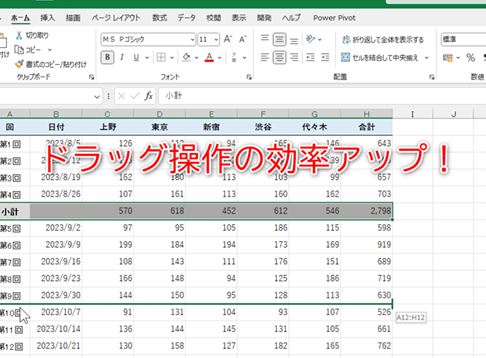
Excelは、データの入力や計算、分析などを行う際に広く使われている表計算ソフトウェアです。しかし、セルの移動に関しては、その方法がわからないでいる方も多くいます。この記事では、Excelでセルを移動する方法として、ドラッグ&ドロップ、切り取り&貼り付けの2つの基本的な方法を詳しく説明します。これらの方法をマスターすることで、Excelでの作業が効率的になり、データの整理や編集がスムーズに行えるようになります。
Excelでセルを移動する方法:ドラッグ&ドロップ、切り取り&貼り付け
Excelでは、セルの移動は非常に重要な機能です。以下では、ドラッグ&ドロップと切り取り&貼り付けの2つの方法でセルを移動する方法について詳しく説明します。
ドラッグ&ドロップでセルを移動する方法
ドラッグ&ドロップは、セルを移動する最も簡単な方法です。以下の手順で行ってください。 1. 移動させたいセルをクリックして選択します。 2. セルの枠线が点線になり、移動できる状態になります。 3. マウスをクリックしたまま、セルを目的の位置までドラッグします。 4. 目的の位置でマウスのボタンを離します。 これで、セルが目的の位置に移動します。
この記事が役に立つかもしれません。 Excelでセルを挿入するショートカットキー
切り取り&貼り付けでセルを移動する方法
切り取り&貼り付けは、セルを移動するもう一つの方法です。以下の手順で行ってください。 1. 移動させたいセルを選択します。 2. Ctrl + X キーを押すか、ホームタブの切り取りをクリックします。 3. セルを移動させたい位置に移動し、Ctrl + V キーを押すか、ホームタブの貼り付けをクリックします。 これで、セルが目的の位置に移動します。
セルの移動に伴うデータの変更
セルを移動させる際、関連する数式やグラフも自動的に更新されます。これにより、データの整合性が保たれます。
複数のセルを同時に移動する方法
複数のセルを同時に移動する場合は、移動させたいセルをすべて選択してから、上記のどちらかの方法を使用します。
セルの移動に伴うフォーマットの保持
セルを移動させる際、元のセルのフォーマット(文字色、背景色、枠线など)は保持されます。これにより、作成したフォーマットが失われる心配がありません。 表を使用すると、データの整理や分析がしやすくなります。以下に、セルの移動に役立つショートカットキーを表でまとめます。
この記事が役に立つかもしれません。 Excelでセルを削除する方法:行・列・範囲指定
| 機能 | ショートカットキー |
|---|---|
| 切り取り | Ctrl + X |
| 貼り付け | Ctrl + V |
このように、Excelではドラッグ&ドロップや切り取り&貼り付けを使ってセルを簡単に移動させることができます。これらの機能を活用して、効率的にデータを整理しましょう。
よくある質問
Excelでセルをドラッグ&ドロップで移動する方法は?
Excelでセルをドラッグ&ドロップで移動するには、まず移動したいセルをクリックして選択します。その後、セルの境界線上にカーソルを置いて左クリックを押し続けながら、目的の位置までドラッグします。最後に左クリックを離すことで、セルが新しい位置に移動します。この方法は、セルの内容を簡単かつ直感的に移動することができます。
Excelでセルを切り取り&貼り付けで移動する方法は?
Excelでセルを切り取り&貼り付けで移動するには、まず移動したいセルを選択します。その後、キーボードのCtrl+Xを押すか、右クリックメニューから「切り取り」を選択します。次に、セルを移動したい位置にカーソルを置き、Ctrl+Vを押すか、右クリックメニューから「貼り付け」を選択します。これにより、選択したセルが新しい位置に移動します。この方法は、複数のセルを一度に移動する場合に便利です。
Excelで複数のセルを同時に移動する方法は?
Excelで複数のセルを同時に移動するには、まず移動したいセルをすべて選択します。セルの選択は、Shiftキーを押しながらクリックするか、マウスでドラッグして範囲を選択します。選択が完了したら、上記で説明したドラッグ&ドロップまたは切り取り&貼り付けのいずれかの方法を使って、選択したセルを目的の位置に移動します。
この記事が役に立つかもしれません。 Excelでセルを分割する方法:縦・横分割とデータの配置
Excelでセルを移動しても式の参照が変わらないようにする方法は?
Excelでセルを移動しても式の参照が変わらないようにするには、式内で絶対参照を使用します。絶対参照は、セル参照の前に「$」記号を付けることで指定できます。例えば、「$A$1」という参照は、そのセルの位置が変更されても常にA1セルを参照し続けます。これにより、セルを移動しても式の参照が維持され、計算結果が変わらないようになります。
Excelでセルを移動する方法:ドラッグ&ドロップ、切り取り&貼り付け に類似した他の記事を知りたい場合は、Excel 基礎操作 カテゴリにアクセスしてください。
関連記事