
Excelでセルを挿入するショートカットキー
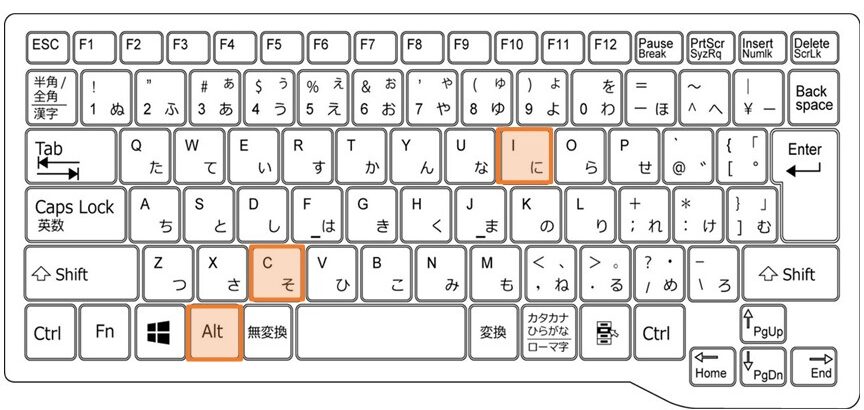
Excelを使用してデータの入力や編集を行う際、効率的に作業を進めることが重要です。そのためには、ショートカットキーの活用が欠かせません。本記事では、について詳しく解説します。これらのショートカットキーをマスターすることで、データ入力の効率が大幅に向上し、作業時間の短縮にも繋がります。また、ショートカットキーの使い方を覚えることで、Excelの操作がさらに快適になることでしょう。
Excelでセルを挿入するショートカットキー
Excelでセルを挿入する場合、ショートカットキーを使うことで作業が効率化できます。ここでは、セルを挿入するためのショートカットキーとその使い方について詳しく説明します。
セルを挿入するショートカットキー
Excelでセルを挿入するショートカットキーは「Ctrl + Shift + 「+」」です。このショートカットキーを押すことで、現在選択しているセルの位置に新しいセルを挿入することができます。
この記事が役に立つかもしれません。 Excelでセルを削除する方法:行・列・範囲指定
複数のセルを選択して挿入する方法
複数のセルを選択して同時に挿入することも可能です。まず、挿入したいセル範囲を選択し、上記のショートカットキー「Ctrl + Shift + 「+」」を押します。すると、選択したセル範囲に新しいセルが挿入されます。
行や列を挿入するショートカットキー
行や列を挿入する場合もショートカットキーが使用できます。行を挿入する場合は、行全体を選択した状態で「Ctrl + Shift + 「+」」を押します。列を挿入する場合は、列全体を選択した状態で同じショートカットキーを押します。
セルの挿入とデータの移動
セルを挿入すると、既存のデータは自動的に移動します。通常、下方向または右方向にデータがシフトします。しかし、挿入オプションを使用して、データの移動方向を制御することができます。
ショートカットキーを使用するメリット
ショートカットキーを使用することで、マウス操作を減らし、作業効率を大幅に向上させることができます。また、リボンやコンテキストメニューを介さず、素早く操作を行えるので、Excelの操作に慣れている方には特に便利です。
この記事が役に立つかもしれません。 Excelでセルを分割する方法:縦・横分割とデータの配置
| ショートカットキー | 機能 |
|---|---|
| Ctrl + Shift + 「+」 | セルを挿入 |
| 行全体を選択 + Ctrl + Shift + 「+」 | 行を挿入 |
| 列全体を選択 + Ctrl + Shift + 「+」 | 列を挿入 |
以上が、Excelでセルを挿入するためのショートカットキーとその使い方についての説明です。これらのショートカットキーを活用して、Excelの操作を効率化しましょう。
よくある質問
Excelでセルを挿入するショートカットキーは何ですか?
Excelでセルを挿入するショートカットキーはCtrl + Shift + =です。このキーを押すと、「セルの挿入」ダイアログボックスが表示され、行全体、列全体、またはセルを挿入するオプションを選択できます。このショートカットキーを使えば、マウスを使わずに素早くセルを挿入できます。
複数のセルを一度に挿入するにはどうすればよいですか?
複数のセルを一度に挿入するには、まず挿入したいセルを選択します。その後、Ctrl + Shift + =を押し、「セルの挿入」ダイアログボックスで「セルをShiftして挿入」を選択します。その後、必要な数のセルを選択して「OK」をクリックすると、複数のセルが一度に挿入されます。
セルの挿入時に既存のデータを上書きしないためにはどうすればよいですか?
セルの挿入時に既存のデータを上書きしないためには、「セルの挿入」ダイアログボックスで「セルをShiftして挿入」を選択します。このオプションを選択すると、挿入されるセルの位置に既存のデータがある場合、それらのデータは自動的に右または下にシフトされます。このようにして、既存のデータを上書きすることなく、安全にセルを挿入できます。
この記事が役に立つかもしれません。 Excelでセルを参照する方法:相対参照・絶対参照・複合参照
Excelで行や列全体を挿入するショートカットキーはありますか?
はい、Excelで行や列全体を挿入するためのショートカットキーがあります。行を挿入するには、挿入したい行を選択し、Ctrl + Shift + +を押します。列を挿入するには、挿入したい列を選択し、同じくCtrl + Shift + +を押します。これらのショートカットキーを使えば、マウスを使わずに行や列を素早く挿入できます。
Excelでセルを挿入するショートカットキー に類似した他の記事を知りたい場合は、Excel 基礎操作 カテゴリにアクセスしてください。
関連記事