
Excelでセルを削除する方法:行・列・範囲指定
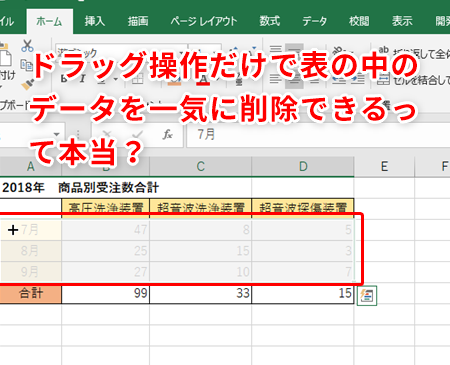
Excelのセルを削除する方法について説明します。行や列、あるいは特定の範囲を指定してセルを削除する方法を解説し、Excelでのデータ操作を効率化します。この記事では、セルを削除するための基本的な手順から、行や列全体を削除する方法、特定の範囲を選択して削除する方法など、さまざまなシーンでのセル削除方法を紹介します。Excelを使ってデータの整理や分析を行う際に、セルを削除する方法をマスターしておくと、作業がスムーズになります。そのため、この記事で紹介する方法を学んで、Excelでのデータ操作をもっと効率的に行えるようになりましょう。
Excelでセルを削除する方法:行・列・範囲指定
Excelでセルを削除する方法には、行・列・範囲指定の3種類があります。それぞれの方法でセルを削除する手順を詳しく説明します。
行を削除する方法
行を削除するには、まず削除したい行を選択します。行を選択するには、行番号をクリックします。複数の行を選択するには、Shiftキーを押しながら行番号をクリックします。行を選択したら、以下の手順で削除します。
この記事が役に立つかもしれません。 Excelでセルを分割する方法:縦・横分割とデータの配置
- ホームタブのセルグループにある削除をクリックします。
- 削除メニューから行削除を選択します。
選択した行が削除され、下の行が上にシフトします。
列を削除する方法
列を削除するには、まず削除したい列を選択します。列を選択するには、列番号をクリックします。複数の列を選択するには、Shiftキーを押しながら列番号をクリックします。列を選択したら、以下の手順で削除します。
- ホームタブのセルグループにある削除をクリックします。
- 削除メニューから列削除を選択します。
選択した列が削除され、右の列が左にシフトします。
範囲を削除する方法
範囲を削除するには、まず削除したいセル範囲を選択します。セル範囲を選択するには、クリックしてドラッグします。複数の範囲を選択するには、Ctrlキーを押しながらドラッグします。範囲を選択したら、以下の手順で削除します。
この記事が役に立つかもしれません。 Excelでセルを参照する方法:相対参照・絶対参照・複合参照
- ホームタブのセルグループにある削除をクリックします。
- 削除メニューから範囲削除を選択します。
選択した範囲が削除され、下のセルが上にシフトします。
セルを削除後のシフト方向を指定する方法
セルを削除した後、周囲のセルをシフトする方向を指定することができます。セルを削除するときに削除オプションダイアログボックスが表示されたら、以下のオプションから選択します。
- セルを左にシフト: 削除したセルの右側のセルを左にシフトします。
- セルを上にシフト: 削除したセルの下側のセルを上にシフトします。
削除したセルを元に戻す方法
セルを削除してしまうと、元に戻すことはできません。ただし、元に戻す機能を使って、直前の操作を取り消すことができます。元に戻すには、クイックアクセスツールバーの元に戻すボタンをクリックします。また、キーボードショートカットCtrl+Zを使っても元に戻すことができます。
| 操作 | 手順 |
|---|---|
| 行削除 | 行を選択 → ホームタブのセルグループの削除 → 行削除 |
| 列削除 | 列を選択 → ホームタブのセルグループの削除 → 列削除 |
| 範囲削除 | セル範囲を選択 → ホームタブのセルグループの削除 → 範囲削除 |
| シフト方向指定 | 削除オプションダイアログボックスでセルを左にシフトまたはセルを上にシフトを選択 |
| 元に戻す | クイックアクセスツールバーの元に戻すボタンまたはキーボードショートカットCtrl+Z |
よくある質問
Excelでセルを削除する方法は gì?
Excelでセルを削除する方法は、削除したいセルを選択して「ホーム」タブの「セル」をクリックし、「セルの削除」を選択します。そこから、「シフトして左のセルを削除」</strong$MESS
この記事が役に立つかもしれません。 Excelでセルを入れ替える方法:行・列・範囲指定
行全体を削除するにはどうすればいいですか?
行全体を削除するには、まず削除したい行の行番号をクリックして行全体を選択します。そして、「ホーム」タブの「セル」をクリックし、「セルの削除」を選択します。その後、「行全体を削除」をクリックすると、選択した行が削除されます。
Excelでセルを削除する方法:行・列・範囲指定 に類似した他の記事を知りたい場合は、Excel 基礎操作 カテゴリにアクセスしてください。
関連記事