
Excelでセルを入れ替える方法:行・列・範囲指定
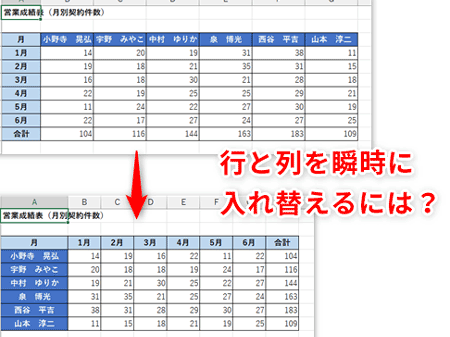
Excelは、データの管理や分析、計算に広く使われている表計算ソフトウェアです。しかし、データの入力や編集を行っていると、セルの位置を間違えることがあります。そんなときには、セルの入れ替え機能が便利です。この記事では、Excelでセルを入れ替える方法を詳しく紹介します。行や列、範囲指定による入れ替え方法を解説し、効率的なデータ編集の手助けとなるノウハウを提供します。
Excelでセルを入れ替える方法:行・列・範囲指定
Excelでは、行や列、または特定の範囲内のセルを入れ替えることができます。これは、データの並べ替えや整理に役立ちます。ここでは、セルを入れ替える主要な方法を説明します。
行を入れ替える方法
行を入れ替えるには、まず入れ替えたい行を選択します。その後、行をクリックしてドラッグし、移動先の行を右クリックして「挿入」を選択します。そうすることで、選択した行が新しい位置に移動します。
この記事が役に立つかもしれません。 Excelで列を入れ替える方法:ドラッグ&ドロップと切り取り&貼り付け
列を入れ替える方法
列を入れ替えるには、まず入れ替えたい列を選択します。その後、列をクリックしてドラッグし、移動先の列を右クリックして「挿入」を選択します。そうすることで、選択した列が新しい位置に移動します。
範囲指定してセルを入れ替える方法
特定の範囲内のセルを入れ替えるには、まず入れ替えたいセル範囲を選択します。その後、「ホーム」タブの「挿入」をクリックし、「セル」を選択します。次に「範囲を選択」をクリックし、移動先のセル範囲を選択して「OK」をクリックします。そうすることで、選択したセル範囲が新しい位置に移動します。
セルの切り取りと貼り付けを使用する方法
セルを入れ替えるもう一つの方法は、切り取りと貼り付けを使用することです。まず、入れ替えたいセルを選択し、右クリックして「切り取り」を選択します。次に、移動先のセルを右クリックして「貼り付け」を選択します。これにより、選択したセルが新しい位置に移動します。
キーボードショートカットを使用する方法
セルを入れ替える際に、キーボードショートカットを使用することもできます。入れ替えたいセルを選択し、Ctrl + Xを押してセルを切り取ります。次に、移動先のセルを選択し、Ctrl + Vを押してセルを貼り付けます。これにより、選択したセルが新しい位置に迅速に移動します。
この記事が役に立つかもしれません。 Excelでシートをコピーする方法:シートの複製と移動
| 方法 | 手順 |
|---|---|
| 行を入れ替える | 行を選択→ドラッグ→移動先で右クリック→挿入 |
| 列を入れ替える | 列を選択→ドラッグ→移動先で右クリック→挿入 |
| 範囲指定してセルを入れ替える | セル範囲を選択→ホーム→挿入→セル→範囲を選択→移動先のセル範囲を選択→OK |
| 切り取りと貼り付けを使用する | セルを選択→右クリック→切り取り→移動先で右クリック→貼り付け |
| キーボードショートカットを使用する | セルを選択→Ctrl + X→移動先を選択→Ctrl + V |
よくある質問
Excelでセルを入れ替えるにはどうすればよいですか?
Excelでセルを入れ替えるには、まず入れ替えたいセルを選択します。その後、コピーまたはカットして、入れ替え先のセルを選択し、貼り付けをします。これにより、簡単にセルの内容を入れ替えることができます。
行全体を入れ替える方法を教えてください。
行全体を入れ替えるには、まず入れ替えたい行番号をクリックして行全体を選択します。次に、選択した行を右クリックして、カットを選択します。最後に、入れ替え先の行を選択し、右クリックして挿入をクリックします。これで、行全体が指定した位置に移動します。
列を入れ替えるにはどのような手順が必要ですか?
列を入れ替えるには、入れ替えたい列の列ヘッダーをクリックして列全体を選択します。その後、選択した列を右クリックして、カットを選択します。次に、入れ替え先の列の列ヘッダーをクリックして選択し、右クリックして挿入をクリックします。これにより、列が指定した位置に移動します。
Excelで特定の範囲のセルを入れ替える方法は?
特定の範囲のセルを入れ替えるには、まず入れ替えたいセル範囲をドラッグして選択します。それから、選択したセル範囲をコピーまたはカットします。次に、入れ替え先のセルを選択し、貼り付けを実行します。これで、選択したセル範囲が指定した位置に移動します。
この記事が役に立つかもしれません。 Excelでシート名を変更する方法:シートタブをダブルクリック
Excelでセルを入れ替える方法:行・列・範囲指定 に類似した他の記事を知りたい場合は、Excel 基礎操作 カテゴリにアクセスしてください。
関連記事