
Excelで列を入れ替える方法:ドラッグ&ドロップと切り取り&貼り付け
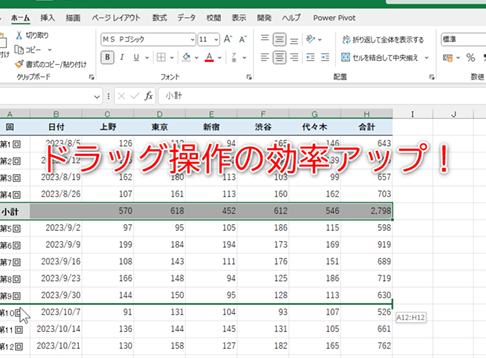
Excelは、データの整理や分析に広く使われている表計算ソフトウェアです。しかし、データの入力や編集を行っていると、列の順序を変更したい場面がしばしばあります。この記事では、Excelで列を入れ替える方法として、ドラッグ&ドロップと切り取り&貼り付けの2つの手法を紹介します。これらの方法をマスターすれば、データの整理が効率化されるだけでなく、作業のスピードも大幅に向上させることができます。また、これらの基本的な操作は、Excel以外の表計算ソフトウェアでも応用がきくため、オールラウンドなスキルアップにつながります。
Excelで列を入れ替える方法:ドラッグ&ドロップと切り取り&貼り付け
Excelで列を入れ替える方法には、主にドラッグ&ドロップと切り取り&貼り付けの2つがあります。それぞれの方法について詳しく説明します。
方法1: ドラッグ&ドロップで列を入れ替える
ドラッグ&ドロップは、Excelで列を入れ替える最も簡単な方法の一つです。以下の手順で行います。 1. 入れ替えたい列のヘッダーをクリックして選択します。 2. ヘッダーをクリックしたまま、目的の位置までドラッグします。 3. 目的の位置に移動したら、クリックを離します。列が入れ替わります。 注意点: ドラッグ&ドロップで列を入れ替えるときは、列全体が選択されていないと、データが上書きされてしまうことがありますのでご注意ください。
この記事が役に立つかもしれません。 Excelでシートをコピーする方法:シートの複製と移動
方法2: 切り取り&貼り付けで列を入れ替える
切り取り&貼り付けは、Excelで列を入れ替えるもう一つの方法です。以下の手順で行います。 1. 入れ替えたい列をクリックして選択します。 2. Ctrl + X を押すか、右クリックして「切り取り」を選択します。 3. 列を挿入したい位置の隣の列を選択し、右クリックして「挿入」を選択します。 4. 列が目的の位置に移動します。 注意点: 切り取り&貼り付けで列を入れ替えるときは、元の列が削除されるので、データが失われることがありません。
| 方法 | 手順 | 注意点 |
|---|---|---|
| ドラッグ&ドロップ | 1. 列を選択 2. ドラッグ 3. 移動先で離す | 列全体が選択されていないとデータが上書きされることがある |
| 切り取り&貼り付け | 1. 列を選択 2. Ctrl + X 3. 別の列を選択し「挿入」をクリック | 元の列が削除されるが、データは失われない |
Excelで列を選択する方法
列を入れ替える前に、列を選択する方法を知っておく必要があります。以下に、Excelで列を選択する方法をいくつか紹介します。 1. 列ヘッダーをクリックする 2. Ctrl + スペースキーを押す 3. セルを選択し、Shift + 左矢印キー または 右矢印キーを押す
列を入れ替える際のデータ保持について
Excelで列を入れ替える際、元の列に書式設定や数式が適用されている場合、それらも一緒に移動します。しかし、参照先のセルがあれば、数式は自動的に調整されることがあります。
列を入れ替えた後に元に戻す方法
列を入れ替えた後に、元に戻す必要がある場合は、Ctrl + Zを押すか、クイックアクセスツールバーの「元に戻す」ボタンをクリックします。ただし、元に戻せる操作は一定回数までですのでご注意ください。
この記事が役に立つかもしれません。 Excelでシート名を変更する方法:シートタブをダブルクリック
よくある質問
Excelで列をドラッグ&ドロップで入れ替える方法は?
Excelで列をドラッグ&ドロップで入れ替えるには、まず入れ替えたい列のヘッダーをクリックして選択します。そして、選択した列のヘッダーをクリックしたまま、ドラッグして別の列のヘッダーの上にドロップします。これにより、列が入れ替わります。この方法は、列の位置を簡単に変更できるため、Excelの操作が非常に便利になります。
Excelで列を切り取り&貼り付けで入れ替える方法は?
Excelで列を切り取り&貼り付けで入れ替えるには、まず入れ替えたい列をクリックして選択します。そして、Ctrl+Xを押すか、右クリックして「切り取り」を選択して列を切り取ります。次に、入れ替え先の列のヘッダーの左側をクリックして選択し、Ctrl+Vを押すか、右クリックして「貼り付け」を選択します。これにより、切り取った列が新しい位置に移動し、元の位置の列が削除されます。
Excelで複数の列を一度に入れ替える方法は?
Excelで複数の列を一度に入れ替えるには、まず入れ替えたい複数の列を選択します。列を選択するには、最初の列のヘッダーをクリックし、Shiftキーを押しながら最後の列のヘッダーをクリックします。複数の列を選択したら、上記のドラッグ&ドロップまたは切り取り&貼り付けの方法を使用して、複数の列を一度に入れ替えることができます。
列を入れ替えた後、元に戻す方法は?
もし間違って列を入れ替えてしまい、元に戻したい場合は、Excelの元に戻す機能を使用します。元に戻すには、クイックアクセスツールバーの「元に戻す」ボタンをクリックするか、Ctrl+Zを押します。これにより、直前の操作が取り消され、列が元の位置に戻ります。元に戻す機能は、複数の操作を戻すことができるため、操作の誤りを簡単に修正することができます。
この記事が役に立つかもしれません。 Excelでシートを非表示にする方法:シートの表示/非表示設定
Excelで列を入れ替える方法:ドラッグ&ドロップと切り取り&貼り付け に類似した他の記事を知りたい場合は、Excel 基礎操作 カテゴリにアクセスしてください。
関連記事