
Excelでシート名を変更する方法:シートタブをダブルクリック
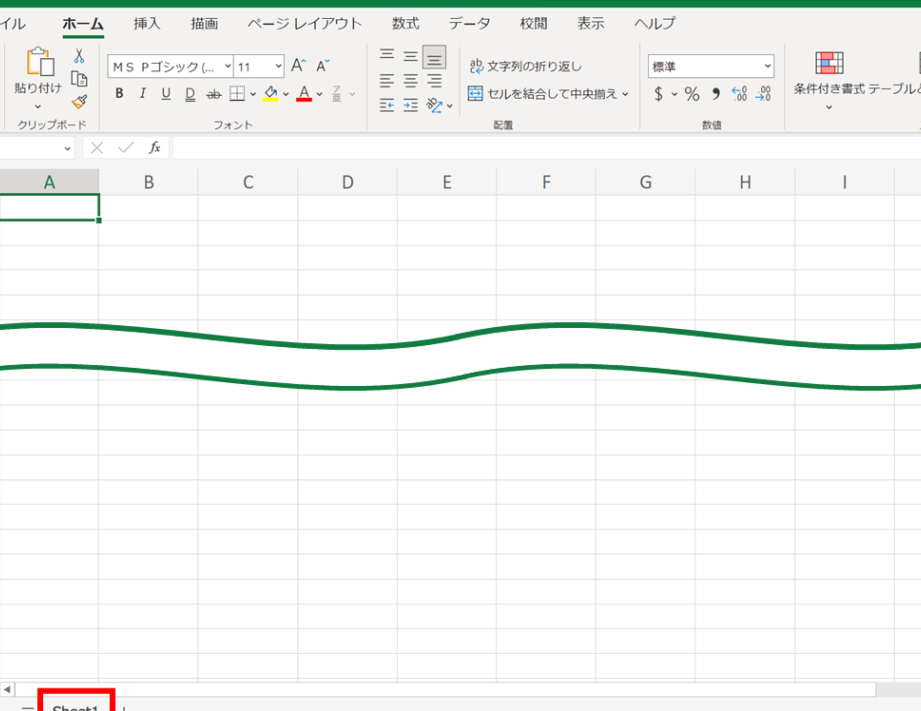
Excelは、データの管理や分析、計算に広く使われている表計算ソフトウェアです。その機能のひとつに、シート名を変更することができます。シート名を変更することで、データの整理や管理がしやすくなります。この記事では、Excelでシート名を変更する方法を解説します。具体的には、シートタブをダブルクリックする方法を中心に紹介します。この方法は簡単ですが、知らない人は意外と多いものです。是非、マスターして効率的なExcelの操作に役立ててください。
Excelでシート名を変更する方法:シートタブをダブルクリック
Excelでシート名を変更する方法は非常にシンプルです。シートタブをダブルクリックすることで、すぐにシート名を変更することができます。この方法は、Excelの初心者から上級者まで、誰にでも簡単に使うことができます。また、この方法を利用することで、作業の効率化やデータの整理が容易になります。
シートタブをダブルクリックする方法
シートタブをダブルクリックしてシート名を変更する方法は以下の通りです。 1. Excelを開き、シート名を変更したいシートを選択します。 2. 選択したシートのタブをダブルクリックします。 3. シート名が編集可能な状態になりますので、新しいシート名を入力します。 4. Enterキーを押すか、マウスをクリックして新しいシート名を確定します。 これで、シート名の変更が完了します。
この記事が役に立つかもしれません。 Excelでシートを非表示にする方法:シートの表示/非表示設定
シート名の変更に注意する点
シート名を変更する際には、以下の点に注意してください。 - シート名は255文字以内に収める必要があります。 - シート名には、一部の特殊文字(例:/ ? [ ])は使用できません。 - 同じワークブック内で、重複したシート名は使用できません。 これらの点に注意してシート名を変更することで、問題なく作業を進めることができます。
シート名の変更による利点
シート名を適切に変更することで、以下のような利点があります。 - データの整理が容易になります。 - 作業の効率が上がります。 - 他の人と協力して作業する際に、意思の疎通がスムーズになります。 シート名を変更することで、これらの利点を享受することができます。
ショートカットキーを使ってシート名を変更する方法
シート名を変更する際に、ショートカットキーを使うこともできます。ショートカットキーを使うと、マウスを使わずに素早くシート名を変更することができます。 ショートカットキーは以下の通りです。 1. 変更したいシートを選択します。 2. Alt + O + H + R キーを押します。 3. 新しいシート名を入力し、Enterキーを押して確定します。 このショートカットキーを使うことで、より効率的にシート名を変更することができます。
シート名の変更とVBA
ExcelのVBA(Visual Basic for Applications)を使用して、シート名を変更することもできます。VBAを使ってシート名を変更する方法は、以下の通りです。 vb Sub シート名変更() Worksheets(元のシート名).Name = 新しいシート名 End Sub このVBAコードを使用することで、自動的にシート名を変更することができます。VBAを活用することで、より複雑な操作も可能になります。
この記事が役に立つかもしれません。 PDFをExcelに変換:簡単ツールと方法まとめ
| 項目 | 内容 |
|---|---|
| シート名変更方法 | シートタブをダブルクリック |
| 変更上限 | 255文字以内 |
| 使用できない文字 | / ? [ ] |
| ショートカットキー | Alt + O + H + R |
| VBA使用の可否 | 可 |
よくある質問
Excelでシート名を変更する方法は?
Excelでシート名を変更する最も簡単な方法は、変更したいシートタブをダブルクリックすることです。これにより、シート名が編集可能な状態になり、好きな名前で上書きすることができます。変更が完了したら、Enterキーを押すか、シートの別の部分をクリックするだけです。
シート名の変更にルールはありますか?
はい、Excelのシート名にはいくつかのルールがあります。まず、シート名は31文字以内にしなければなりません。また、シート名に使用できるのは、文字、数字、空白、ドル記号($)、アンダースコア( )など一部の記号のみです。ただし、シート名の最初の文字には数字を使うことはできません。また、すでに存在するシート名と同じ名前は使用できません。
シート名を変更する以外に、シートを整理する方法はありますか?
はい、Excelではシート名の変更以外にも、シートを整理する方法がいくつかあります。例えば、シートを色分けすることで、視覚的に整理することができます。これは、シートの一覧性を高めるためには非常に効果的な方法です。また、シートの並び替えも可能です。シートタブをドラッグ&ドロップすることで、シートの順序を変更することができます。
シート名を変更しても、シート内のデータは影響を受けますか?
いいえ、シート名を変更しても、シート内のデータや式に影響を与えることはありません。シート名はあくまでも、そのシートを識別するための名前であり、その中に含まれるデータとは独立しています。したがって、自由にシート名を変更することができます。ただし、他のシートからの参照でシート名を使用している場合は、参照が正確に更新されるように注意してください。
この記事が役に立つかもしれません。 PDFからExcelへコピペ!貼り付けのコツと注意点
Excelでシート名を変更する方法:シートタブをダブルクリック に類似した他の記事を知りたい場合は、Excel 基礎操作 カテゴリにアクセスしてください。
関連記事