
Excelでシート名を関数で取得する方法:シート名を表示
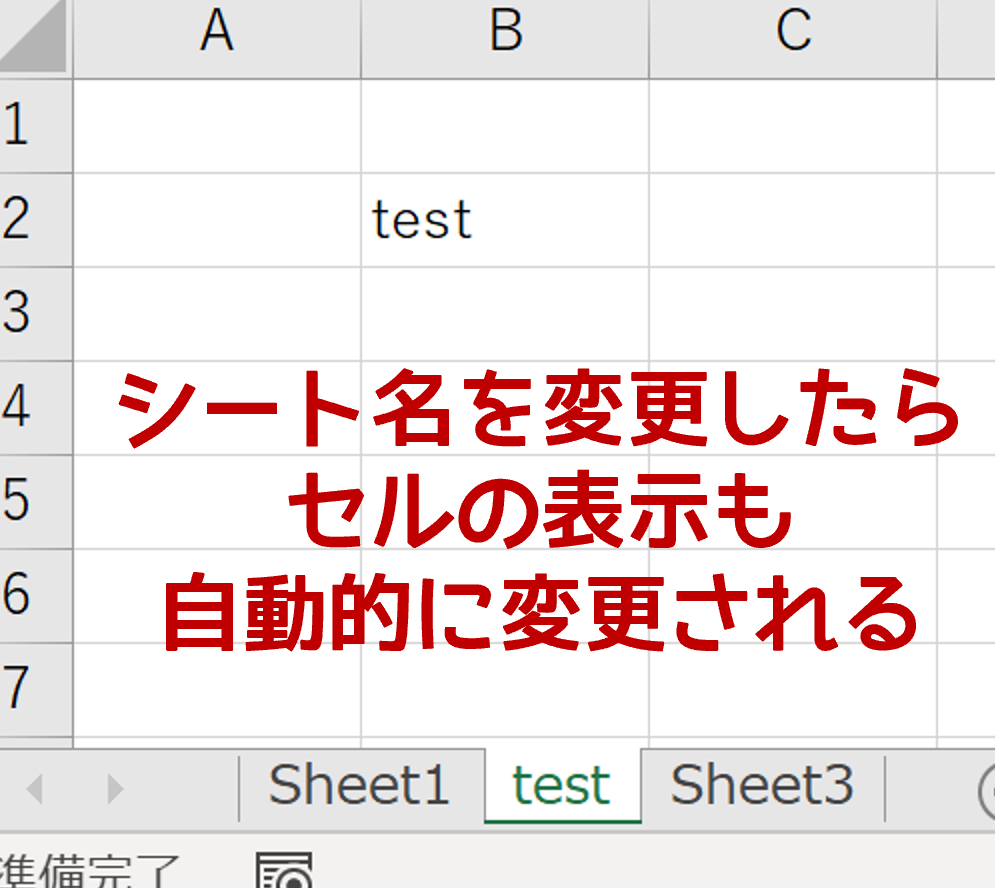
Excelを使用する際、シート名を関数で取得する方法を知っていますか?シート名を表示することで、データの整理や分析が効率的に行えるようになります。本記事では、Excelでシート名を関数で取得する方法を詳しく解説します。具体的な手順を踏みながら、初心者でも簡単に理解できるように説明していきます。また、シート名を取得することでどのような利点があるのか、実際の業務での活用方法も紹介します。是非、本記事を通じてExcelのシート名取得機能をマスターしましょう。
Excelでシート名を表示する関数は?
Excelでシート名を表示する関数は、CELL 関数や INFO 関数を使用することができます。特に、CELL 関数を使用する方法は、最も簡単であり、多くの場合に使用されます。
シート名を表示する関数の種類
CELL 関数、INFO 関数、GET.WORKBOOK 関数など、複数の関数を使用することができます。各関数の特徴として、 CELL 関数は最も簡単であり、INFO 関数はエラーの場合に戻り値を返すなどの違いがあります。
この記事が役に立つかもしれません。 ExcelのSUMPRODUCT関数:使い方と応用例を解説
- CELL 関数:最も簡単であり、多くの場合に使用されます。
- INFO 関数:エラーの場合に戻り値を返すため、エラーハンドリングに有効です。
- GET.WORKBOOK 関数:最新の Excel では使用不可の関数ですが、古いバージョンでは使用されていました。
CELL 関数を使用したシート名の取得方法
CELL 関数を使用する場合、次のように記述します。`cell(filename,A1)` ここで、A1 は任意のセルを指定しておく必要があります。
- CELL 関数を使用するには、任意のセルを指定しておく必要があります。
- filename 型を指定することで、シート名を取得することができます。
- CELL 関数は、エラーの場合にエラーメッセージを返すため、エラーハンドリングには注意する必要があります。
INFO 関数を使用したシート名の取得方法
INFO 関数を使用する場合、次のように記述します。`INFO(filename)` ここで、filename 型を指定することで、シート名を取得することができます。
- INFO 関数を使用する場合は、filename 型を指定する必要があります。
- INFO 関数は、エラーの場合に戻り値を返すため、エラーハンドリングに有効です。
- INFO 関数は、CELL 関数よりも複雑な記述が必要ですが、エラーハンドリングに有効です。
Excelで他のシート名をセルに表示するには?
Excelで他のシート名をセルに表示するには、`INDIRECT`関数や`INDEX`関数、`MATCH`関数を組み合わせて使用することができます。具体的には、`INDIRECT`関数で他のシート名を指定し、`INDEX`関数でそのシートの値を取得し、`MATCH`関数で取得した値の行番号を取得することができます。
シート名を取得する関数
Excelには、シート名を取得するための関数が用意されています。
この記事が役に立つかもしれません。 ExcelのAVERAGE関数:平均値を簡単に求める方法
- SHEET関数:シート名を取得するための基本的な関数です。
- CELL関数:指定されたセルの情報を取得する関数で、シート名も取得できます。
- INFO関数:Excelの情報を取得する関数で、シート名も取得できます。
シート名を表示する方法
シート名を取得した後は、`TEXT`関数や`CONCATENATE`関数を使用して、セルに表示することができます。
- TEXT関数:数値や日付を文字列に変換する関数で、シート名を文字列に変換して表示することができます。
- CONCATENATE関数:文字列を結合する関数で、シート名を他の文字列と結合して表示することができます。
- &演算子:文字列を結合するための演算子で、シート名を他の文字列と結合して表示することができます。
他のシート名をセルに表示する例
具体的には、以下のような例があります。
- =INDIRECT(' & A1 & '!A1):A1セルに指定されたシート名のA1セルの値を取得します。
- =INDEX(Sheet2!A:A,MATCH(A1,Sheet2!A:A,0)):Sheet2シートのA列でA1セルに指定された値を検索し、その行番号を取得します。
- =TEXT(SHEET(),[]):現在のシート名を文字列に変換して表示します。
Excelでシート名を表示するには?
Excelでシート名を表示するには、シート名を関数で取得する方法を使用することができます。シート名を取得する関数として、`SHEETNAME`関数や`CELL`関数を使用することができます。
シート名を取得する関数
`SHEETNAME`関数や`CELL`関数を使用して、シート名を取得することができます。
この記事が役に立つかもしれません。 ExcelのDATE関数:日付データを自由自在に操る
- `SHEETNAME`関数:`SHEETNAME`関数は、指定されたシートの名前を取得します。例えば、`SHEETNAME(A1)`と入力すると、A1セルが属するシートの名前を取得します。
- `CELL`関数:`CELL`関数は、指定されたセルの情報を取得します。例えば、`CELL(filename,A1)`と入力すると、A1セルが属するシートの名前を取得します。
- `INFO`関数:`INFO`関数は、ワークブックの情報を取得します。例えば、`INFO(filename)`と入力すると、現在のワークブックの名前を取得します。
シート名を表示する方法
シート名を取得した後、シート名を表示する方法はいくつかあります。
- シート名をセルに表示:シート名を取得した後、セルに表示することができます。例えば、`SHEETNAME(A1)`と入力して、シート名をA1セルに表示します。
- シート名をヘッダーに表示:シート名を取得した後、ヘッダーに表示することができます。例えば、`SHEETNAME(A1)`と入力して、シート名をヘッダーに表示します。
- シート名をダイアログボックスに表示:シート名を取得した後、ダイアログボックスに表示することができます。例えば、`SHEETNAME(A1)`と入力して、シート名をダイアログボックスに表示します。
シート名を表示する際の注意点
シート名を表示する際には、注意する点がいくつかあります。
- シート名の長さ:シート名が長すぎると、表示できない場合があります。
- シート名の文字コード:シート名が日本語などの複雑な文字コードを含む場合、表示できない場合があります。
- シート名の特殊文字:シート名が特殊文字を含む場合、表示できない場合があります。
関数でシート名を参照するには?
関数でシート名を参照するには、Excelのbuiltin関数である`CELL`関数や`INFO`関数を使用することができます。具体的には、`CELL`関数を使用してシート名を取得するには、`CELL(filename,A1)`という形式で使用します_here, `A1`は任意のセルを指定します。この関数は、ファイル名とパスを含む文字列を返しますので、`MID`関数や`FIND`関数を組み合わせてシート名のみを抽出する必要があります。
シート名を取得するための関数の選び方
シート名を取得するための関数には、`CELL`関数や`INFO`関数の他に、`SHEETNAME`関数や`GET.WORKBOOK`関数もあります。ただし、`SHEETNAME`関数や`GET.WORKBOOK`関数は、Excel 2013以降でしか使用できません。古いバージョンのExcelを使用している場合は、`CELL`関数や`INFO`関数を使用する必要があります。
この記事が役に立つかもしれません。 ExcelのDATEDIF関数:2つの日付間の年数・月数・日数を計算
- `CELL`関数: Excelのbuiltin関数で、ファイル名やパスを含む文字列を返します。
- `INFO`関数: Excelのbuiltin関数で、ファイル名やパスを含む文字列を返します。
- `SHEETNAME`関数: Excel 2013以降で使用できる関数で、シート名を直接取得できます。
シート名を取得するためのフォーミュラの例
シート名を取得するためのフォーミュラの例として、`CELL`関数を使用した例を示します。`CELL`関数を使用してシート名を取得するには、`MID`関数や`FIND`関数を組み合わせてシート名のみを抽出する必要があります。
- =MID(CELL(filename,A1),FIND(],CELL(filename,A1))+1,255)
- =RIGHT(CELL(filename,A1),LEN(CELL(filename,A1))FIND([,CELL(filename,A1)))
- =SUBSTITUTE(CELL(filename,A1),LEFT(CELL(filename,A1),FIND([,CELL(filename,A1))),)
シート名を表示するためのTips
シート名を表示するためのTipsとして、シート名を取得した後、`&`演算子を使用して他の文字列と結合することができます。また、`TEXT`関数を使用して、シート名を特定のフォーマットに変更することもできます。
- シート名を取得した後、`&`演算子を使用して他の文字列と結合する。
- `TEXT`関数を使用して、シート名を特定のフォーマットに変更する。
- シート名を取得するフォーミュラを、 Named Rangeや定義名として保存する。
Excelでシート名を関数で取得する方法:シート名を表示
Excelでは、シート名を取得し、それをセルに表示することができます。これは、特定のシートを参照するマや数式を使う際に非常び便利です。ここでは、CELL関数とINDIRECT関数を組み合わせて、現在のシート名を取得し表示する方法を説明します。
CELL関数を使ってシート名を取得する
CELL関数は、セルに関する情報を返す関数です。ここでは、CELL関数を使って、任意のセルのシート名を取得する方法を説明します。
| 関数 | 説明 |
|---|---|
| =CELL(filename, A1) | A1というセルのシート名とファイル名を取得します。ただし、ワークブックがまだ保存されていない場合はエラー値を返します。 |
INDIRECT関数を使って任意のシートのセルを参照する
INDIRECT関数は、テキスト文字列によるセル参照から、そのセルの値を返す関数です。これを使って、特定のシートのセルを参照することができます。
| 関数 | 説明 |
|---|---|
| =INDIRECT(Sheet1!A1) | Sheet1という名前のシートのA1セルの値を取得します。 |
MID関数とFIND関数を使ってシート名を抽出する
MID関数とFIND関数を組み合わせることで、CELL関数で取得したファイル名とシート名から、シート名だけを抽出することができます。
| 関数 | 説明 |
|---|---|
| =MID(CELL(filename, A1), FIND(], CELL(filename, A1))+1, 256) | CELL関数で取得した文字列から、]の次の文字から256文字分を抽出します。これにより、シート名だけを取得することができます。 |
シート名をセルに表示する
上記で説明した関数を組み合わせることで、任意のセルに現在のシート名を表示することができます。
| 関数 | 説明 |
|---|---|
| =MID(CELL(filename, A1), FIND(], CELL(filename, A1))+1, 256) | 現在のシートの名前を取得し、セルに表示します。 |
その他の関数との組み合わせ
シート名を取得する方法は、他の関数と組み合わせて使用することで、より複雑な操作を行うことができます。たとえば、VLOOKUP関数やINDEX関数、MATCH関数と組み合わせることで、特定のシートからデータを取得したり、条件に基づいてデータを参照したりすることが可能です。
よくある質問
Excelでシート名を関数で取得する方法はありますか?
はい、Excelでシート名を関数で取得する方法があります。その方法は、CELL関数とINDIRECT関数を組み合わせて使用することです。具体的には、=CELL(ファイル名,INDIRECT(A1))という式を使用します。この式を入力すると、現在のシートの名前が返されます。ただし、この式はファイル名も含まれるため、RIGHT関数やLEN関数を使用してシート名だけを抽出する必要があります。
シート名を取得するための具体的な関数の書き方を教えてください。
シート名を取得するための具体的な関数の書き方は、以下のようになります。=MID(CELL(filename,A1),FIND(],CELL(filename,A1))+1,LEN(CELL(filename,A1))-FIND(],CELL(filename,A1)))この関数は、まずCELL関数を使用してファイル名を取得します。その後、FIND関数を使用して]の位置を特定し、MID関数とLEN関数を組み合わせてシート名だけを抽出します。
関数を使用してシート名を取得する際の注意点は何ですか?
関数を使用してシート名を取得する際の注意点は、ファイルが保存されていない場合は機能しないことです。そのため、ファイルが保存されていることを確認してから、関数を使用する必要があります。また、シート名に特殊な文字が含まれている場合は、エラーが発生する可能性があります。その場合は、関数を適切に調整する必要があります。
シート名を取得する関数を使って、他のシートのデータを参照する方法はありますか?
はい、シート名を取得する関数を使って、他のシートのデータを参照することができます。そのための方法は、INDIRECT関数を使用することです。例えば、別のシートのA1セルの値を参照する場合は、=INDIRECT('&シート名取得関数&'!A1)という式を使用します。ここで、シート名取得関数は、先述した方法で作成した関数です。このように、シート名を取得する関数とINDIRECT関数を組み合わせることで、動的に他のシートのデータを参照することができます。
Excelでシート名を関数で取得する方法:シート名を表示 に類似した他の記事を知りたい場合は、Excel 関数 カテゴリにアクセスしてください。
関連記事