
ExcelのAVERAGE関数:平均値を簡単に求める方法
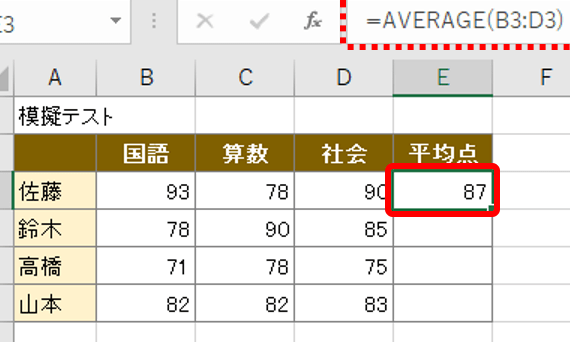
ExcelのAVERAGE関数は、与えられた数値の集合の平均値を簡単に計算するための非常に便利な機能です。ビジネス、教育、研究などの分野でよく使用されるこの関数は、数値のリストやセル範囲から瞬く間に平均を求めることができます。AVERAGE関数は、Excelの基本的な関数の中でも特に重要なものであり、その使い方を理解することで、データ解析や報告書の作成がより効率的になります。この記事では、AVERAGE関数の基本的な使い方から始め、複数のシートや条件を指定して平均値を求める高度な使い方まで、詳しく説明します。
ExcelのAVERAGE関数の使い方は?
ExcelのAVERAGE関数の使い方は、数値データの平均値を簡単に求める方法です。AVERAGE関数は、指定された範囲内の数値データを平均化し、結果を返します。
AVERAGE関数の基本的な使い方
AVERAGE関数の基本的な使い方は、=AVERAGE(数値範囲)という形式で記述します。ここで、数値範囲は、平均化したい数値データの範囲を指定します。
この記事が役に立つかもしれません。 ExcelのDATE関数:日付データを自由自在に操る
- 例えば、A1からA10にかけての数値データの平均値を求めるには、=AVERAGE(A1:A10)と記述します。
- AVERAGE関数は、空白やテキストを無視し、数値データのみを平均化します。
- 複数の範囲を指定することもできます。例えば、=AVERAGE(A1:A5, C1:C5)と記述します。
AVERAGE関数の 応用
AVERAGE関数を応用することで、より高度な平均値の計算ができます。
- 例えば、条件付きで平均値を求めるには、AVERAGEIFS関数を使用します。
- AVERAGE関数とIF関数を組み合わせることで、条件付きで平均値を求めることもできます。
- 複数のシートやブックの数値データを平均化することもできます。
AVERAGE関数の注意点
AVERAGE関数を使用する際には、注意すべき点があります。
- 数値データが含まれない範囲を指定すると、エラーが発生します。
- AVERAGE関数は、数値データのみを平均化します。
- 平均値の計算結果は、小数点以下が含まれる場合があります。
エクセルで平均値を自動計算するには?
エクセルで平均値を自動計算するには、AVERAGE関数を使用します。この関数は、指定された範囲の数値の平均値を計算します。
基本的なAVERAGE関数の使い方
AVERAGE関数の基本的な使い方は、以下の通りです。
この記事が役に立つかもしれません。 ExcelのDATEDIF関数:2つの日付間の年数・月数・日数を計算
- 平均値を計算したい範囲を選択します。
- =AVERAGE(範囲)と入力し、Enterキーを押します。
- 計算結果が表示されます。
AVERAGE関数の応用
AVERAGE関数は、様々な方法で応用することができます。
- 複数の範囲を指定することができます。例えば、=AVERAGE(A1:A5, C1:C5)と入力することで、A列とC列の範囲の平均値を計算できます。
- 条件付きの平均値を計算することができます。例えば、=AVERAGE(IF(A1:A5>10, A1:A5, ))と入力することで、A列の範囲で10以上の値の平均値を計算できます。
- 列や行の指定も可能です。例えば、=AVERAGE(A:A)と入力することで、A列全体の平均値を計算できます。
AVERAGE関数の注意点
AVERAGE関数には、以下のような注意点があります。
- 空白セルは無視されるため、計算結果に影響します。
- 文字列は無視されるため、数値以外の値が含まれている場合は注意してください。
- エラー値は無視されるため、計算結果に影響します。
エクセルで平均を求めるショートカットキーは?
エクセルには、平均値を求めるショートカットキーがあります。そんなショートカットキーは、Alt + = です。このショートカットキーを使用することで、選択されたセル範囲の平均値を簡単に求めることができます。
エクセルのAVERAGE関数の基本
エクセルのAVERAGE関数は、指定された範囲内の数値を平均化する関数です。AVERAGE関数には、2つの形式があります。一つは、数値を直接指定する形式、もう一つは、範囲を指定する形式です。
この記事が役に立つかもしれません。 ExcelのIF関数:複数の条件を設定する方法
- 数値を直接指定する形式:AVERAGE(数値1, 数値2, …)
- 範囲を指定する形式:AVERAGE(範囲)
エクセルで平均値を求める方法
エクセルで平均値を求める方法はいくつかあります。平均値を求めるためには、AVERAGE関数やAutoSum機能を使用することができます。また、ショートカットキーAlt + =を使用することもできます。
- AVERAGE関数を使用する
- AutoSum機能を使用する
- ショートカットキーAlt + =を使用する
エクセルで平均値を簡単に求めるTips
エクセルで平均値を簡単に求めるTipsはいくつかあります。ショートカットキーを使用することで、平均値を簡単に求めることができます。また、AVERAGE関数を使用することで、複雑な計算も簡単に実現できます。
- ショートカットキーAlt + =を使用する
- AVERAGE関数を使用する
- 複数の範囲を指定する
Excelのアベレージ関数で空白セルを計算するには?
Excelのアベレージ関数で空白セルを計算するには、IGNORING BLANKSを指定する必要があります。デフォルトでは、AVERAGE関数は空白セルを計算に含めるため、結果が正しくない場合があります。IGNORING BLANKSを指定することで、空白セルを無視して平均値を計算することができます。
IGNORING BLANKSの指定方法
IGNORING BLANKSを指定するには、AVERAGE関数の引数にIF関数を使用します。IF関数は、条件によって値を返す関数です。この関数を使用することで、空白セルを無視して平均値を計算することができます。以下は、IGNORING BLANKSを指定する例です。
この記事が役に立つかもしれません。 ExcelのINT関数:小数点以下を切り捨てて整数にする
- AVERAGE(IF(A1:A10>"",A1:A10))
- AVERAGE(IF(A1:A10<>"",A1:A10))
- AVERAGE(IF(ISNUMBER(A1:A10),A1:A10))
空白セルの種類
空白セルには、異なる種類があります。例えば、文字列「」や、数値0、空白文字などがあります。IGNORING BLANKSを指定することで、異なる種類の空白セルを無視することができます。以下は、異なる種類の空白セルを無視する例です。
- AVERAGE(IF(A1:A10<>"",A1:A10))
- AVERAGE(IF(A1:A10>0,A1:A10))
- AVERAGE(IF(ISNUMBER(A1:A10),A1:A10))
AVERAGE関数の応用
AVERAGE関数は、様々な場面で応用することができます。例えば、月別の平均売上高を計算する場合や、学生の平均点数を計算する場合などに使用することができます。以下は、AVERAGE関数の応用例です。
- 月別の平均売上高:AVERAGE(B2:B13)
- 学生の平均点数:AVERAGE(C2:C11)
- 営業日の平均時間:AVERAGE(D2:D20)
ExcelのAVERAGE関数:平均値を簡単に求める方法
ExcelのAVERAGE関数は、与えられた数値の平均値を計算するための便利な関数です。この関数を使用することで、複数の数値の平均を素早く簡単に求めることができます。
AVERAGE関数の基本的な使い方
AVERAGE関数の基本的な構文は以下の通りです。 =AVERAGE(数値1, [数値2], ...) 引数には、平均値を求めたい数値を指定します。数値はセル参照や数値直接入力が可能です。複数の数値を指定する場合は、カンマで区切ります。
範囲を指定して平均値を求める
連続したセル範囲の平均値を求めたい場合は、範囲を指定することができます。 例: =AVERAGE(A1:A10) これで、A1からA10までのセルの数値の平均値を求めることができます。
複数の範囲や数値を指定する
AVERAGE関数では、複数の範囲や数値を指定して平均値を求めることができます。 例: =AVERAGE(A1:A10, B1:B5, 100) これで、A1からA10までのセルの数値、B1からB5までのセルの数値、および100の平均値を求めることができます。
空白やテキストを含むセルを扱う
AVERAGE関数は、引数に空白やテキストを含むセルが指定されても、数値のみを使用して平均値を計算します。空白やテキストは無視されます。
エラー値を含むセルの扱い
引数にエラー値を含むセルが指定された場合、AVERAGE関数はエラー値を返します。エラー値を含むセルを無視して平均値を求めたい場合は、AVERAGEIF関数またはAVERAGEIFS関数を使用します。
| 関数 | 説明 |
|---|---|
| AVERAGE | 与えられた数値の平均値を計算します。 |
| AVERAGEIF | 指定した条件に一致するセルの平均値を計算します。 |
| AVERAGEIFS | 複数の条件に一致するセルの平均値を計算します。 |
よくある質問
ExcelのAVERAGE関数を使う際、引数にどのようなデータを指定できますか?
ExcelのAVERAGE関数では、引数として数値やセル参照、数値の範囲、またはこれらの組み合わせを指定することができます。たとえば、=AVERAGE(A1:A10) と指定することで、セルA1からA10までの範囲の数値の平均値を求めることができます。また、=AVERAGE(10,20,30)のように、直接数値を引数として指定することも可能です。ただし、引数に文字列や論理値、エラー値が含まれている場合、これらは無視されます。
AVERAGE関数とAVERAGEIF関数の違いは何ですか?
AVERAGE関数は、与えられた引数の数値の平均値を求めるものですが、AVERAGEIF関数は、特定の条件に一致するセルのみの平均値を求めることができます。AVERAGEIF関数では、条件を満たすセル範囲と、平均値を求めるセル範囲を別々に指定することができます。これにより、たとえば売上データから特定の商品の平均売上額を簡単に計算できるなど、より柔軟な計算が可能になります。
AVERAGE関数で結果がエラー値になる場合、どのような原因が考えられますか?
AVERAGE関数で結果がエラー値になる一般的な原因には、引数に指定したセル範囲内にエラー値が含まれている場合や、引数が数値以外のデータ型を含んでいる場合が挙げられます。また、引数に空のセル範囲を指定した場合にもエラー値が返されることがあります。エラーが発生した場合は、引数に指定したデータを再度確認し、適切な数値データが指定されていることを確認してください。
ExcelのAVERAGE関数は空白のセルをどのように扱いますか?
ExcelのAVERAGE関数では、引数に指定したセル範囲内にある空白のセルは、平均値の計算時には無視されます。つまり、空白のセルは平均値の計算に影響を与えません。しかし、もし空白のセルを0として扱いたい場合は、AVERAGEA関数を利用することができます。AVERAGEA関数では、空白のセルは0として扱われ、平均値の計算に含まれます。
ExcelのAVERAGE関数:平均値を簡単に求める方法 に類似した他の記事を知りたい場合は、Excel 関数 カテゴリにアクセスしてください。
関連記事