
ExcelのIF関数:複数の条件を設定する方法
ExcelのIF関数は、条件式を基に真偽値を返す機能です。しかし、より複雑な条件判断を行いたい場合、単純なIF関数では対応できない状況もあります。そのような場合、複数の条件を設定する方法を知ることが重要です。本記事では、ExcelのIF関数を使用して複数の条件を設定する方法を詳しく解説します。具体的な例を交えて、AND関数やOR関数を組み合わせた高度な条件判断の実現方法や、複数のIF関数を入れ子にするテクニックなどを紹介します。これらの手法をマスターすることで、より効率的で柔軟なデータ分析が可能になります。
ExcelのIF関数で複数条件に対応する方法は?
ExcelのIF関数で複数条件に対応する方法は、IF関数に複数の条件を設定することで実現可能です。IF関数は、指定された条件が true の場合には指定された値を返し、false の場合には指定された値を返す関数です。複数の条件を設定することで、より複雑な条件に応じて値を返すことができます。
複数の条件を指定する方法
IF関数には、AND関数やOR関数を使用して複数の条件を指定することができます。AND関数は、すべての条件が true の場合には true を返し、OR関数は、少なくとも1つの条件が true の場合には true を返します。
この記事が役に立つかもしれません。 ExcelのINT関数:小数点以下を切り捨てて整数にする
- AND関数を使用する例:=IF(AND(A1>10, B1>5), OK, NG)
- OR関数を使用する例:=IF(OR(A1>10, B1>5), OK, NG)
- 複数の条件を指定する例:=IF((A1>10 AND B1>5) OR C1>3, OK, NG)
IF関数に複数の条件を設定する利点
IF関数に複数の条件を設定する利点として、以下のような点が挙げられます。
- 複雑な条件に対応:IF関数に複数の条件を設定することで、複雑な条件に対応することができます。
- 柔軟な条件設定:AND関数やOR関数を使用することで、条件を柔軟に設定することができます。
- 計算時間の短縮:IF関数に複数の条件を設定することで、計算時間を短縮することができます。
IF関数に複数の条件を設定する注意点
IF関数に複数の条件を設定する際には、以下のような点に注意する必要があります。
- 条件の優先順位:複数の条件を設定する際には、条件の優先順位を考慮する必要があります。
- 条件の組み合わせ:複数の条件を組み合わせる際には、AND関数やOR関数を適切に使用する必要があります。
- エラーチェック:IF関数に複数の条件を設定する際には、エラーチェックを行う必要があります。
複数の条件をIF関数で入れたいのですが、上限はいくつですか?
IF関数に複数の条件を設定する場合の上限について説明します。IF関数の構文は、`IF(logical_test, [value_if_true], [value_if_false])`です。ここで、`logical_test`には複数の条件を設定することができます。 ただし、IF関数に設定できる条件の数には上限があります。Excel 2019以前では、最大7つの条件を設定することができます。一方、Excel 2022以降では、最大255つの条件を設定することができます。
IF関数の条件の優先順位
IF関数に複数の条件を設定する場合、条件の優先順位を考慮する必要があります。IF関数は、左から右に評価されるため、左側の条件が優先されます。例えば、`IF(A1>10, 大, IF(A1>5, 中, 小))`という式では、A1の値が10よりも大きい場合には「大」が返されます。A1の値が10以下5以上の場合には「中」が返されます。A1の値が5以下の場合には「小」が返されます。
この記事が役に立つかもしれません。 ExcelのLEFT関数:文字列の左側から指定文字数を取り出す
- 左から右に評価されるため、左側の条件が優先されます。
- 条件の優先順位を考慮する必要があります。
- 複数の条件を設定する場合、括弧でグループ化する必要があります。
IF関数のネスト
IF関数には、ネストすることができます。ネストすることで、複数の条件を設定することができます。例えば、`IF(A1>10, 大, IF(B1>5, 中, 小))`という式では、A1の値が10よりも大きい場合には「大」が返されます。A1の値が10以下の場合には、B1の値が5よりも大きい場合には「中」が返されます。B1の値が5以下の場合には「小」が返されます。
- IF関数には、ネストすることができます。
- ネストすることで、複数の条件を設定することができます。
- ネストする場合、括弧でグループ化する必要があります。
IF関数のショートカット
IF関数には、ショートカットがあります。ショートカットを使用することで、複数の条件を設定することができます。例えば、`IF(OR(A1>10, B1>5), 大, 小)`という式では、A1の値が10よりも大きい、またはB1の値が5よりも大きい場合には「大」が返されます。A1の値が10以下、かつB1の値が5以下の場合には「小」が返されます。
- IF関数には、ショートカットがあります。
- ショートカットを使用することで、複数の条件を設定することができます。
- ショートカットを使用する場合、ORやANDなどの論理演算子を使用する必要があります。
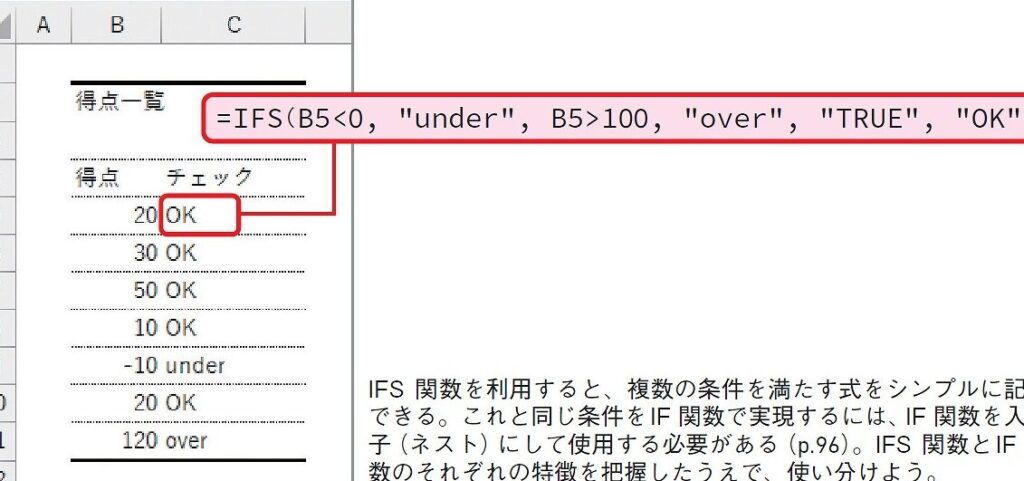
ExcelのIFS関数で複数の条件をテストできるのはいくつまでですか?
ExcelのIFS関数で複数の条件をテストできるのは、理論的には127個までです。この数は、Excelの仕様に基づいて設定されており、IFS関数で指定できる条件の個数に制限があります。ただし、実際には、127個の条件を指定することは非常に稀で、通常は数十個程度の条件で十分です。
IFS関数の基本的な使い方
IFS関数は、指定された範囲内の複数の条件をテストし、条件に合致する値を返す関数です。基本的には、次のような形式で使用します。
この記事が役に立つかもしれません。 ExcelのLOG関数:対数を計算する方法
- IFS(logical_test1, [value_if_true1], logical_test2, [value_if_true2], …)
- logical_test1, logical_test2, …: 条件を指定する式
- [value_if_true1], [value_if_true2], …: 条件に合致する値
IFS関数の利点
IFS関数の最大の利点は、複数の条件を簡単にテストできることです。また、IF関数とは異なり、IFS関数では条件ごとに値を指定する必要がありません。
- 複数の条件を簡単にテストできる
- 条件ごとに値を指定する必要がない
- IF関数よりも簡単に記述できる
IFS関数の注意点
IFS関数には、注意しなければならない点がいくつかあります。logical_testには、式を指定する必要があり、value_if_trueには、値を指定する必要があります。
- logical_testには、式を指定する必要がある
- value_if_trueには、値を指定する必要がある
- IFS関数では、条件の順序が重要である
ExcelのIF関数とIFS関数の違いは何ですか?
ExcelのIF関数とIFS関数は、条件に基づいて値を返す関数ですが、両方の関数の挙動や使い方に若干の違いがあります。IF関数は、単一の条件に基づいて値を返すのに対し、IFS関数は、複数の条件に基づいて値を返すことができます。
IF関数の基本的な使い方
IF関数は、基本的には次のような構文で使用します。
この記事が役に立つかもしれません。 ExcelのMID関数:文字列の一部を抜き出す
- 条件:論理値を返す式
- 値1:条件がTrueの場合の値
- 値2:条件がFalseの場合の値
例えば、A1セルが10以上の場合に「OK」という文字列を返し、10以下の場合に「NG」という文字列を返すには、次のように記述します。=IF(A1>=10,OK,NG)
IFS関数の基本的な使い方
IFS関数は、基本的には次のような構文で使用します。
- 条件1:論理値を返す式
- 値1:条件1がTrueの場合の値
- 条件2:論理値を返す式
- 値2:条件2がTrueの場合の値
- ...
例えば、A1セルが10以上かつB1セルが20以上の場合に「OK」という文字列を返し、両方の条件が満たされない場合に「NG」という文字列を返すには、次のように記述します。=IFS(A1>=10,OK,B1>=20,OK,NG)
IF関数とIFS関数の使い分け
IF関数とIFS関数の使い分けは、基本的には条件の数によって決まります。
- 単一の条件の場合:IF関数
- 複数の条件の場合:IFS関数
- 複雑な条件の場合:IF関数やIFS関数を組み合わせて使用
例えば、A1セルが10以上かつB1セルが20以上かつC1セルが30以上の場合に「OK」という文字列を返すには、IF関数やIFS関数を組み合わせて使用する必要があります。=IF(A1>=10,IFS(B1>=20,C1>=30,OK,NG),NG)
ExcelのIF関数:複数の条件を設定する方法
ExcelのIF関数は非常に便利な関数であり、条件に基づいて異なる結果を返すことができます。しかし、より複雑なロジックを実装するために、複数の条件を設定する必要がある場合があります。この記事では、ExcelのIF関数で複数の条件を設定する方法を詳しく説明します。
1. 単純なIF関数の使い方
まず、単純なIF関数の使い方から始めましょう。IF関数の基本的な構文は次のとおりです。 =IF(条件, 真の場合の値, 偽の場合の値) この構文は、条件が真である場合と偽である場合とで異なる結果を返すことができます。
2. 複数の条件を設定する方法
複数の条件を設定するためには、AND関数やOR関数を使用します。これらの関数をIF関数と組み合わせることで、より複雑な条件判断が可能になります。 例えば、次のような形式でIF関数とAND関数を組み合わせることができます。 =IF(AND(条件1, 条件2), 真の場合の値, 偽の場合の値) この例では、条件1と条件2の両方が真である場合にのみ、真の場合の値が返されます。
3. OR関数を使用した条件の設定
OR関数を使用すれば、複数の条件のうちいずれかが満たされている場合に特定の値を返すことができます。 =IF(OR(条件1, 条件2), 真の場合の値, 偽の場合の値) この例では、条件1または条件2のいずれかが真である場合に、真の場合の値が返されます。
4. 複数のIF関数をネストする
より複雑な条件判断を行うためには、IF関数自体をネストすることもできます。つまり、IF関数の中に別のIF関数を入れることができます。 =IF(条件1, 真の場合の値, IF(条件2, 真の場合の値, 偽の場合の値)) この例では、条件1が真である場合、真の場合の値が返されます。条件1が偽である場合は、条件2が評価され、その結果に基づいて値が返されます。
5. 複数の条件を表にする
複数の条件を視覚的に理解しやすくするために、表形式で表すことができます。
| 条件 | 結果 |
|---|---|
| 条件1が真、条件2が真 | 結果1 |
| 条件1が真、条件2が偽 | 結果2 |
| 条件1が偽、条件2が真 | 結果3 |
| 条件1が偽、条件2が偽 | 結果4 |
このような表を使用すれば、複数の条件の組み合わせに対する結果を一目で理解することができます。 ExcelのIF関数を用いてこのようなロジックを実装することで、データの分析や操作を効率的に行うことが可能になります。
よくある質問
ExcelのIF関数で複数の条件を設定する方法は? ExcelのIF関数は非常に便利ですが、複数の条件を設定する方法を知らない人はたくさんいます。実は、IF関数を使って複数の条件を設定することは可能で、それを行うためにはAND関数やOR関数を組み合わせて使用します。例えば、セルA1が10以上であり、かつセルB1が20以下の場合に「合격」と表示し、それ以外の場合は「不合格」と表示する式は以下のようになります。=IF(AND(A1>=10, B1<=20), 合격, 不合格)このように、AND関数を使って複数の条件を同時に満たす場合の条件分岐を実現することができます。IF関数とOR関数を組み合わせて複数の条件を満たすかどうかを確認する方法は? OR関数は、複数の条件のうち、いずれか一つでも満たされればTrueを返す関数です。IF関数と組み合わせることで、複数の条件のうち、いずれかが満たされた場合に特定の動作を行うことができます。例えば、セルA1が10以上またはセルB1が20以下の場合に「合格」と表示し、それ以外の場合は「不合格」と表示する式は以下のようになります。=IF(OR(A1>=10, B1<=20), 合格, 不合格)このように、OR関数を使って複数の条件のうち、いずれかが満たされる場合の条件分岐を実現することができます。複数のIF関数を入れ子にして複数の条件を評価する方法は? Excelでは、IF関数を入れ子にすると、より複雑な条件分岐を実現することができます。例えば、セルA1の値によって以下の条件分岐を行いたい場合を考えましょう。 - A1が80以上の場合:「優」 - A1が60以上80未満の場合:「良」 - A1が60未満の場合:「可」 この条件分岐を実現するためには、以下のような式を使用します。=IF(A1>=80, 優, IF(A1>=60, 良, 可))この式では、まず最初のIF関数でA1が80以上かどうかを評価し、もし80未満の場合は、次のIF関数でA1が60以上かどうかを評価します。IF関数とAND関数、OR関数を組み合わせて複雑な条件を設定する方法は? IF関数、AND関数、OR関数を組み合わせることで、より複雑な条件を設定することができます。例えば、以下の条件を満たす場合に「合格」と表示し、それ以外の場合は「不合格」と表示する式を考えてみましょう。 - セルA1の値が50以上、かつ - セルB1の値が70以上、またはセルC1の値が80以上 この条件を満たす式は以下のようになります。=IF(AND(A1>=50, OR(B1>=70, C1>=80)), 合格, 不合格)このように、AND関数とOR関数を組み合わせることで、より複雑な条件を表現することができます。
IF関数とOR関数を組み合わせて複数の条件を満たすかどうかを確認する方法は? OR関数は、複数の条件のうち、いずれか一つでも満たされればTrueを返す関数です。IF関数と組み合わせることで、複数の条件のうち、いずれかが満たされた場合に特定の動作を行うことができます。例えば、セルA1が10以上またはセルB1が20以下の場合に「合格」と表示し、それ以外の場合は「不合格」と表示する式は以下のようになります。=IF(OR(A1>=10, B1<=20), 合格, 不合格)このように、OR関数を使って複数の条件のうち、いずれかが満たされる場合の条件分岐を実現することができます。複数のIF関数を入れ子にして複数の条件を評価する方法は? Excelでは、IF関数を入れ子にすると、より複雑な条件分岐を実現することができます。例えば、セルA1の値によって以下の条件分岐を行いたい場合を考えましょう。 - A1が80以上の場合:「優」 - A1が60以上80未満の場合:「良」 - A1が60未満の場合:「可」 この条件分岐を実現するためには、以下のような式を使用します。=IF(A1>=80, 優, IF(A1>=60, 良, 可))この式では、まず最初のIF関数でA1が80以上かどうかを評価し、もし80未満の場合は、次のIF関数でA1が60以上かどうかを評価します。IF関数とAND関数、OR関数を組み合わせて複雑な条件を設定する方法は? IF関数、AND関数、OR関数を組み合わせることで、より複雑な条件を設定することができます。例えば、以下の条件を満たす場合に「合格」と表示し、それ以外の場合は「不合格」と表示する式を考えてみましょう。 - セルA1の値が50以上、かつ - セルB1の値が70以上、またはセルC1の値が80以上 この条件を満たす式は以下のようになります。=IF(AND(A1>=50, OR(B1>=70, C1>=80)), 合格, 不合格)このように、AND関数とOR関数を組み合わせることで、より複雑な条件を表現することができます。
複数のIF関数を入れ子にして複数の条件を評価する方法は? Excelでは、IF関数を入れ子にすると、より複雑な条件分岐を実現することができます。例えば、セルA1の値によって以下の条件分岐を行いたい場合を考えましょう。 - A1が80以上の場合:「優」 - A1が60以上80未満の場合:「良」 - A1が60未満の場合:「可」 この条件分岐を実現するためには、以下のような式を使用します。=IF(A1>=80, 優, IF(A1>=60, 良, 可))この式では、まず最初のIF関数でA1が80以上かどうかを評価し、もし80未満の場合は、次のIF関数でA1が60以上かどうかを評価します。IF関数とAND関数、OR関数を組み合わせて複雑な条件を設定する方法は? IF関数、AND関数、OR関数を組み合わせることで、より複雑な条件を設定することができます。例えば、以下の条件を満たす場合に「合格」と表示し、それ以外の場合は「不合格」と表示する式を考えてみましょう。 - セルA1の値が50以上、かつ - セルB1の値が70以上、またはセルC1の値が80以上 この条件を満たす式は以下のようになります。=IF(AND(A1>=50, OR(B1>=70, C1>=80)), 合格, 不合格)このように、AND関数とOR関数を組み合わせることで、より複雑な条件を表現することができます。
IF関数とAND関数、OR関数を組み合わせて複雑な条件を設定する方法は? IF関数、AND関数、OR関数を組み合わせることで、より複雑な条件を設定することができます。例えば、以下の条件を満たす場合に「合格」と表示し、それ以外の場合は「不合格」と表示する式を考えてみましょう。 - セルA1の値が50以上、かつ - セルB1の値が70以上、またはセルC1の値が80以上 この条件を満たす式は以下のようになります。=IF(AND(A1>=50, OR(B1>=70, C1>=80)), 合格, 不合格)このように、AND関数とOR関数を組み合わせることで、より複雑な条件を表現することができます。
ExcelのIF関数:複数の条件を設定する方法 に類似した他の記事を知りたい場合は、Excel 関数 カテゴリにアクセスしてください。
関連記事