
ExcelのLOG関数:対数を計算する方法
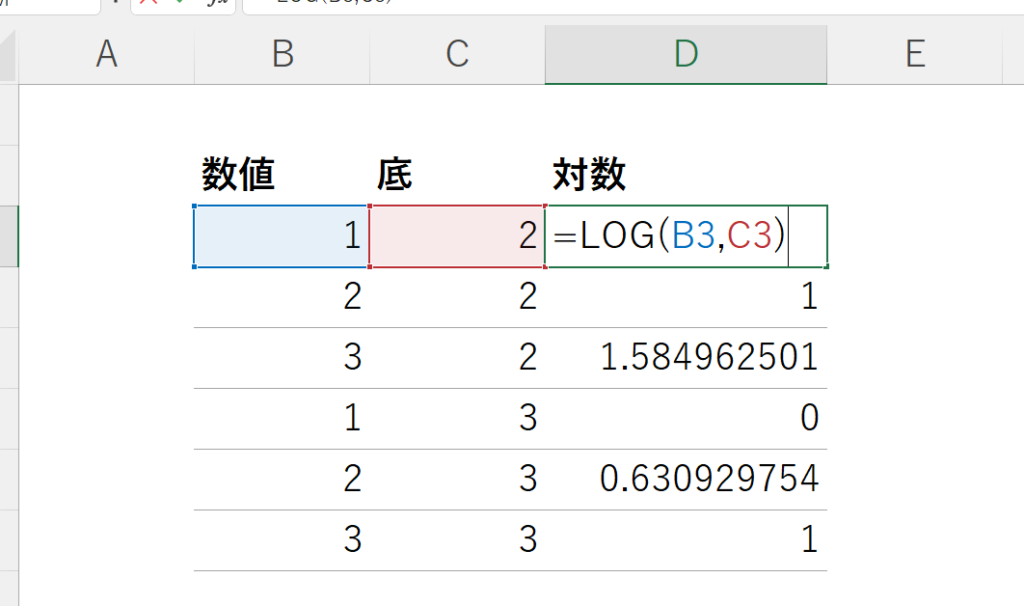
ExcelのLOG関数は、数値の対数を計算するための強力な機能です。この関数を使用することで、数学、科学、工学などの分野でよく用いられる対数計算を簡単に行うことができます。本記事では、LOG関数の基本的な使い方や、引数の設定方法、結果の解釈などについて詳しく解説します。また、実際の業務や研究で役立つ対数計算の例も紹介し、LOG関数の活用方法を徹底的に理解することを目指します。Excelを効果的に利用し、対数計算を効率化するための手引きとなることでしょう。
Excelで対数を求める数式は?
LOG関数を使用することで対数を簡単に計算することができます。LOG関数の基本的な書式は`=LOG(number, [base])`で、numberには対数を計算したい値、baseには底を指定します。デフォルトでは自然対数(eを底とする対数)を計算します。
LOG関数の使用例
LOG関数の使用例を以下に示します。
この記事が役に立つかもしれません。 ExcelのMID関数:文字列の一部を抜き出す
- =LOG(100):自然対数を計算し、約4.60517を返します。
- =LOG(100, 2):2を底とする対数を計算し、約6.643856を返します。
- =LOG(100, 10):10を底とする対数を計算し、約2を返します。
LOG関数の応用
LOG関数は、対数を計算する以外にも様々な応用があります。
- 指数関数の逆数を計算する:EXP関数と組み合わせて指数関数の逆数を計算することができます。
- データのスケール変換:LOG関数を使用して大きな値を小さな値に変換することができます。
- 統計的計算:LOG関数を使用して統計的な計算を行うことができます。
LOG関数の注意点
LOG関数を使用する際には注意する点がいくつかあります。
- 負の値には対数を計算できません。
- 0には対数を計算できません。
- エラー値を返す場合があるため、エラーハンドリングを行う必要があります。
エクセルのlog10とはどういう意味ですか?
エクセルのlog10とは、10を底とする対数関数です。この関数は、数値を入力として、10を底とする対数値を返します。例えば、log10(100)を計算すると、2という結果が返されます。これは、10の2乗が100になるためです。
log10の使い方
エクセルのlog10関数の使い方は、単純です。
この記事が役に立つかもしれません。 ExcelのOFFSET関数:指定セルからオフセットしたセルを参照
- まず、対数を計算したい数値を選択します。
- 次に、_formula bar_に「=log10(A1)」と入力し、Enterキーを押します。这里、A1には、対数を計算したい数値が入っています。
- すると、対数値が返されます。
log10とLNの違い
エクセルには、log10以外にLNという対数関数もあります。LNは、eを底とする自然対数関数です。
- log10は10を底とするため、計算結果が整数になる場合があります。
- 一方、LNはeを底とするため、計算結果が小数になる場合があります。
- どちらの関数を使用するかは、計算の目的によって異なります。
log10の応用例
エクセルのlog10関数は、様々なシーンで応用できます。
- 例えば、音響工学では、log10を用いて音圧レベルを計算することができます。
- また、統計学では、log10を用いてデータの分布を調べることができます。
- さらに、科学技術計算では、log10を用いて大きな数値を扱うことができます。
Excelで対数書きにするには?
Excelで対数書きにするには、LOG関数を使用します。LOG関数は、対数を計算するための関数です。式の形は、`LOG(number, base)`で、numberは対数を計算する対象の数値、baseは対数の底の値です。
LOG関数の使用例
LOG関数を使用して、対数を計算する具体的な例を示します。
この記事が役に立つかもしれません。 ExcelのRANK関数:順位付けを簡単に行う
- 例えば、10を底とする対数を計算するには、=LOG(A1, 10)という式を使用します。
- 自然対数を計算するには、=LN(A1)という式を使用します。LN関数は、eを底とする対数を計算する関数です。
- 2を底とする対数を計算するには、=LOG(A1, 2)という式を使用します。
LOG関数の注意点
LOG関数を使用する際には、注意するべき点があります。
- 対数の底の値が0または負の数の場合、エラー値が返されます。
- 対数の底の値が1の場合、エラー値が返されます。
- 数値が0以下の場合、エラー値が返されます。
LOG関数の応用例
LOG関数を使用することで、様々な応用例があります。
- 指数関数の逆数を計算することができます。
- 統計解析において、ログスケールでのデータ分析を行うことができます。
- 金融分野において、割引率の計算や、投資の収益率の計算を行うことができます。
Excelの数式で自然対数を求めるには?
Excelの数式で自然対数を求めるには、LOG関数を使用する必要があります。LOG関数は、対数を計算するための基本的な関数です。
LOG関数の基本的な使用方法
LOG関数の基本的な使用方法は、数値を指定して対数を計算することです。LOG関数の構文は、`LOG(number, [base])`です。ここで、`number`は対数を計算する数値であり、`[base]`は基底です。基底を指定しない場合は、自然対数(ネイピア数)が計算されます。
この記事が役に立つかもしれません。 ExcelのROUNDDOWN関数:指定桁数で切り捨て
自然対数の計算
自然対数を計算するためには、LOG関数に数値を指定するだけでよいです。自然対数は、基底を指定しないLOG関数で計算されます。例えば、数値100の自然対数を計算するには、`=LOG(100)`と入力します。
- LOG関数に数値を指定
- 基底を指定しない
- 自然対数が計算される
LOG関数の応用例
LOG関数は、様々な計算に応用できます。例えば、指数関数の逆数を計算するために使用したり、データのスケール変換に使用することができます。指数関数の逆数を計算するには、`=EXP(LOG(A1))`という数式を使用します。ここで、A1には数値を指定します。
- 指数関数の逆数を計算
- データのスケール変換
- LOG関数の応用例
ExcelのLOG関数:対数を計算する方法
ExcelのLOG関数は、数値の対数を計算することができます。この関数を利用すると、数学や科学、工学の分野でよく使われる対数計算を簡単に行うことができます。以下では、LOG関数の使い方と具体的な計算方法について詳しく説明します。
LOG関数の基本構文
LOG関数の基本構文は以下のとおりです。 LOG(数値, 底) ここで、数値は対数を計算する対象となる正の数値であり、底は対数の底を表します。底を省略した場合は、底が10(常用対数)の対数を計算します。
常用対数の計算
常用対数は底が10の対数です。LOG関数を使用して常用対数を計算する方法は以下のとおりです。 例:1000の常用対数を計算する
| 数式 | =LOG(1000) |
| 結果 | 3 |
この結果は、10^3 = 1000となるため、1000の常用対数は3です。
自然対数の計算
自然対数は底がe(ネイピア数)の対数です。LOG関数を使用して自然対数を計算するには、底に数値EXP(1)を指定します。 例:e^2の自然対数を計算する
| 数式 | =LOG(EXP(2), EXP(1)) |
| 結果 | 2 |
この結果は、e^2の自然対数は2であることを示しています。
任意の底の対数の計算
LOG関数を使用して、任意の底の対数を計算することもできます。以下に例を示します。 例:2^5の底が2の対数を計算する
| 数式 | =LOG(32, 2) |
| 結果 | 5 |
この結果は、2^5 = 32となるため、32の底が2の対数は5です。
LOG関数の応用例
LOG関数を使用すると、様々な数学的問題を解決できます。以下に、LOG関数の応用例をいくつか紹介します。 1. 指数関数のグラフ描画:LOG関数を使用して、指数関数のグラフを描画することができます。 2. 数値の桁数計算:LOG関数を利用して、数値の桁数を計算することができます。例えば、数値1000の桁数は=LOG(1000)+1と計算できます。 3. 成長率や減衰率の計算:LOG関数を使用して、成長率や減衰率を計算することができます。これは、生物学や経済学、工学などの分野でよく用いられます。 これらの応用例を活用することで、LOG関数の威力をもっと引き出すことができます。
よくある質問
ExcelのLOG関数とは何ですか?
ExcelのLOG関数は、与えられた数の対数を計算するために使用される関数です。この関数を使うことで、任意の底の対数を簡単に求めることができます。LOG関数の基本的な構文は次のとおりです:LOG(数値, [底])。ここで、「数値」は対数を求めたい数であり、「底」は対数の底です。底を指定しない場合は、底が10(常用対数)の対数が計算されます。
Excelで自然対数を計算するにはどうすればよいですか?
Excelでは、LN関数を使って自然対数(底がeの対数)を計算することができます。LN関数の構文は次のとおりです:LN(数値)。ここで、「数値」は自然対数を求めたい数です。例えば、LN(2)と入力すると、2の自然対数が計算されます。
ExcelのLOG関数を使って二進対数を計算するにはどうすればよいですか?
ExcelのLOG関数を使って二進対数(底が2の対数)を計算するには、LOG関数の底を2に設定します。構文は次のとおりです:LOG(数値, 2)。ここで、「数値」は二進対数を求めたい数です。例えば、LOG(8, 2)と入力すると、8の二進対数が計算されます。
Excelで対数の底を変更する方法を教えてください。
Excelで対数の底を変更するには、LOG関数の第2引数に任意の底を指定します。構文は次のとおりです:LOG(数値, 底)。ここで、「数値」は対数を求めたい数であり、「底」は対数の底です。例えば、LOG(100, 5)と入力すると、100の底が5の対数が計算されます。
ExcelのLOG関数:対数を計算する方法 に類似した他の記事を知りたい場合は、Excel 関数 カテゴリにアクセスしてください。
関連記事