
ExcelのROUNDDOWN関数:指定桁数で切り捨て
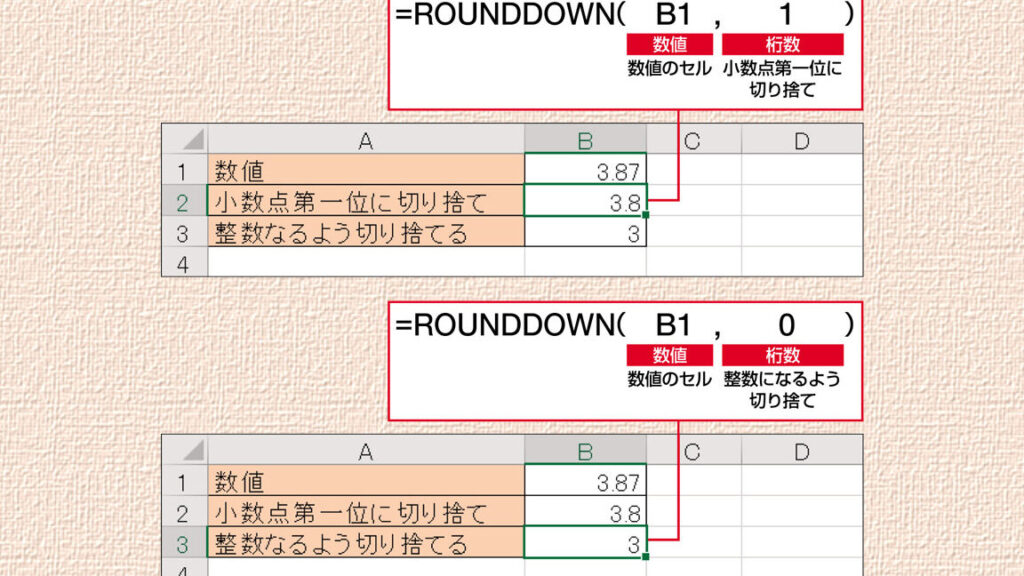
ExcelのROUNDDOWN関数は、数値を指定した桁数で切り捨てることができる便利な関数です。この関数を利用することで、数学的な計算やデータの整理作業が効率化されます。本記事では、ROUNDDOWN関数の使い方やその効果的な使用方法について詳しく解説します。特に、繰り上がりを考慮したいときや、金額の計算などで特定の単位まで切り捨てたい場合に役立ちます。また、関数の引数や使用上の注意点も解説し、初心者の方でも安心して使いこなせるように徹底サポートします。是非、Excelを使って効率的なデータ処理を実現しましょう。
Excelで指定桁数で切り捨てる関数は?
Excelで指定桁数で切り捨てる関数は、ROUNDDOWN関数です。この関数は、指定された桁数で切り捨てることができます。
ROUNDDOWN関数の基本的な使い方
ROUNDDOWN関数の基本的な使い方は、次のようになります。
この記事が役に立つかもしれません。 ExcelのSPLIT関数:文字列を区切り文字で分割
- ROUNDDOWN(number, num_digits)の形式で、numberには切り捨てたい値、num_digitsには切り捨てる桁数を指定します。
- 例えば、123.456を小数点第2位で切り捨てるには、ROUNDDOWN(123.456, 2)と入力します。
- この関数は、指定された桁数以下の値を切り捨てるため、123.456は123.45になります。
ROUNDDOWN関数の注意点
ROUNDDOWN関数には注意点があります。
- 切り捨てる桁数が負の値の場合は、整数部分を切り捨てることになります。
- 切り捨てる桁数が0の場合は、小数点以下を切り捨てることになります。
- ROUNDDOWN関数は、数値以外の値には適用できません。
ROUNDDOWN関数の実際の例
ROUNDDOWN関数は、実際のところでは様々な場面で使用されます。
- 会計の際には、金額を小数点以下切り捨てるために使用します。
- 測定値を切り捨てるために、ROUNDDOWN関数を使用します。
- データを整形するために、ROUNDDOWN関数を使用します。
=Rounddownで切り捨ての計算は?
=Rounddownで切り捨ての計算は、ExcelのROUNDDOWN関数を使用して実現できます。この関数は、指定された桁数で切り捨てた値を返します。例えば、=Rounddown(10.5, 0)と入力すると、10という値が返されます。
ROUNDDOWN関数の基本的な使い方
ROUNDDOWN関数は、以下の構文で使用します。
この記事が役に立つかもしれません。 ExcelのSUM関数:合計値を簡単に計算
- 数値:切り捨てたい値を指定します。
- 桁数:切り捨てる桁数を指定します。
ROUNDDOWN関数の例
ROUNDDOWN関数を使用した例を以下に示します。
- =Rounddown(10.5, 0) → 10
- =Rounddown(10.56, 1) → 10.5
- =Rounddown(10.567, 2) → 10.56
ROUNDDOWN関数の注意点
ROUNDDOWN関数を使用する際の注意点を以下に示します。
- 桁数が負の値の場合:桁数が負の値の場合、切り捨てる桁数が左シフトされます。
- 桁数が0の場合:桁数が0の場合、整数部を切り捨てます。
- エラーの場合:数値や桁数がエラーの場合、NUM! エラーが返されます。
エクセルで任意の桁で切り捨てするには?
エクセルで任意の桁で切り捨てるには、ROUNDDOWN関数を使用することができます。ROUNDDOWN関数は、指定された桁数で切り捨てることができます。
ROUNDDOWN関数の基本的な使い方
ROUNDDOWN関数は、以下の構文で使用します。numberは切り捨てたい数値、num_digitsは切り捨てる桁数です。 =ROUNDDOWN(number, num_digits) 例えば、123.4567を小数点以下2桁で切り捨てるには、以下のように入力します。 =ROUNDDOWN(123.4567, 2) 結果は、123.46になります。
この記事が役に立つかもしれません。 ExcelのSUMIF関数:複数の条件で合計値を求める
ROUNDDOWN関数の応用例
ROUNDDOWN関数は、さまざまな場面で応用できます。
- 小数点以下の切り捨て:ROUNDDOWN関数を使用して、小数点以下の桁数を指定して切り捨てることができます。
- 時間や日付の切り捨て:ROUNDDOWN関数を使用して、時間や日付を切り捨てることができます。
- 金額の切り捨て:ROUNDDOWN関数を使用して、金額を切り捨てることができます。
ROUNDDOWN関数とROUND関数の違い
ROUNDDOWN関数とROUND関数は、似ている関数ですが、異なる点があります。ROUNDDOWN関数は、常に切り捨てを実行します。一方、ROUND関数は、切り上げや切り捨てを実行することができます。
- ROUNDDOWN関数は、常に切り捨てを実行します。
- ROUND関数は、切り上げや切り捨てを実行することができます。
- ROUNDDOWN関数とROUND関数は、異なる結果を返すことがあります。
Excelで小数点2桁以下を切り捨てるには?
Excelで小数点2桁以下を切り捨てるには、ROUNDDOWN関数を使用します。この関数は、指定された桁数で値を切り捨てることができます。
ROUNDDOWN関数の基本的な使い方
ROUNDDOWN関数の基本的な使い方は、次のようになります。
この記事が役に立つかもしれません。 ExcelのSWITCH関数:複数の条件分岐を簡潔に記述
- =ROUNDDOWN(A1, 2)
- この式では、A1セルの値を小数点2桁以下に切り捨てます。
- 例えば、A1セルの値が12.345の場合、結果は12.34になります。
ROUNDDOWN関数の注意点
ROUNDDOWN関数には、注意点があります。
- 切り捨てられる桁数を指定するには、第二引数に桁数を指定します。
- .second引数に負の値を指定すると、左側の桁数を切り捨てることができます。
- 例えば、=ROUNDDOWN(A1, 2)では、百の位を切り捨てることになります。
ROUNDDOWN関数とROUND関数の違い
ROUNDDOWN関数とROUND関数は、似ていますが、異なる点があります。
- ROUNDDOWN関数は、常に切り捨てる方向に値を丸めます。
- ROUND関数は、指定された桁数で値を丸めますが、切り上げる場合もあります。
- 例えば、=ROUND(A1, 2)では、A1セルの値が12.345の場合、結果は12.35になります。
ExcelのROUNDDOWN関数:指定桁数で切り捨ての使い方
ROUNDDOWN関数は、Excelで数値を指定した桁数で切り捨てするために使用される関数です。この関数を使用することで、不要な桁数を簡単に削除し、数値を整形することができます。
ROUNDDOWN関数の書式
ROUNDDOWN関数の書式は以下の通りです。 ROUNDDOWN(数値, 切り捨てする位) 数値には、切り捨てたい数値を指定し、切り捨てする位には、どの位まで切り捨てを行うかを指定します。
切り捨ての例
例えば、1234.567を小数点第2位で切り捨てたい場合、以下のように入力します。 =ROUNDDOWN(1234.567, 2) この場合、結果は1234.56となります。
切り捨ての位の指定方法
切り捨てする位を指定する際には、次のルールに従います。
- 正の整数:小数点以下の位を切り捨て
- ゼロ:小数点以下を全て切り捨て
- 負の整数:小数点以上の位を切り捨て
| 数値 | 切り捨てする位 | 結果 |
|---|---|---|
| 1234.567 | 2 | 1234.56 |
| 1234.567 | 0 | 1234 |
| 1234.567 | -1 | 1230 |
ROUNDDOWN関数とROUND関数の違い
ROUNDDOWN関数は切り捨てを行う関数ですが、ROUND関数は四捨五入を行う関数です。切り捨てるか四捨五入するかによって、結果が異なることがあります。
ROUNDDOWN関数の注意点
ROUNDDOWN関数を使用する際には、以下の点に注意してください。
- 切り捨てする位に小数を指定すると、エラーが発生します。
- 切り捨て後に引き続き計算を行う場合、切り捨ての影響で結果が変わることがあります。
以上が、ExcelのROUNDDOWN関数の使い方に関する基本的な情報です。この関数を活用して、数値の整形作業を効率化しましょう。
よくある質問
ROUNDDOWN関数とは何ですか?
ROUNDDOWN関数は、Excelで使用される関数の一つで、指定した桁数で数値を切り捨てることができます。この関数を使用することで、小数点以下の桁数を指定した数値に切り捨てることができるため、計算結果を整えるのに役立ちます。
ROUNDDOWN関数の使い方を教えてください。
ROUNDDOWN関数は、次のような構文で使用します:ROUNDDOWN(数値, 切り捨てる桁数)。例えば、3.14159を小数点以下2桁で切り捨てたい場合、=ROUNDDOWN(3.14159, 2)と入力します。すると、結果として3.14が得られます。
ROUNDDOWN関数とROUND関数の違いは何ですか?
ROUNDDOWN関数は、指定した桁数で切り捨てを行います。一方、ROUND関数は、指定した桁数で四捨五入を行います。例えば、3.14159を小数点以下2桁に丸めるとき、ROUNDDOWN関数では3.14となりますが、ROUND関数では3.143となります。
ROUNDDOWN関数を使用する際の注意点は何ですか?
ROUNDDOWN関数を使用する際には、負の数値を切り捨てる桁数に指定すると、意図しない結果になることがあります。負の数値を指定した場合、関数は小数点以上の桁数を切り捨てる動作を行います。例えば、=-ROUNDDOWN(1234, -2)と入力した場合、結果は1200となります。また、切り捨てる桁数として0を指定すると、小数点以下を全て切り捨てることができます。
ExcelのROUNDDOWN関数:指定桁数で切り捨て に類似した他の記事を知りたい場合は、Excel 関数 カテゴリにアクセスしてください。
関連記事