
ExcelのSUMIF関数:複数の条件で合計値を求める
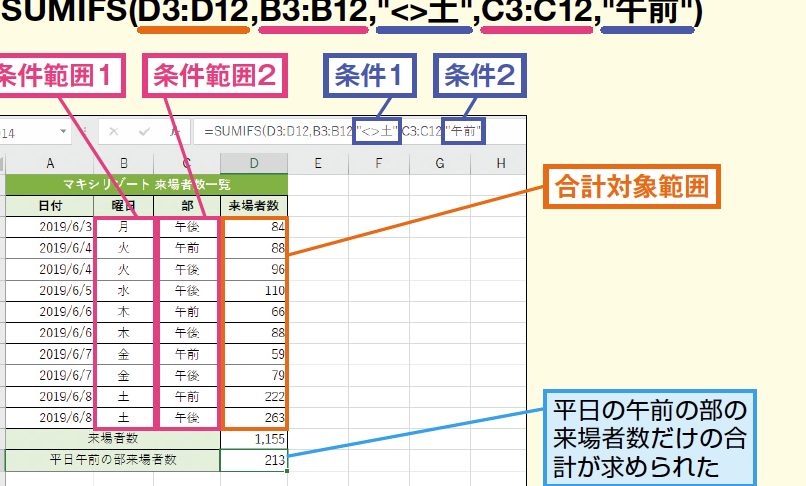
ExcelのSUMIF関数は、特定の条件に一致するセルの値を合計することができる非常に便利な関数です。しかし、より複雑なデータ分析を行う際には、複数の条件で合計値を求める必要があるかもしれません。つまり、データのフィルタリング機能をより高度に行うことが求められるということです。この記事では、SUMIF関数を利用して複数の条件で合計値を求める方法を詳しく解説します。また、実際のビジネスシーンでの活用方法や、より効率的なデータ分析のコツも紹介しますので、是非最後までお読みいただければと思います。
複数の条件に一致する数値の合計を求める関数は?
複数の条件に一致する数値の合計を求める関数は、SUMIFS関数です。SUMIFS関数は、指定された範囲の複数の条件に一致するセルの値を合計します。
SUMIFS関数の基本文法
SUMIFS関数の基本文法は、次の通りです。
この記事が役に立つかもしれません。 ExcelのSWITCH関数:複数の条件分岐を簡潔に記述
- 合計する範囲を指定する range
- 条件1を指定する criteria1
- 条件1に対応する範囲を指定する range1
- 条件2を指定する criteria2
- 条件2に対応する範囲を指定する range2
- 条件nを指定する criterian
- 条件nに対応する範囲を指定する rangen
…
SUMIFS関数の例
例えば、A列に地域名、B列に売上高、C列に日付があり、地域名が「東京」とかつ日付が「2022/1/1」以降の売上高の合計を求める場合、次のように入力します。
- =SUMIFS(B:B, A:A, 東京, C:C, >=&DATE(2022, 1, 1))
- まず、合計する範囲をB:Bに指定します。
- 次に、条件1を地域名が「東京」に指定し、対応する範囲をA:Aに指定します。
- 最後に、条件2を日付が「2022/1/1」以降に指定し、対応する範囲をC:Cに指定します。
SUMIFS関数の注意点
SUMIFS関数を使用する際には、次の点に注意する必要があります。
- 条件の範囲と合計する範囲は、行数が一致している必要があります。
- 条件には、数値、文字列、日付などを指定することができます。
- 条件には、ワイルドカードや論理演算子を使用することができます。
Excelで複数の数値の合計はどうやって出す?
ExcelのSUMIF関数は、複数の条件で合計値を求めるために使用される関数です。SUMIF関数の基本的な構文は、`SUMIF(範囲、条件、[範囲])` です。ここで、範囲は合計対象のセル範囲、条件は合計対象の条件、範囲は合計値を返すセル範囲です。
この記事が役に立つかもしれません。 ExcelのTRIM関数:文字列の先頭と末尾のスペースを削除
複数の条件で合計値を求める
SUMIF関数では、複数の条件で合計値を求めることができます。例えば、A列が「东京」でB列が「2022」であるセル範囲の合計値を求めるには、`SUMIF(A:A, 东京, B:B)` という式を使用します。しかし、SUMIF関数では、複数の条件を指定することができません。そのため、SUMIFS関数を使用する必要があります。
- SUMIFS関数の基本的な構文は、`SUMIFS(範囲、範囲1、条件1、[範囲2]、[条件2]、…)` です。
- 範囲1、条件1、範囲2、条件2というように、複数の条件を指定することができます。
- 例えば、A列が「东京」でB列が「2022」、C列が「男性」であるセル範囲の合計値を求めるには、`SUMIFS(C:C, A:A, 东京, B:B, 2022, C:C, 男性)` という式を使用します。
条件の指定方法
SUMIF関数やSUMIFS関数では、条件の指定方法にはいくつかの方法があります。等価条件、範囲条件、ワイルドカード条件などです。等価条件では、範囲の値が条件と完全に一致する必要があります。一方、範囲条件では、範囲の値が条件の範囲内にある必要があります。ワイルドカード条件では、範囲の値が条件に含まれる必要があります。
- 等価条件の例:`SUMIF(A:A, 东京)`
- 範囲条件の例:`SUMIF(A:A, >10)`
- ワイルドカード条件の例:`SUMIF(A:A, 东京)`
エラーの対処方法
SUMIF関数やSUMIFS関数を使用する際には、エラーが発生する可能性があります。エラー値、条件の指定ミス、範囲の指定ミスなどです。エラー値では、合計値がエラー値を返す可能性があります。条件の指定ミスでは、条件の指定方法が誤っている可能性があります。範囲の指定ミスでは、範囲の指定方法が誤っている可能性があります。
- エラー値の例:`SUMIF(A:A, 东京)` でエラー値が返る場合
- 条件の指定ミスの例:`SUMIF(A:A, 东京 2022)` で条件の指定方法が誤っている場合
- 範囲の指定ミスの例:`SUMIF(A:A, A:B)` で範囲の指定方法が誤っている場合
Excelで条件に合うデータを合計するにはどうすればいいですか?
Excelで条件に合うデータを合計するには、どうすればいいですか? SUMIF関数は、指定された範囲内の条件に合うデータを合計するために使用されます。例えば、A列に商品名、B列に売上高を記載したデータがある場合、A列が「Apple」であるデータのB列の合計売上高を計算するには、次のように入力します。`=SUMIF(A:A, Apple, B:B)`。
この記事が役に立つかもしれません。 ExcelのUNIQUE関数:重複を除いた一意の値を抽出
複数の条件で合計値を求める方法
SUMIFS関数は、複数の条件に合うデータを合計するために使用されます。例えば、A列に商品名、B列に地区名、C列に売上高を記載したデータがある場合、A列が「Apple」でB列が「東京」であるデータのC列の合計売上高を計算するには、次のように入力します。`=SUMIFS(C:C, A:A, Apple, B:B, 東京)`。
- 複数の条件を指定するには、SUMIFS関数の第2引数以降に範囲と条件を指定します。
- 各条件間には、カンマ(,)で区切られます。
- 条件の順序は、指定された範囲の順序と同じ順序で指定する必要があります。
範囲を指定する方法
SUMIF関数やSUMIFS関数では、範囲を指定する必要があります。範囲は、A:AやA1:A10のように指定します。A:Aは、A列全体を指定します。一方、A1:A10は、A列の1行目から10行目までを指定します。
- 範囲を指定するには、コロン(:)を使用します。
- 開始範囲と終了範囲を指定するには、コロン(:)で区切られます。
- 範囲は、絶対参照や相対参照で指定することができます。
エラーが発生した場合の対処方法
SUMIF関数やSUMIFS関数でエラーが発生した場合、エラーメッセージが表示されます。エラーメッセージには、エラーの原因が示されます。
- エラーメッセージを確認し、エラーの原因を特定します。
- 指定された範囲や条件を確認し、誤りがある場合は修正します。
- エラーが解消しない場合は、SUMIF関数やSUMIFS関数の公式を再度確認します。
エクセルで関数で出した値の合計はどうやって出すの?
エクセルでは、SUMIF関数を使用して複数の条件で合計値を求めることができます。SUMIF関数は、指定された範囲内の値に条件を適用し、合計値を返します。
この記事が役に立つかもしれません。 Excelで生年月日から年齢を自動計算!簡単関数で年齢管理
条件付き合計の基本
SUMIF関数の基本的な構文は、`SUMIF(range, criteria, [sum_range])`です。`range`には条件を適用する範囲、`criteria`には条件式、`[sum_range]`には合計する範囲を指定します。
- 例えば、A1:A10範囲内の値が「東」である場合、B1:B10範囲内の値の合計を求めるには、`SUMIF(A1:A10, 東, B1:B10)`と入力します。
- 複数の条件を指定する場合は、AND条件やOR条件を使用することができます。
- AND条件では、`SUMIFS`関数を使用して複数の条件を指定します。
複数の条件での合計
SUMIFS関数を使用して複数の条件での合計を求めることができます。SUMIFS関数の構文は、`SUMIFS(sum_range, range1, criteria1, [range2], [criteria2], ...)`です。
- 例えば、A1:A10範囲内の値が「東」であるかつB1:B10範囲内の値が「大」である場合、C1:C10範囲内の値の合計を求めるには、`SUMIFS(C1:C10, A1:A10, 東, B1:B10, 大)`と入力します。
- 複数の条件を指定する場合は、AND条件やOR条件を使用することができます。
- OR条件では、`SUMIF`関数を使用して複数の条件を指定します。
条件付き合計の応用
SUMIF関数やSUMIFS関数を使用することで、様々な条件付き合計を実現することができます。
- 例えば、売り上げ액が100000円以上の行の合計を求めるには、`SUMIF(A1:A10, >100000, B1:B10)`と入力します。
- 指定された日付以降の行の合計を求めるには、`SUMIF(A1:A10, >=&TODAY(), B1:B10)`と入力します。
- 指定された範囲内の値が空白である場合の合計を求めるには、`SUMIF(A1:A10, =, B1:B10)`と入力します。
SUMIF関数で複数の条件を指定して合計値を求める方法
ExcelのSUMIF関数を使って、複数の条件に基づいて合計値を計算する方法について説明します。SUMIF関数は、指定した範囲内のセルが特定の条件を満たす場合、その対応する数値を合計することができます。複数の条件を指定することで、より詳細なデータ分析が可能になります。
SUMIF関数の基本構文
SUMIF関数の基本構文は以下の通りです。 SUMIF(範囲, 条件, [値の範囲])
- 範囲: 条件を判定する範囲を指定します。
- 条件: 範囲内のセルが満たすべき条件を指定します。
- 値の範囲: 条件を満たした場合に合計する数値の範囲を指定します。省略した場合は、範囲内のセルの値が合計されます。
複数の条件を指定する方法
複数の条件を指定するには、SUMIF関数を複数回使用し、その結果を加算します。以下に例を示します。
| 式 | 説明 |
|---|---|
| =SUMIF(A1:A10, 条件1, B1:B10) + SUMIF(A1:A10, 条件2, B1:B10) | A1:A10の範囲で条件1を満たし、B1:B10の範囲で条件2を満たす数値の合計を求めます。 |
SUMIFS関数による複数条件の指定
Excel 2007以降では、SUMIFS関数を使用して、複数の条件を1つの式で指定できます。SUMIFS関数の構文は以下の通りです。 SUMIFS(合計する範囲, 条件範囲1, 条件1, [条件範囲2, 条件2], ...)
SUMIFS関数の使用例
以下に、SUMIFS関数を使用した複数条件での合計値の求め方の例を示します。
| 式 | 説明 |
|---|---|
| =SUMIFS(B1:B10, A1:A10, 条件1, C1:C10, 条件2) | A1:A10の範囲で条件1を満たし、C1:C10の範囲で条件2を満たすB1:B10の範囲の数値の合計を求めます。 |
ワイルドカードの使用
条件としてワイルドカード文字(や?)を使用することができます。=0のように、条件を数式で指定することも可能です。
| ワイルドカード | 説明 |
|---|---|
| 任意の文字列に一致します。 | |
| ? | 任意の1文字に一致します。 |
これらの機能を活用することで、ExcelのSUMIF関数やSUMIFS関数を使って、複数の条件に基づいた合計値の計算を行うことができます。
よくある質問
Q1: SUMIF関数を使って複数の条件で合計を求める方法は?
SUMIF関数は、1つの条件に基づいてセルの合計を計算する関数ですが、複数の条件で合計を求める場合、SUMIFS関数を使用します。SUMIFS関数では、最初の引数に合計するセル範囲を指定し、その後に条件を満たすセル範囲と条件を交互に指定します。例えば、=SUMIFS(A1:A10, B1:B10, >100, C1:C10, <200)という式では、B列の値が100より大きく、C列の値が200より小さい行のA列の値を合計します。
Q2: SUMIF関数とSUMIFS関数の違いは何ですか?
SUMIF関数は、1つの条件に基づいてセルの合計を計算する関数です。一方、SUMIFS関数は、複数の条件に基づいてセルの合計を計算する関数です。SUMIF関数では、条件を満たすセル範囲と条件を1つずつ指定しますが、SUMIFS関数では、最初に合計するセル範囲を指定し、その後に条件を満たすセル範囲と条件を交互に指定します。
Q3: SUMIFS関数で条件にワイルドカードを使用する方法は?
SUMIFS関数では、条件にワイルドカード(や?)を使用して、部分一致や任意の文字との一致を指定できます。例えば、=SUMIFS(A1:A10, B1:B10, 東京, C1:C10, ?区)という式では、B列の値が「東京」で始まり、C列の値が任意の1文字+「区」に一致する行のA列の値を合計します。ワイルドカードを使用することで、より柔軟な条件指定が可能になります。
Q4: SUMIFS関数で条件としてセル参照を使用する方法は?
SUMIFS関数で条件としてセル参照を使用するには、条件引数にセル参照を指定します。例えば、=SUMIFS(A1:A10, B1:B10, D1)という式では、D1セルの値を条件として使用し、B列の値がD1セルの値と一致する行のA列の値を合計します。セル参照を使用することで、条件を動的に変更することができます。
ExcelのSUMIF関数:複数の条件で合計値を求める に類似した他の記事を知りたい場合は、Excel 関数 カテゴリにアクセスしてください。
関連記事