
Excelで生年月日から年齢を自動計算!簡単関数で年齢管理
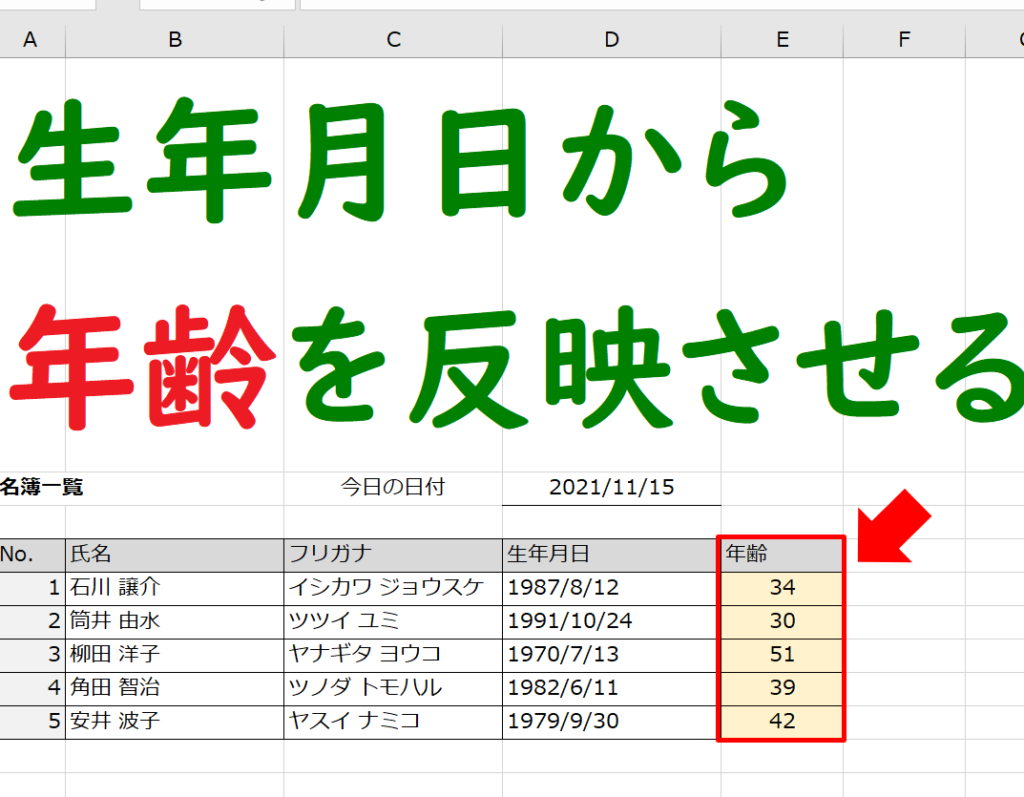
Excelを使用して生年月日から年齢を自動計算する方法について解説します。この機能は、Excelの簡単な関数を利用することで、生年月日から現在の年齢を瞬時に計算することができます。
この記事では、具体的な関数の使い方や、年齢管理のためにどのように活用できるのかを紹介します。年齢管理が必要なビジネスシーンや、個人の情報管理など、様々な場面で役立つテクニックです。
Excelの基本的な知識があれば、誰でも簡単に取り入れることができるので、是非ご活用ください。
この記事が役に立つかもしれません。 Excelで祝日を自動入力!関数と設定方法を解説
Excelで満年齢から年齢を計算するには?
Excelで満年齢から年齢を計算するには、生年月日を基にして年齢を自動計算する関数を使用することができます。年齢計算には、TODAY関数とYEAR関数を組み合わせて使用します。
年齢計算の基本
生年月日を基にして年齢を計算するためには、TODAY関数を使用して現在の日付を取得し、YEAR関数を使用して生年月日から年齢を計算します。
- まず、生年月日をA列に入力します。
- 次に、TODAY関数を使用して現在の日付を取得します。
- 最後に、YEAR関数を使用して生年月日から年齢を計算します。
年齢計算の関数
年齢計算には、次の関数を使用します。
- =YEAR(TODAY())YEAR(A1)
- =TODAY()A1
- =DATEDIF(A1,TODAY(),y)
上記の関数では、A1には生年月日が入力されています。
この記事が役に立つかもしれません。 Excelの空白を削除!関数と方法を解説
年齢計算の実際例
実際に年齢計算を行うには、次の例を参考にします。
- 生年月日を「1990/01/01」と入力します。
- 年齢計算関数「=YEAR(TODAY())YEAR(A1)」を使用します。
- 結果として、32歳という年齢が計算されます。
エクセルで年齢を計算する式は?
エクセルで年齢を計算する式は、`=YEAR(TODAY())YEAR(A1)`や`=DATEDIF(A1,TODAY(),y)`などがあります。A1セルに生年月日を入力し、TODAY()関数で現在日時を取得し、年齢を計算します。
エクセルで年齢を計算する方法
- 生年月日をA1セルに入力する
- TODAY()関数で現在日時を取得する
- =YEAR(TODAY())YEAR(A1)や=DATEDIF(A1,TODAY(),y)などの式で年齢を計算する
エクセルでの年齢計算の利点
- 自動的に年齢が計算されるため、手動での計算ミスの心配がない
- 簡単関数を使用するため、式の作成が容易
- 複数のデータをまとめて処理できるため、生年月日管理が効率的
エクセルでの年齢計算の注意点
- 生年月日の入力形式が正しいことを確認する必要がある
- TODAY()関数は現在日時を取得するため、注意して使用する必要がある
- _DATEIF関数を使用する場合は、第三引数にyを指定する必要がある
Excelで生年月日から年齢を自動計算する方法
Excelで生年月日から年齢を自動計算する方法は、非常に便利で効率的な機能です。この機能を使うことで、生年月日が分かっている人の年齢を瞬時に計算できます。これは、特に年齢が重要なデータである場合や、多くの人々の年齢を管理する必要がある場合に非常に役立ちます。
年齢計算の基本関数:DATEDIF
Excelで年齢を計算するには、DATEDIF関数を使用します。この関数は、-two d-引数を用いて、開始日と終了日の間の年数を計算します。例えば、=DATEDIF(生年月日, TODAY(), Y)と入力することで、生年月日の人の現在の年齢を計算できます。
この記事が役に立つかもしれません。 Excelの絶対値関数ABS:使い方と応用例
| 関数 | 説明 |
|---|---|
| DATEDIF | 二つの日付の間の年数、月数、日数を計算する |
生年月日と現在の日付のセルの設定
生年月日と現在の日付を入力するセルを設定します。通常、生年月日はテキストまたは日付形式で入力され、現在の日付はTODAY()関数を使用して自動的に取得します。
DATEDIF関数を使用した年齢の計算
DATEDIF関数を使用して年齢を計算するには、次のように入力します:=DATEDIF(生年月日セル, TODAY(), Y)。これにより、生年月日から現在までの年数が計算されます。
年齢計算の結果の表示と更新
計算結果は、関数を入力したセルに表示されます。また、TODAY()関数を使用しているため、Excelファイルを開くたびに年齢が自動的に更新されます。
年齢計算の応用:特定の日付までの年齢を計算する
特定の日付までの年齢を計算する場合、TODAY()の代わりに特定の日付を入力します。例えば、特定のイベントまでの年齢を計算する場合は、イベントの日付を終了日として使用します。 これらの手順に従うことで、Excelで生年月日から年齢を自動計算できます。この方法を活用して、年齢管理を効率化しましょう。
この記事が役に立つかもしれません。 Excelで郵便番号から住所を自動入力!関数と設定方法
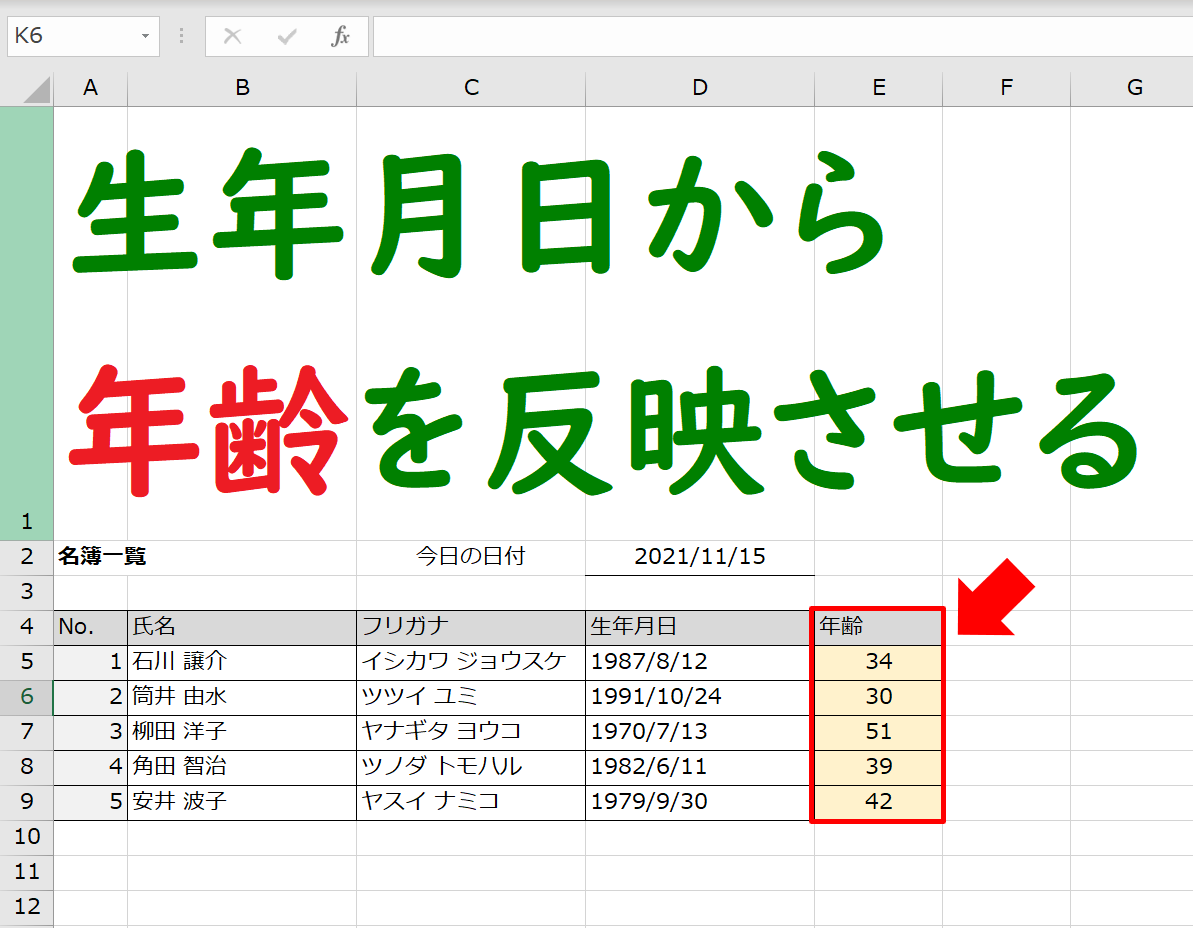
Excelで生年月日から年齢を求める関数は?
Excelで生年月日から年齢を求める関数
Excelでは、生年月日から年齢を求める関数としてDATEDIF関数があります。この関数を使うことで、指定した2つの日付の差を年数で計算することができます。具体的には、以下のように使います。
- DATEDIF(開始日, 終了日, 'Y'): 開始日から終了日までの年数を求めます。
- DATEDIF(開始日, 終了日, 'YM'): 開始日と終了日の月の差を求めます。ただし、年数は考慮しません。
- DATEDIF(開始日, 終了日, 'MD'): 開始日と終了日の日付の差を求めます。ただし、年数と月数は考慮しません。
生年月日から年齢を求める関数の使い方
生年月日から年齢を求める場合は、DATEDIF関数を使って以下のようにします。
- セルA1に生年月日を入力します。 例: 1990/1/1
- セルA2に以下の式を入力します。
=DATEDIF(A1, TODAY(), Y) - Enterキーを押すと、セルA2に生年月日から現在までの年齢が表示されます。
この方法では、TODAY()関数を使って今日の日付を取得し、それと生年月日の差を計算しています。
注意点
DATEDIF関数は非常に便利ですが、以下の点に注意してください。
- 引数の日付は、Excelの日付形式で指定する必要があります。 数値やテキスト形式の場合は、
DATE関数を使って変換してください。 - 年数だけでなく、月数や日数も求められる点に注意してください。 必要に応じて、他の単位でも計算してみてください。
- 関数の第3引数は必ず引用符で囲む必要があります。 例:
Y,YM,MD
生年月日から年齢を計算する方法は?
生年月日から年齢を計算するには、まず現在の年月日と生年月日を正確に把握することが重要です。そして、以下の手順で年齢を計算できます。
現在の年月日と生年月日の差を計算する方法
現在の年月日と生年月日の差を計算することで、年齢を割り出すことができます。具体的には、以下の手順を踏みます。
- 現在の年から生年の年を引く
- 現在の月から生年の月を引く。如果生年の月が現在の月보다大きい場合、先に計算した年の差から1を引く
- 現在の日から生年の日を引く。如果生年の日が現在の日より大きい場合、先に計算した月の差から1を引く
Excelを利用した年齢計算方法
Excelを利用することで、簡単に年齢を計算することができます。以下の手順で行います。
- セルA1に生年月日、セルA2に現在の年月日を入力
- セルA3に以下の式を入力: =DATEDIF(A1, A2, Y)
- セルA3に年齢が表示される
プログラムを利用した年齢計算方法
Pythonなどのプログラミング言語を利用して、年齢を計算する関数を作成することもできます。以下にPythonでの例を示します。
- datetimeモジュールをインポート: import datetime
- 現在の年月日と生年月日を取得: today = datetime.date.today() と birthday = datetime.date(生年, 生月, 生日)
- 年齢を計算して表示: age = today.year - birthday.year と if (today.month, today.day) < (birthday.month, birthday.day): age -= 1
Datedif関数で年齢を計算するには?
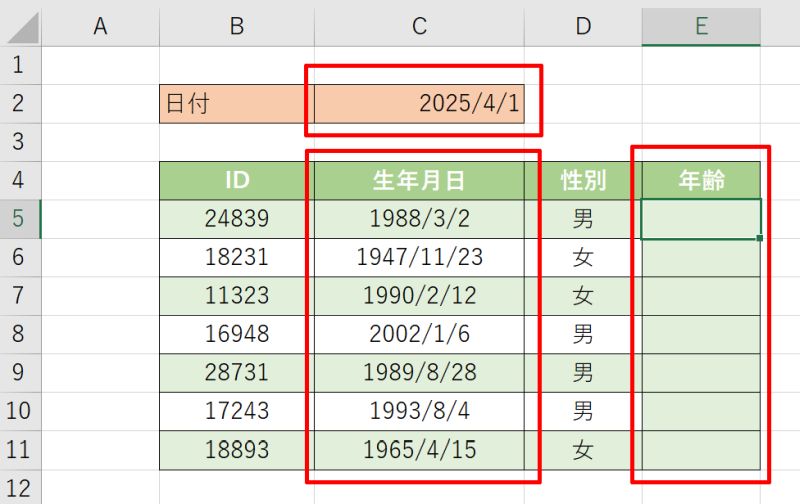
Datedif関数を使用して年齢を計算する方法は以下の通りです。
まず、Datedif関数の書式は以下のようになります。
=DATEDIF(開始日, 終了日, 単位)
ここで、開始日は生年月日、終了日は現在の日付に設定します。また、単位にはYを指定することで、満年齢を計算することができます。
Datedif関数で年齢を計算する手順
Datedif関数を使用して年齢を計算するための基本的な手順は以下の通りです。
- セルに生年月日を入力します。
- 別のセルに=DATEDIF(生年月日のセル, TODAY(), Y)と入力します。
- Enterキーを押すと、年齢が計算されて表示されます。</li?
注意点
Datedif関数を使用する際には、以下の点に注意してください。
- 開始日が終了日より未来の日付の場合、エラーが返されます。
- 単位にはYの他に、M(満ヶ月)、D(日数)などを指定することができます。
- Datedif関数は、Excelの公式ドキュメントには記載されていない非公式の関数です。そのため、将来的に使用できなくなる可能性があります。
応用例
Datedif関数を使用すると、以下のような応用が可能です。
- 満年齢だけでなく、満ヶ月や日数も計算できる - 単位を変更することで、満年齢だけでなく、満ヶ月や日数も計算できます。
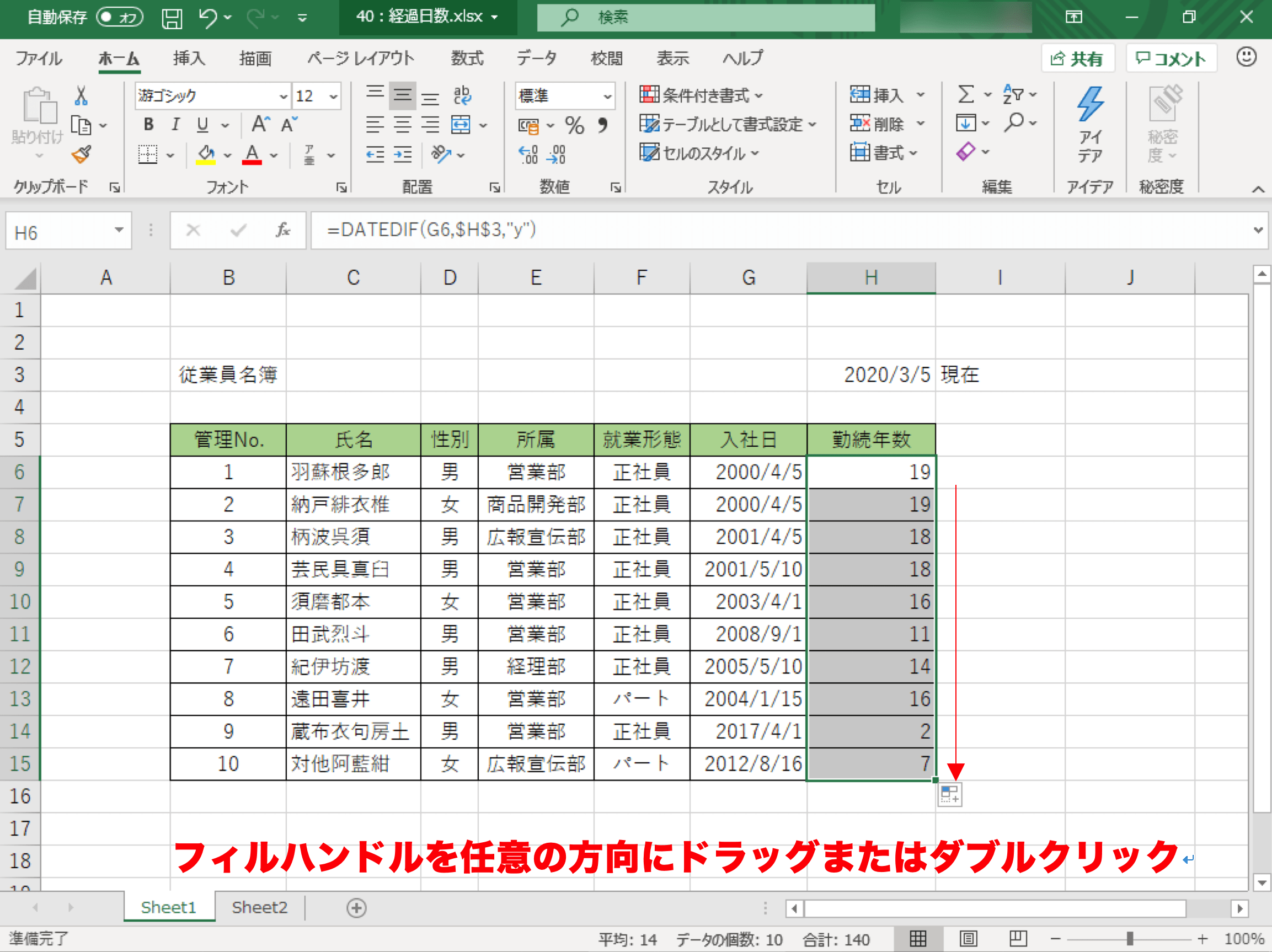
- 複数人の年齢を一度に計算できる - 生年月日が記載されたセル範囲を指定することで、複数人の年齢を一度に計算できます。
- 年齢に応じた処理を行うことができる - 年齢を基に、異なる処理や条件付書式を適用することができます。例えば、年齢が20歳以上の場合は特定の色で表示する、などの処理が可能です。
ExcelのDATEDIF関数に代わる関数は?
ExcelのDATEDIF関数に代わる関数は、以下のようなものがあります。
1. DAYS関数
DAYS関数は、二つの日付間の日数を計算する関数です。この関数を使用すると、DATEDIF関数と同じように、2つの日付間の日数を簡単に計算することができます。
- DAYS関数の書式: DAYS(終了日, 開始日)
- 終了日: 日数を計算するための終了日
- 開始日: 日数を計算するための開始日
2. YEARFRAC関数
YEARFRAC関数は、二つの日付間の日数を年数で返す関数です。この関数を使用すると、DATEDIF関数と同様に、2つの日付間の年数を計算することができます。
- YEARFRAC関数の書式: YEARFRAC(開始日, 終了日, [基準])
- 開始日: 年数を計算するための開始日
- 終了日: 年数を計算するための終了日
- 基準: 年数の計算方法を指定するオプションのパラメーター
3. DATEDIF関数の代替としての数式
DATEDIF関数を使用しないで、同様の結果を得るための数式を作成することもできます。たとえば、 YEARFRAC関数とDAYS関数を組み合わせて、2つの日付間の月数や年数を計算することができます。
- 月数を計算: (YEARFRAC(開始日, 終了日) 12)
- 年数を計算: (DAYS(終了日, 開始日) / 365)
- 組み合わせた数式の例: (DAYS(終了日, 開始日) / 365) 12
よくある質問
Excelで生年月日から年齢を自動計算する方法は?
Excelで生年月日から年齢を自動計算するには、DATEDIF関数を使用します。この関数は、2つの日付の差を計算することができます。
例えば、生年月日がA1セルに入力されていて、現在の日付がB1セルに示されている場合、次の式を使用します:=DATEDIF(A1, B1, Y)。これで、生年月日から現在までの年数が計算されます。
年齢計算の結果が整数で表示されないのはなぜですか?
年齢計算の結果が整数で表示されない場合、数値形式の設定が原因です。Excelでは、セルの数値形式を「数値」に設定することで、計算結果を整数で表示することができます。
セルを選択し、ホームタブの「数値」のドロップダウンメニューから「数値」を選択してください。
生年月日が未来の日μεροにある場合の年齢計算はどうなりますか?
生年月日が未来の日付である場合、DATEDIF関数はエラー値「NUM!」を返します。これは、未来の日付で生年月日を設定しているためであり、Excelは負の年齢を計算することができません。そのため、生年月日の入力には注意が必要です。
Excelで年齢計算用のカスタム関数を作成することはできますか?
はい、Excelで年齢計算用のカスタム関数を作成することができます。VBA(Visual Basic for Applications)を使用して、独自の関数を作成し、Excelに追加することができます。
ただし、VBAを使用するには、マの有効化が必要であり、セキュリティに注意して操作を行ってください。カスタム関数を使用することで、より柔軟な年齢計算が可能になります。
Excelで生年月日から年齢を自動計算!簡単関数で年齢管理 に類似した他の記事を知りたい場合は、Excel 関数 カテゴリにアクセスしてください。
関連記事