
Excelで画像をセルにピッタリ!サイズ調整と配置方法
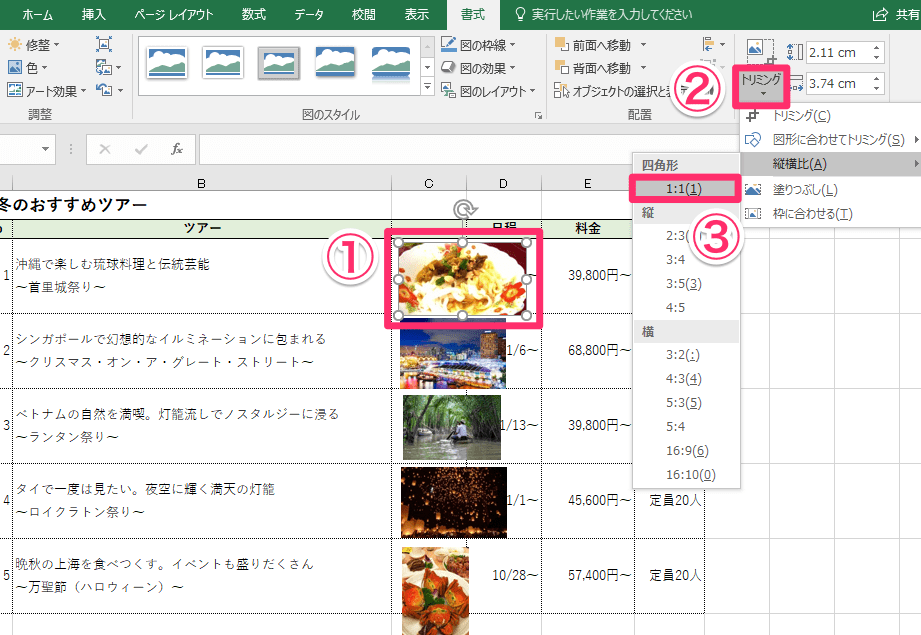
Excelでは、画像をセルにピッタリと収めることができ、サイズ調整や配置方法を理解することで、より魅力的な表現が可能となります。この記事では、Excelで画像をセルに適切に配置する方法を詳しく解説します。画像のサイズ調整、位置合わせ、そしてセルに合わせて自動的にリサイズする方法など、基本的な操作から上級者向けのテクニックまでを取り上げます。また、実際の業務に役立つ画像の活用方法や、レイアウトを整えるコツも紹介しますので、ぜひ参考にしてください。
エクセルで画像をぴったりセルに合わせるには?
エクセルで画像をぴったりセルに合わせるには、まず、画像を挿入するセルを選択し、挿入タブの「図形のサイズと位置」をクリックします。次に、「サイズと位置」のダイアログボックスで、サイズを調整します。水平方向には、「水平方向」タブで、左端や右端にぴったり合わせることができます。垂直方向には、「垂直方向」タブで、上端や下端にぴったり合わせることができます。
画像のサイズ調整方法
エクセルの画像をぴったりセルに合わせるためには、サイズを調整する必要があります。
この記事が役に立つかもしれません。 Excelで罫線が表示されない原因と解決策!設定を見直そう
- 挿入タブの「図形のサイズと位置」をクリックし、「サイズと位置」のダイアログボックスを開きます。
- 「サイズ」タブで、画像の幅と高さを調整します。
- 「スケール」というチェックボックスにチェックを入れることで、画像のアスペクト比を維持したままサイズを調整することができます。
画像の配置方法
エクセルの画像をぴったりセルに合わせるためには、配置を適切に行う必要があります。
- 挿入タブの「図形のサイズと位置」をクリックし、「サイズと位置」のダイアログボックスを開きます。
- 「位置」タブで、画像の水平方向と垂直方向の位置を調整します。
- 「dpi」というチェックボックスにチェックを入れることで、画像の解像度を指定することができます。
エクセルの画像挿入のTips
エクセルで画像をぴったりセルに合わせるためには、以下のようなTipsを知っておく必要があります。
- 挿入された画像をドラッグ&ドロップすることで、画像をぴったりセルに合わせることができます。
- 画像を挿入する際には、挿入タブの「図形のサイズと位置」をクリックして、「サイズと位置」のダイアログボックスを開きます。
- 画像をぴったりセルに合わせるためには、セルサイズを調整する必要があります。
Excelで画像サイズをセルに合わせるには?
Excelで画像サイズをセルに合わせるには、まず画像を挿入するセルを選択し、「ホーム」タブの「サイズグループ」で「サイズ」をクリックし、画像サイズを指定することができます。ただし、この方法では画像のアスペクト比が崩れる場合があります。
画像サイズの自動調整
画像サイズを自動的に調整するには、「挿入」タブの「イメージ」グループで「サイズ」をクリックし、「サイズの自動調整」を選択します。
この記事が役に立つかもしれません。 Excelで背景色を設定!見やすく分かりやすい表を作成
- 挿入タブでイメージグループをクリック
- サイズをクリック
- サイズの自動調整を選択
画像をセルにピッタリ合わせる
画像をセルにピッタリ合わせるには、「ホーム」タブの「サイズグループ」で「サイズ」をクリックし、「高さと幅をロック」を選択します。
- ホームタブでサイズグループをクリック
- サイズをクリック
- 高さと幅をロックを選択
画像のサイズを指定して配置
画像のサイズを指定して配置するには、「挿入」タブの「イメージ」グループで「配置」をクリックし、「サイズ」を指定します。
- 挿入タブでイメージグループをクリック
- 配置をクリック
- サイズを指定
エクセルで画像をセル内に配置するには?
エクセルで画像をセル内に配置するには、まずは画像を挿入する必要があります。挿入するには、INSERTタブの「ピクチャー」をクリックし、画像ファイルを選択します。次に、挿入された画像をセル内に配置するには、画像をドラッグ&ドロップするか、右クリックして「配置」を選択します。
画像のサイズ調整方法
画像をセル内に配置したら、サイズを調整する必要があります。サイズを調整するには、画像を選択し、サイズの数字を直接入力するか、サイズのハンドルをドラッグしてサイズを変更します。また、「サイズと位置」ダイアログボックスを開き、サイズを設定することもできます。
この記事が役に立つかもしれません。 Excelで行間を広げる方法!見やすく美しい表を作成
- 画像を選択し、サイズの数字を直接入力する
- サイズのハンドルをドラッグしてサイズを変更する
- 「サイズと位置」ダイアログボックスを開き、サイズを設定する
画像の配置方法
画像をセル内に配置したら、配置を調整する必要があります。配置を調整するには、画像を選択し、配置の数字を直接入力するか、配置のハンドルをドラッグして配置を変更します。また、「配置」ダイアログボックスを開き、配置を設定することもできます。
- 画像を選択し、配置の数字を直接入力する
- 配置のハンドルをドラッグして配置を変更する
- 「配置」ダイアログボックスを開き、配置を設定する
画像をピッタリさせる方法
画像をセル内に配置したら、ピッタリさせる必要があります。ピッタリさせるには、画像を選択し、「サイズと位置」ダイアログボックスを開き、「縦横比を固定」と「サイズを揃える」を選択します。また、画像のサイズを自動的に調整することもできます。
- 画像を選択し、「サイズと位置」ダイアログボックスを開く
- 「縦横比を固定」と「サイズを揃える」を選択する
- 画像のサイズを自動的に調整する
Excelで画像を貼り付けたときにサイズを固定するには?
画像をExcelに貼り付ける際、サイズを固定することで、表のレイアウトを崩さないようにすることができます。サイズを固定する方法はいくつかありますが、ここでは主な方法を紹介します。
サイズを固定する方法1:画像を挿入する際の設定
画像を挿入する際、挿入ダイアログボックスでサイズを設定することができます。
この記事が役に立つかもしれません。 Excelで貼り付けを極める!書式や値のみの貼り付け方法
- 挿入ダイアログボックスで、「サイズ」タブをクリックします。
- 「サイズ」タブで、「幅」や「高さ」を設定することができます。
- 設定したサイズに合わせて、画像が縮小または拡大されます。
サイズを固定する方法2:画像のプロパティ設定
画像のプロパティ設定でもサイズを固定することができます。
- 画像を選択し、「右クリック」メニューで、「プロパティ」をクリックします。
- プロパティダイアログボックスで、「サイズ」タブをクリックします。
- 「サイズ」タブで、「幅」や「高さ」を設定することができます。
サイズを固定する方法3:VBAマを使用する
VBAマを使用することで、画像のサイズをプログラム的に固定することができます。
- VBAエディターで、新しいモジュールを作成します。
- 画像のサイズを固定するためのコードを記述します(例:Shapes(画像名).Width = 100)。
- コードを実行することで、画像のサイズが固定されます。
Excelで画像をセルにピッタリ!サイズ調整と配置方法
Excelで画像をセルにぴったり収めるために、サイズ調整や配置方法を理解することが重要です。この記事では、Excelで画像をセルにぴったりフィットさせるための手順を詳しく説明します。
画像の挿入方法
画像をセルに挿入するには、まず対象のセルを選択し、[挿入]リボンにある[画像]ボタンをクリックします。その後、目的の画像ファイルを選択して[挿入]をクリックします。
画像のサイズ調整
画像を挿入したら、サイズを調整する必要があります。画像を選択し、画像の周辺にあるサイズハンドルをドラッグして、セルに収まるようにサイズを変更します。
画像の位置合わせ
画像の位置を調整するには、画像を選択し、[図形の書式]リボンにある[位置]オプションを使用します。[セルに移動]を選択すると、画像がセルの中央に配置されます。
セルのサイズに合わせて画像を調整
セルのサイズに合わせて画像を自動的に調整するには、画像を選択し、[図形の書式]リボンにある[サイズ]グループの[高さ]と[幅]をセルのサイズに設定します。
画像のトリミング
画像の一部をトリミングするには、画像を選択し、[図形の書式]リボンにある[トリミング]ボタンをクリックします。トリミングハンドルをドラッグして、不要な部分を削除します。
| 手順 | 説明 |
|---|---|
| 画像の挿入 | [挿入]リボンから[画像]を選択して、目的の画像を挿入します。 |
| サイズ調整 | 画像のサイズハンドルをドラッグして、セルに収まるように調整します。 |
| 位置合わせ | [図形の書式]リボンで[位置]を選択し、画像をセルに移動します。 |
| セルサイズに合わせる | [図形の書式]リボンで[サイズ]を調整し、セルのサイズに合わせます。 |
| トリミング | [図形の書式]リボンで[トリミング]を使用し、不要な部分を削除します。 |
以上の手順を参考に、Excelで画像をセルにピッタリと収まるように調整しましょう。正確に配置された画像は、表やレポートの見栄えを大きく向上させるでしょう。以下は、 画像の挿入、サイズ調整、位置合わせ、セルのサイズに合わせた調整、トリミング の各手順を実践する際に重要なポイントですので、慎重に操作を行ってください。
Excelで画像をセルに合わせて配置するには?
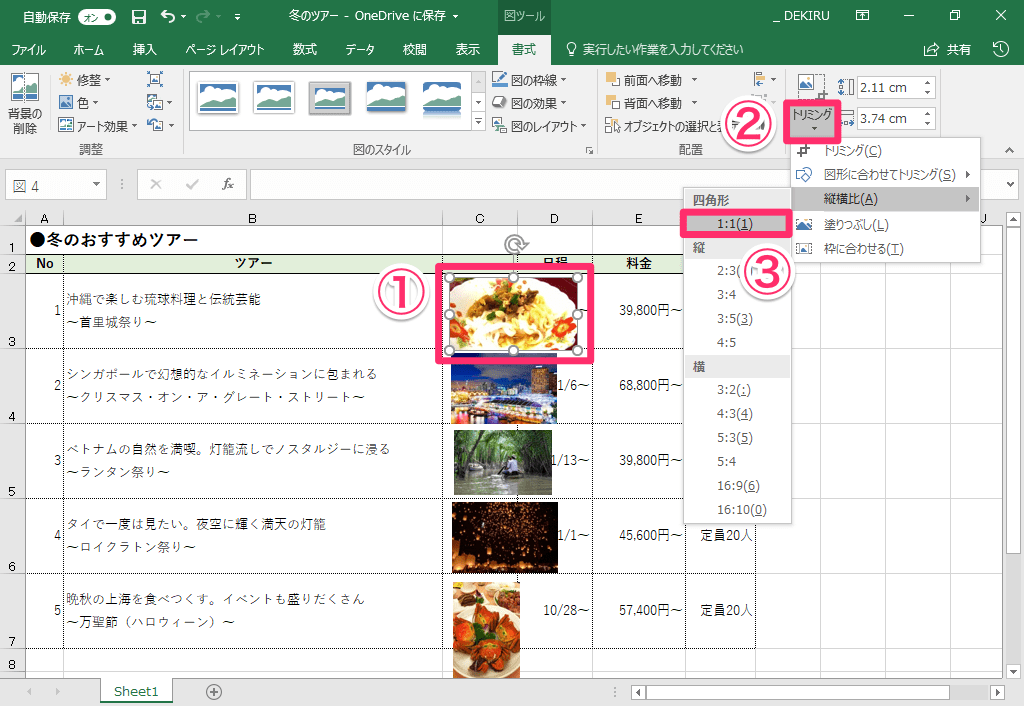
Excelで画像をセルに合わせて配置する方法は以下の通りです。
まず、画像を挿入するセルを選択し、挿入タブの「画像」をクリックして、目的の画像ファイルを選択します。画像がセル内に表示されますが、初期状態ではセルのサイズに合わせて調整されません。
画像をセルに合わせるには、以下の手順を実行します。
1. 画像を選択し、右クリックして「サイズとプロパティ」を選択します。
2. 「位置とサイズ」タブで、「セルのサイズに合わせて移動・サイズ変更」オプションを選択します。
3. 「OK」をクリックして確定させます。
これにより、画像はセルのサイズに合わせて自動的にリサイズされるようになります。
セルに合わせた画像の配置方法
セルに合わせた画像の配置を行うことで、以下のような利点があります。
- 画像がセルのサイズ変更に合わせて自動的にリサイズされるため、シートのレイアウトが崩れることがない。
- 画像がセル内に収まるため、印刷時に意図しない切り欠きが発生しない。
- セルの移動やコピー時に画像も一緒に移動・コピーされるため、操作がシームレスになる。
セルに画像を合わせるためのポイント
セルに画像を合わせる際には、以下のポイントに注意して操作を行います。
- 画像の挿入前に、セルのサイズを適切に調整しておくことで、画像のアスペクト比が保たれる。
- 「セルのサイズに合わせて移動・サイズ変更」オプションを忘れずにチェックする。
- 必要に応じて画像の縦横比を固定することで、リサイズ時の歪みを防ぐ。
Excelでの画像操作のベストプラクティス
Excelでの画像操作において、以下のベストプラクティスを守ることで、効果的な画像利用が可能になります。
- 画像のサイズを適切に調整し、シートの読みやすさを保つ。
- 画像フォーマットを適切に選択し、ファイルサイズの増加を抑える。
- 画像の配置はシートの目的やレイアウトに応じて工夫し、視覚的な訴求力を高める。
エクセルで画像サイズをセルに合わせるには?
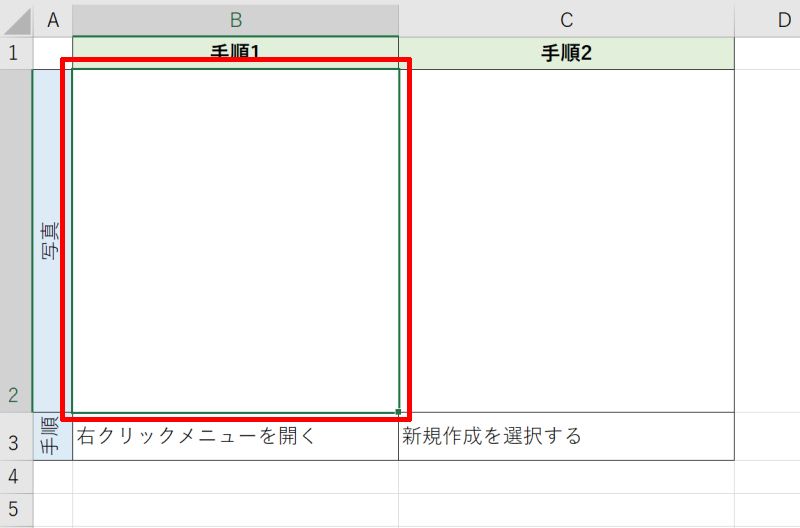
エクセルで画像サイズをセルに合わせるには、以下の手順に従ってください。
画像をセルに挿入する
エクセルのワークシートで、画像を挿入したいセルを選択し、[挿入] リボンにある [図] をクリックします。[図] メニューから [画像] を選択し、挿入したい画像ファイルを探して開きます。
- セルを選択する
- [挿入] リボンを開く
- [図] をクリックして [画像] を選択
画像サイズをセルに合わせる
画像がワークシートに挿入されたら、画像を選択し、[画像形式] リボンにある [位置とサイズ] グループの [セルに合わせる] をクリックします。これにより、画像のサイズが選択したセルのサイズに合わせられます。
- 挿入した画像を選択
- [画像形式] リボンを開く
- [位置とサイズ] グループで [セルに合わせる] をクリック
画像の位置を調整する
画像の位置を調整するには、画像を選択し、[画像形式] リボンにある [位置] をクリックします。[位置] メニューから、希望の位置を選択できます。また、画像を直接ドラッグして位置を調整することもできます。
- 画像を選択
- [画像形式] リボンを開く
- [位置] をクリックして希望の位置を選択 または 画像をドラッグして位置を調整
Excelで図形を均等に配置するには?
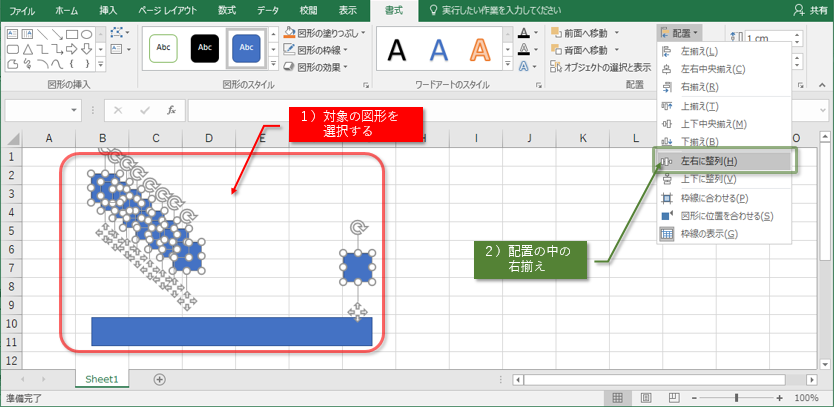
Excelで図形を均等に配置するには、以下の手順に従ってください。
図形の選択と配置
図形を均等に配置するには、まず配置する図形をすべて選択する必要があります。図形を選択したら、以下の手順で均等に配置します。
- 選択した図形を右クリックし、「整列」を選択します。
- 「水平に整列」または「垂直に整列」を選択し、均等に配置する方向を決定します。
- 必要に応じて、「間隔を均等にする」を選択して、図形同士の間隔を調整します。
図形の整列と分布
図形を均等に配置するだけでなく、整列や分布を調整することもできます。以下の手順で図形の整列と分布を調整しましょう。
- 図形を選択し、右クリックして「整列」を選択します。
- 整列オプションから、「左端揃え」、「中央揃え」、または「右端揃え」を選択して、水平方向の整列を調整します。
- 整列オプションから、「上端揃え」、「中央揃え」、または「下端揃え」を選択して、垂直方向の整列を調整します。
図形のグループ化と Ungrouping
図形を均等に配置した後、必要に応じて図形をグループ化またはグループ化解除できます。以下の手順で図形のグループ化とグループ化解除を行ってください。
- 均等に配置した図形をすべて選択します。
- 右クリックし、「グループ」を選択します。
- 必要に応じて、「グループ化」または「グループ化解除」を選択します。
エクセルでセル内に図形を配置するには?
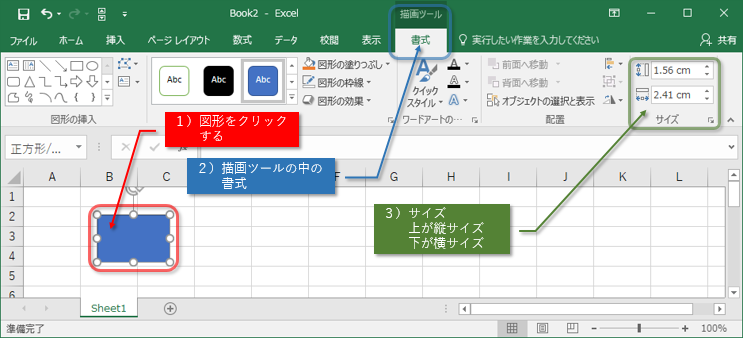
エクセルでセル内に図形を配置するには、以下の手順に従ってください。
図形の挿入
エクセルでセル内に図形を配置するには、まず図形を挿入する必要があります。以下の手順で図形を挿入してください。
- 挿入タブにある図形ボタンをクリックします。
- 表示されるメニューから、図形を選択します。
- セル内に図形をドラッグして配置します。
図形の設定
図形を挿入した後、図形の設定を行うことができます。以下の手順で図形の設定を行ってください。
- 挿入した図形を選択します。
- 図形を選択すると表示されるフォーマットタブを開きます。
- フォーマットタブから、塗りつぶし、枠線、エフェクトなどの設定を行います。
セルへの図形の固定
図形をセル内に固定することで、セルのサイズ変更に合わせて図形も自動的にリサイズされます。以下の手順でセルへの図形の固定を行ってください。
- 挿入した図形を選択します。
- セルを右クリックし、セルへの図形の固定を選択します。
- 固定されることで、セルのサイズ変更に合わせて図形も自動的にリサイズされます。
よくある質問
Excelで画像をセルにぴったりフィットさせるにはどうすればよいですか?
Excelで画像をセルにぴったりフィットさせるには、まず画像をセルに挿入します。その後、画像を選択し、「画像の書式設定」タブを開きます.ここで、「サイズ」オプションを選択し、「セルの大きさに合わせて調整」をクリックします。これにより、画像がセルの大きさに合わせて自動的にリサイズされます。さらに、「配置」オプションから「セルに移動とサイズ変更」を選択することで、セルのサイズ変更に合わせて画像も自動的にリサイズされるようになります。
画像をセルに挿入すると、セルの大きさが変わってしまうのですが、どうすれば良いですか?
画像をセルに挿入する際に、セルの大きさが変わってしまう場合は、画像の「配置」設定を変更する必要があります。画像を選択し、「画像の書式設定」タブを開き、「配置」オプションを選択します。そして、「セルに移動とサイズ変更」を選択します。これにより、画像がセルの境界内に収まり、セルのサイズが変わることはなくなります。
セルに挿入した画像の位置を調整するにはどうすればよいですか?
セルに挿入した画像の位置を調整するには、画像を選択し、「画像の書式設定」タブを開きます。その後、「配置」オプションを選択し、「セル内で移動」をクリックします。これにより、画像をセル内で自由に移動させることができるようになります。画像を適切な位置にドラッグ&ドロップして調整してください。
Excelで画像をセルに挿入する際に、画像がうまく表示されない場合はどうしたらよいですか?
Excelで画像をセルに挿入する際に、画像がうまく表示されない場合、以下の点を確認してください。 1. 画像の「配置」設定が「セルに移動とサイズ変更」または「セル内で移動」に設定されていることを確認してください。 2. 画像のサイズがセルの大きさに適切に調整されていることを確認してください。如果不是, siga las instrucciones mencionadas anteriormente para ajustar el tamaño de la imagen según el tamaño de la celda.iageがセルの大きさに適切に調整されていない場合、上記の手順に従って、画像の大きさをセルの大きさに合わせて調整してください。 3. 画像ファイル自体の形式やサイズに問題がないか確認してください。非常に大きな画像やサポートされていない形式の画像は、正しく表示されない場合があります。
Excelで画像をセルにピッタリ!サイズ調整と配置方法 に類似した他の記事を知りたい場合は、Excel 書式設定 カテゴリにアクセスしてください。
関連記事