
Excelで背景色を設定!見やすく分かりやすい表を作成
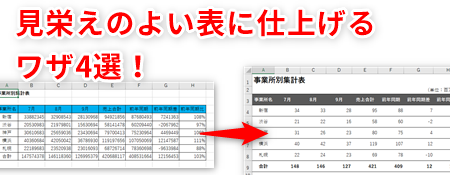
Excelを使用する際、表の見やすさや分かりやすさを向上させるために背景色を設定する方法を解説します。この記事では、背景色の設定方法を段階別に説明し、さらに効果的な背景色の使い方についても触れます。背景色を上手に使い分けることで、データの整理や分析が効率的に行えるようになります。また、見やすい表はプレゼン資料としても unlink 利用できるため、ビジネスシーンでの活用も期待できます。ぜひ、Excelの背景色設定をマスターして、表作成力を向上させましょう。
Excelでデータを見やすくするにはどうしたらいいですか?
Excelでデータを見やすくするには、背景色を設定することが効果的です。背景色を設定することで、データの区別やグループ化を視覚的に明確にすることができます。また、見やすく分かりやすい表を作成することで、データの分析や解釈を容易にすることができます。
背景色の設定方法
Excelで背景色を設定する方法はいくつかあります。
この記事が役に立つかもしれません。 Excelで行間を広げる方法!見やすく美しい表を作成
- 単色背景:セル範囲を選択し、ホームタブの「番号」グループにある「背景色」ボタンをクリックして、背景色を選択します。
- グラデーション背景:セル範囲を選択し、ホームタブの「番号」グループにある「背景色」ボタンをクリックして、「グラデーション」タブを選択します。
- 条件付きフォーマット:セル範囲を選択し、ホームタブの「スタイル」グループにある「条件attiフォーマット」ボタンをクリックして、条件を設定します。
背景色の効果的な使用方法
背景色を効果的に使用するためには、以下のような Tips があります。
- 色の統一:同じタイプのデータには同じ色を使用して、視覚的に一貫性を持たせます。
- 色の対比:背景色と文字色の対比を考えて、読みやすくすることを目指します。
- グループ化:背景色を使用して、データをグループ化し、まとまりを持たせます。
背景色の設定の注意点
背景色を設定する際には、以下のような注意点があります。
- 過剰な背景色:背景色を過剰に使用すると、視覚的にノイズがかかります。
- 背景色と文字色のバランス:背景色と文字色のバランスを考えて、読みやすくすることを目指します。
- 印刷時の考慮:背景色を設定する際には、印刷時の考慮も行う必要があります。
エクセルで表を見やすくするフォントは?
エクセルで背景色を設定する際には、フォントの選択も大切です。見やすく分かりやすい表を作成するためには、適切なフォントを選択する必要があります。一般的に、セリフ体やサンセリフ体が適しています。これらのフォントは、読みやすく、数値や文字を明確に表現することができます。
フォントの選択基準
フォントの選択には、以下の基準を考慮する必要があります。
この記事が役に立つかもしれません。 Excelで貼り付けを極める!書式や値のみの貼り付け方法
- 読みやすさ:字体が明確で、文字の形が崩れないフォントを選択する。
- 視認性:色彩や背景との調和が取れているフォントを選択する。
- 一貫性:表全体で統一されたフォントを使用することで、見やすく分かりやすい表を作成する。
推奨フォント
以下は、エクセルで推奨されるフォントの一例です。
- メイリオ:セリフ体のフォントで、読みやすく、しっかりとした字体を持っています。
- ユニコード:サンセリフ体のフォントで、視認性が高く、文字の形が崩れないフォントです。
- Calibri:セリフ体のフォントで、モダンなデザインを持っており、読みやすく、見やすいフォントです。
フォントのサイズとスタイル
フォントのサイズとスタイルも、表の見やすさに影響します。
- サイズ:11〜12ポイントが適切で、文字が小さいと読みにくくなります。
- スタイル:標準体や太字を使用して、文字の重要度を強調する。
- 色:黒や青の文字色を使用して、背景色との調和を図ります。
見やすい表とは何ですか?
見やすい表とは、何ですか?
見やすい表とは、視覚的にわかりやすく、情報を効果的に伝えることができる表のことを指します。Excelで背景色を設定することで、表の見やすさを高めることができます。背景色を適切に設定することで、重要な情報を強調したり、情報のグループ化を行うことができます。
背景色の設定の意義
背景色を設定することで、表の見やすさを高めることができます。特に大きな表データがある場合、背景色を設定することで、情報のグループ化を行うことができます。
この記事が役に立つかもしれません。 Excelで電子印を作成!契約書や請求書に電子署名
- 情報のグループ化:背景色を設定することで、情報をグループ化することができます。
- 重要な情報の強調:背景色を設定することで、重要な情報を強調することができます。
- 視覚的なわかりやすさ:背景色を設定することで、視覚的にわかりやすくすることができます。
背景色の設定の方法
Excelで背景色を設定する方法はいくつかあります。例えば、セルを選択して、ホームタブの「数字」グループにある「背景色」ボタンをクリックすることで、背景色を設定することができます。
- ホームタブ:ホームタブの「数字」グループにある「背景色」ボタンをクリックすることで、背景色を設定することができます。
- セルを選択:背景色を設定するセルを選択する必要があります。
- 背景色パレット:背景色パレットから、適切な背景色を選択することができます。
見やすい表の作成の利点
見やすい表を作成することで、情報を効果的に伝えることができます。また、見やすい表を作成することで、時間的コストを削減することができます。
- 情報の効果的な伝達:見やすい表を作成することで、情報を効果的に伝えることができます。
- 時間的コスト削減:見やすい表を作成することで、時間的コストを削減することができます。
- 生産性向上:見やすい表を作成することで、生産性を向上させることができます。
エクセルでおしゃれに色付けするには?
エクセルで背景色を設定することで、見やすく分かりやすい表を作成することができます。色付けすることで、データの重要度やカテゴリを視覚的に表現することができ、より効果的に情報を伝えることができます。
背景色の基本設定
エクセルで背景色を設定する基本的な方法として、セルに直接色を適用する方法があります。
この記事が役に立つかもしれません。 Excelで電子印鑑を作成する方法!手順と注意点
- セルを選択して、「ホーム」タブの「数値」グループにある「背景色」ボタンをクリックします。
- 色のパレットから、希望する色を選択します。
- 背景色が適用されたセルを確認します。
条件付きフォーマットによる背景色設定
条件付きフォーマットを使用することで、特定の条件に基づいて背景色を設定することができます。
- 「ホーム」タブの「스타イル」グループにある「条件付きフォーマット」ボタンをクリックします。
- 条件を設定し、背景色を選択します。
- 条件に基づいて背景色が適用されたセルを確認します。
背景色のパターン作成
背景色のパターンを作成することで、複数のセルに同じ背景色を適用することができます。
- 「ホーム」タブの「スタイル」グループにある「新しいスタイル」ボタンをクリックします。
- 背景色を選択し、スタイル名を設定します。
- 作成したスタイルを適用することで、複数のセルに同じ背景色を適用することができます。
Excelで背景色を設定!見やすく分かりやすい表を作成
Excelでの表作成において、背景色の設定は非常に重要な要素です。適切な背景色を設定することで、データの見やすさや理解度が向上し、効果的な情報伝達が可能になります。本記事では、Excelで背景色を設定して見やすく分かりやすい表を作成する方法を解説します。
背景色の設定方法
Excelで背景色を設定する方法は以下の通りです。 1. 背景色を設定したいセルを選択します。 2. 「ホーム」タブの「フォント」グループにある「塗りつぶし」アイコンをクリックします。 3. 色のパレットから好みの色を選択します。 これで、選択したセルの背景色が設定されます。複数のセルに一度に背景色を設定することもできます。
背景色の効果的な使い方
背景色を効果的に使うことで、表の見やすさや分かりやすさが向上します。以下に、背景色の効果的な使い方をいくつか紹介します。 - 見出しやタイトルに目立つ色を設定することで、区切りが明確になります。 - データの分類ごとに異なる色を設定することで、データのグループ化が容易になります。 - 条件付き書式を使って、特定の条件を満たすセルに自動的に背景色を設定することができます。
背景色の注意点
背景色を設定する際には、以下の点に注意してください。 - 文字色と背景色が重ならないようにしましょう。読みにくくなってしまいます。 - 너무 많은色を使わないようにしましょう。見た目が乱雑になり、かえって見にくくなります。 - 色の明度や彩度を適切に調整しましょう。目に優しい色使いを心がけましょう。
サンプル表
以下に、背景色を効果的に使ったサンプル表を掲載します。
| 項目 | 数量 | 単価 | 金額 |
|---|---|---|---|
| 商品A | 10 | 1,000 | 10,000 |
| 商品B | 20 | 500 | 10,000 |
| 商品C | 30 | 300 | 9,000 |
この表では、見出しに目立つ色を設定し、データ部分には淡い色を設定しています。また、金額が10,000を超える行には、条件付き書式を使って背景色を設定しています。
背景色のカスタマイズ
Excelでは、標準で用意されている色だけでなく、カスタムカラーを設定することも可能です。以下の手順で、カスタムカラーを設定してください。 1. 「塗りつぶし」アイコンをクリックします。 2. 「色の選択」メニューの「その他の色」をクリックします。 3. 「カスタムカラー」タブで、好みの色を設定します。 カスタムカラーを使えば、自分だけのオリジナルな表を作成することができます。また、企業のブランドカラーに合わせた表を制作する際にも便利です。
エクセルで見やすい表を作るコツは?
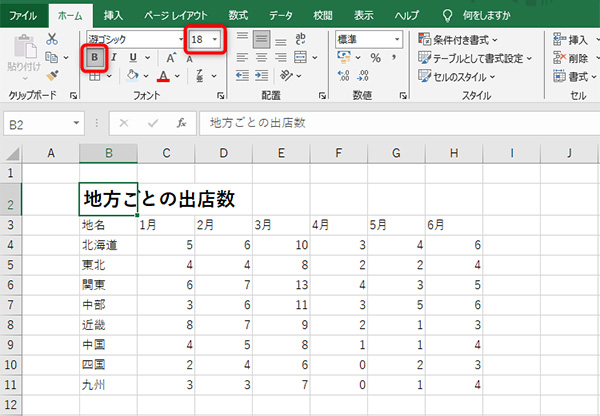
エクセルで見やすい表を作るコツは、データの整理、適切なフォーマットの適用、そして機能の効果的な活用です。
データの整理
表の見やすさを確保するためには、まずデータを整理することが重要です。整理されたデータは、分析や理解がしやすくなります。
- カテゴリや項目の整理: データをカテゴリや項目ごとに整理し、関連する情報が近くに配置されるようにしましょう。
- データの整頓: データを整頓することで、読み手が情報を探しやすくなります。
- 不要なデータの削除: 不要なデータは表に含めないことで、見やすさが向上します。
適切なフォーマットの適用
フォーマットを適切に適用することで、表の見やすさが大幅に改善されます。
- フォントの選択: 読みやすいフォントを選ぶことが重要です。一般的には、メイリオやArialなどのサンセリフフォントが推奨されます。
- セルの整形: セルの幅や高さを適切に調整し、データが見やすく収まるようにしましょう。
- 色と塗りつぶしの使用: 色と塗りつぶしを効果的に使い、データを視覚的に区別しやすくしましょう。但し、過剰な使用は避けましょう。
機能の効果的な活用
エクセルには表を見やすくするための様々な機能があります。これらを効果的に活用することで、表の見やすさが向上します。
- 条件付き書式: 条件付き書式を使用することで、特定の条件に合うデータを強調表示することができます。
- ソートとフィルター: ソートとフィルター機能を利用することで、データを整理し、必要な情報を迅速に探すことができます。
- グラフの活用: データをグラフ化することで、視覚的に把握しやすくなります。
エクセルで背景色を色分けするには?

エクセルで背景色を色分けするには、以下の手順を実行します。
セルの背景色を変更する
セルの背景色を変更するには、以下の手順を実発 progresses ISSキンくり返すに適用たに す。
- 背景色を変更したいセルを選択します。
- ホームタブにあるフォントグループで、塗りつぶしボタンをクリックします。
- 色パレットから目的の色を選択します。
条件付き書式を使ってセルを自動的に色分けする
条件付き書式を使って、特定の条件を満たすセルを自動的に色分けすることができます。
- 色分けしたいセル範囲を選択します。
- ホームタブにあるスタイルグループで、条件付き書式をクリックし、新しいルールを選択します。
- フォーマットスタイルでセルの强調表示ルールを選択し、適切な条件を設定します。たとえば、セルの値が一定の範囲内にある場合に色を付けることができます。
テーブルスタイルを適用して自動的に色分けする
エクセルのテーブルスタイル機能を使って、データをテーブルに変換し、自動的に色分けすることができます。
- 色分けしたいデータ範囲を選択します。
- 挿入タブにあるテーブルグループで、テーブルをクリックします。
- テーブルスタイルオプションから、好みのスタイルを選択します。エクセルは、交互の行や列に自動的に色を付けることができます。
エクセルで表に色を付けたいのですが?

エクセルで表に色を付けたい場合、以下の手順で行うことができます。
セルの背景色を変更する
セルの背景色を変更して、表に色を付けることができます。
- 色を付けるセルを選択します。
- ホームタブのフォントグループにある塗りつぶしボタンをクリックします。
- 色パレットから希望の色を選択します。
セルの文字色を変更する
セルの文字色を変更して、表に色を付けることもできます。
- 色を付けるセルの文字を選択します。
- ホームタブのフォントグループにある文字色ボタンをクリックします。
- 色パレットから希望の色を選択します。
条件付き書式を使用する
条件付き書式を使用すると、特定の条件を満たすセルに自動的に色を付けることができます。
- 条件を設定するセル範囲を選択します。
- ホームタブのスタイルグループにある条件付き書式ボタンをクリックします。
- 新しいルールを選択し、希望の条件と色を設定します。
エクセルで見やすい表を作るショートカットは?
エクセルで見やすい表を作るショートカットは、主に以下のようなものがあります。
1. テーブル形式に変換する
データを選択し、「ホーム」タブの「形式」をクリックし、「テーブルとしての形式設定」を選択します。これにより、データが見やすいテーブル形式に変換されます。
- データを選択する
- ホームタブの「形式」をクリック
- 「テーブルとしての形式設定」を選択
2. 条件付き書式を適用する
データを選択し、「ホーム」タブの「条件付き書式」をクリックし、目的とするルールを選択します。これにより、データが特定の条件に基づいて色付けや強調表示がされるため、見やすさが向上します。
- データを選択する
- ホームタブの「条件付き書式」をクリック
- 目的とするルールを選択
3. ピボットテーブルを作成する
データを選択し、「挿入」タブの「ピボットテーブル」をクリックし、目的とする設定を行います。これにより、大量のデータを要約し、分析がしやすくなります。
- データを選択する
- 挿入タブの「ピボットテーブル」をクリック
- 目的とする設定を行う
これらのショートカットを活用することで、エクセルで見やすい表を作成することができます。
よくある質問
Excelで表の背景色を設定する方法はどうですか?
Excelで表の背景色を設定するには、まず表を選択し、ホームタブにある塗りつぶしボタンをクリックします。その後、色を選択することで、表の背景色を設定できます。また、塗りつぶしの選択で、色の塗りつぶしやグラデーション、柄など、さまざまなオプションから選ぶことができます。
Excelで背景色を設定することで、どのようなメリットがありますか?
Excelで背景色を設定することで、表が見やすく、分かりやすくなります。データを視覚的に区別しやすくなり、特定のセルや範囲に注意を引くことができます。また、デザイン面でも良くなるため、プレゼンテーションなどで使用する表は、背景色を設定することで、プロフェッショナルな印象を与えることができます。
Excelでセルの背景色を一括で設定する方法はありますか?
はい、複数のセルの背景色を一括で設定することが可能です。まず、背景色を設定したいセル範囲を選択し、ホームタブにある塗りつぶしボタンをクリックして、希望の色を選択します。これにより、選択したセル範囲の背景色が一括で変更されます。
Excelで条件付き書式を使用して、セルの背景色を自動的に変える方法はどうですか?
Excelの条件付き書式を使用すると、指定した条件に基づいてセルの背景色を自動的に変えることができます。例えば、数値が一定の範囲内にある場合に背景色を変更するなどが可能です。条件付き書式を設定するには、ホームタブの条件付き書式を選択し、新しいルールをクリックします。その後、条件と書式を設定し、OKをクリックします。これにより、指定した条件に合うセルの背景色が自動的に変わります。
Excelで背景色を設定!見やすく分かりやすい表を作成 に類似した他の記事を知りたい場合は、Excel 書式設定 カテゴリにアクセスしてください。
関連記事