
Excelで電子印鑑を作成する方法!手順と注意点

Microsoft Excelは、データの管理や分析だけでなく、さまざまな目的で使用される多機能なソフトウェアです。しかし、Excelを使って電子印鑑を作成する方法を知っている人は少ないでしょう。この記事では、Excelで電子印鑑を作成する手順と、その際に注意すべき点を詳しく解説します。電子印鑑は、オンラインでの契約や申請でよく使用されるため、知っておくと非常に便利です。手順は簡単で、Excelの基本的な機能を使って誰でもできるので、ぜひ試してみてください。また、電子印鑑を作成する際には、適切なフォントやサイズを選ぶこと、セキュリティに注意することなど、注意点も忘れずに。
Excelで電子印鑑を作成するには?
Excelで電子印鑑を作成するには、以下の方法を踏みます。
電子印鑑の基本概念
電子印鑑とは、電子文書に付与するためのデジタル署名のことです。Excelで電子印鑑を作成するためには、画像ツールやデジタル証明書を使用する必要があります。
この記事が役に立つかもしれません。 Excelで非表示ボタンを作成!シートをスッキリ見せる
- 電子印鑑の種類:静的な電子印鑑と動的な電子印鑑があります。
- 電子印鑑の用途:電子契約書や電子申請書に使用されます。
- 電子印鑑の利点:紙less化や時間的効率化を実現できます。
Excelで電子印鑑を作成する手順
Excelで電子印鑑を作成するためには、以下の手順を踏みます。
- 画像ツールで署名画像を作成します。
- Excelの挿入メニューから画像を選択し、署名画像を挿入します。
- 署名画像をサイズ変更し、適切なサイズに調整します。
電子印鑑の注意点
電子印鑑を作成する際には、以下の注意点を踏みます。
- 署名の署名権限を確認しましょう。
- 電子印鑑のセキュリティを確保しましょう。
- 電子印鑑の互換性を確認しましょう。
エクセルで電子日付印鑑の作り方は?
は、非常に便利な方法です。まず、エクセルに日付印鑑を挿入するためには、INSERTメニューからピクチャーを選択し、印鑑の画像を選択します。次に、挿入された画像を右クリックし、図形の書式設定を選択し、サイズや位置を調整します。
印鑑の作成
印鑑を作成するためには、WordArtツールを使用することができます。WordArtツールを使用することで、自由なデザインの印鑑を作成することができます。
この記事が役に立つかもしれません。 Mac Excelで改行する方法!ショートカットキーと設定
- WordArtツールを選択し、印鑑のデザインを作成します。
- デザインされた印鑑をコピーし、エクセルに貼り付けます。
- 貼り付けた印鑑を右クリックし、図形の書式設定を選択し、サイズや位置を調整します。
電子日付印鑑の設定
電子日付印鑑を設定するためには、today()関数を使用することができます。today()関数を使用することで、現在の日付を自動的に印鑑に反映することができます。
- エクセルにtoday()関数を挿入し、現在の日付を取得します。
- 取得された日付を印鑑に反映するために、文字列結合を使用します。
- 文字列結合された日付を印鑑に貼り付けます。
注意点
エクセルで電子日付印鑑を作成する際には、注意する点がいくつかあります。
- 印鑑のサイズや位置を適切に設定する必要があります。
- 電子日付印鑑を使用する際には、更新ボタンをクリックする必要があります。
- 印鑑のデザインやレイアウトを適切に設定する必要があります。
エクセルで電子印鑑を図として保存するには?
エクセルで電子印鑑を図として保存するには、以下の手順を踏みます。 まず、電子印鑑をエクセルに挿入する必要があります。挿入タブよりピクチャーを選択して、電子印鑑の画像ファイルを選択します。次に、挿入された画像をリサイズして、適切なサイズに調整します。
電子印鑑のサイズ調整
電子印鑑のサイズを調整するには、挿入された画像を選択して、リサイズハンドルをドラッグすることでサイズを変更できます。また、サイズ変更ダイアログボックスより、サイズを数値で指定することもできます。
この記事が役に立つかもしれません。 Excelで履歴書を作成!テンプレートと書き方
- 挿入された画像を選択します。
- リサイズハンドルをドラッグしてサイズを変更します。
- サイズ変更ダイアログボックスより、サイズを数値で指定します。
電子印鑑の配置
電子印鑑を配置するには、挿入された画像を選択して、配置タブより、配置の方法を選択します。例えば、固定や相対などの配置方法を選択できます。
- 挿入された画像を選択します。
- 配置タブより、配置の方法を選択します。
- 電子印鑑を配置するセルを指定します。
電子印鑑の保存
電子印鑑を図として保存するには、エクセルの保存メニューより、図として保存を選択します。保存形式には、JPEGやPNGなどの画像形式を選択できます。
- エクセルの保存メニューより、図として保存を選択します。
- 保存形式を選択します。
- 保存先を指定します。
Excelで電子印鑑を作成する方法!手順と注意点
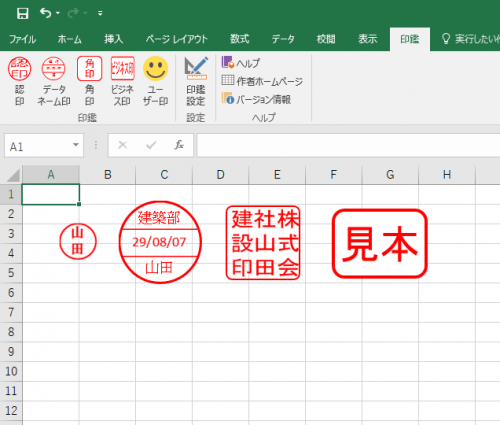
Excelを利用して電子印鑑を作成する方法を解説します。この方法を用いれば、パソコンで簡単に電子印鑑を作ることができます。
電子印鑑を作成するための準備
まず、Excelで電子印鑑を作成するために必要な準備をしましょう。以下のものが必要になります。
この記事が役に立つかもしれません。 Excelで0が表示されない時の対処法!表示形式と関数
| 項目 | 内容 |
|---|---|
| パソコン | Excelがインストールされているパソコン |
| Excel | Microsoft Excel(バージョンは問いません) |
| 印鑑 | 電子印鑑として使いたい印鑑 |
| スキャナー | 印鑑をデジタル化するためのスキャナー |
印鑑のスキャン
印鑑を電子印鑑にするために、まず印鑑をスキャンしてデジタルデータに変換します。スキャナーを使って印鑑をスキャンし、画像ファイルとして保存してください。
Excelに印鑑画像を挿入
Excelを開き、以下の手順で印鑑画像を挿入しましょう。 1. [挿入]タブを開く 2. [図]をクリック 3. [画像]を選択 4. 保存した印鑑画像を選んで[挿入]をクリック
印鑑画像の調整
挿入した印鑑画像を、電子印鑑として使いやすいように調整します。以下の点に注意して調整してください。 画像のサイズを調整 画像の位置を調整 必要に応じて画像をトリミング
Excelシートの設定
電子印鑑を設置したExcelシートの設定を行います。以下の設定を行ってください。 セルの幅と高さを調整 印鑑画像が入っているセルをロック シート保護を有効化 これらの手順を踏むことで、Excelで電子印鑑を作成できます。ただし、電子印鑑を利用する際には、法的な有効性やセキュリティ面の注意が必要ですので、十分に検討してください。
エクセルで電子印鑑を作成するにはどうしたらいいですか?
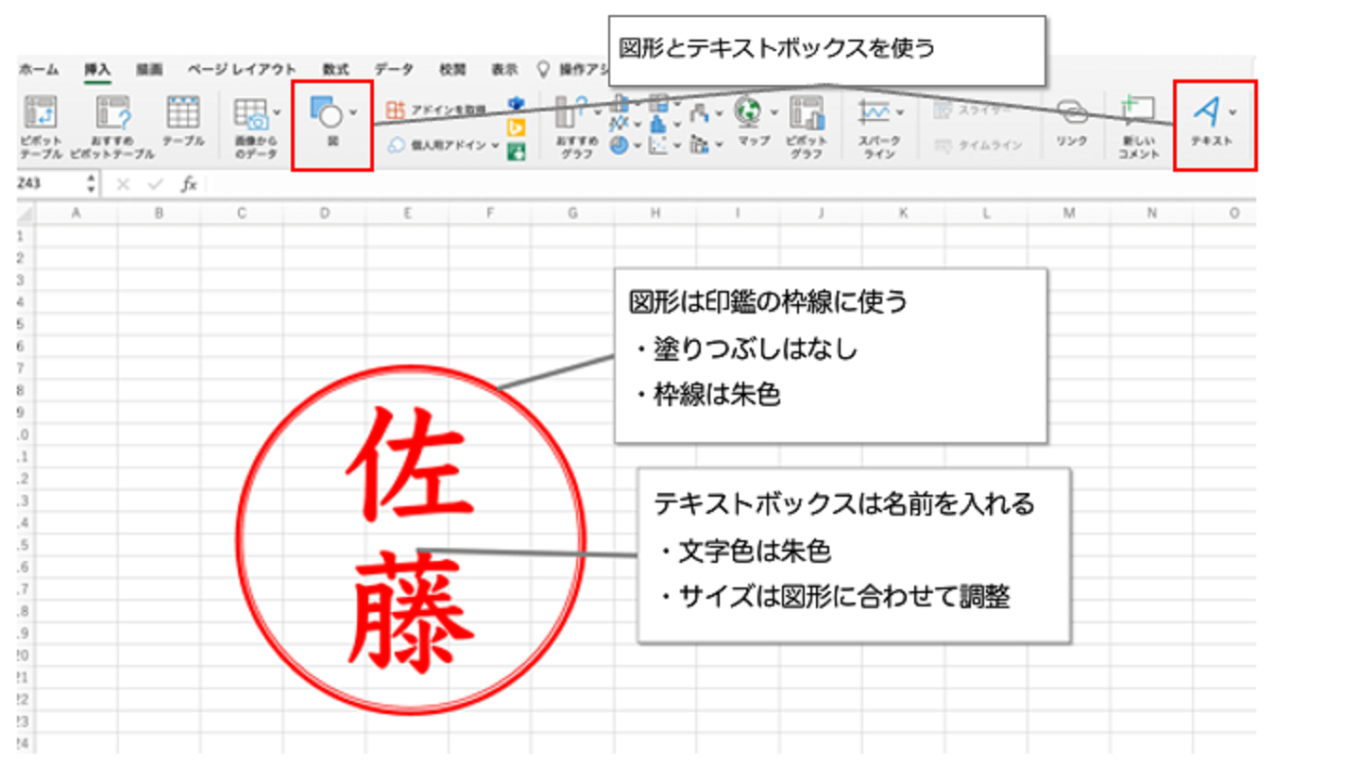
エクセルで電子印鑑を作成するには、以下の手順に従ってください。
手順1: 印鑑の画像を用意する
まず、印鑑の画像を用意してください。画像は、透過背景のPNG形式であることが望ましいです。
- 印鑑の画像をスキャンするか、デジタルカメラで撮影します。
- 画像加工ソフトを使って、不要な部分をトリミングし、背景を透過させます。
- 画像をPNG形式で保存します。
手順2: エクセルに印鑑の画像を挿入する
次に、用意した印鑑の画像をエクセルに挿入します。
- エクセルを開き、印鑑を挿入したいセルを選択します。
- 挿入タブの画像をクリックし、用意した印鑑の画像ファイルを選択して開きます。
- 画像がセルに挿入されるので、必要に応じてサイズを調整します。
手順3: 印鑑の画像を配置する
最後に、印鑑の画像を適切な位置に配置します。
- 挿入した印鑑の画像を選択し、右クリックして画像の書式設定をクリックします。
- 位置とサイズタブで、セルに相対的に移動・サイズ変更を選択します。
- 必要に応じて、画像の位置を調整します。
これで、エクセルで電子印鑑を作成できました。署名が必要なセルに印鑑の画像を配置することで、電子文書に印鑑を捺してみることができます。
Excelで電子印鑑を作るとき、フォントはどれがおすすめ?
Excelで電子印鑑を作成する際におすすめの.FontStyleは、以下の通りです。
明朝体フォント
明朝体フォントは、印鑑としてよく使用されるフォントです。縦書きでも横書きでも見やすく、フォーマルな雰囲気を出せるのが特徴です。おすすめの明朝体フォントは以下の通りです。
- MS 明朝: 標準でインストールされているフォントで、使いやすく見やすいのでおすすめです。
- 游明朝: ベタつきがない綺麗な字形が特徴で、印鑑に適したフォントです。
- 隷書体: 漢字が伝統的な形状を保っているので、印鑑としてのフォルマリティが出せるフォントです。
ゴシック体フォント
ゴシック体フォントは、現代的な印鑑に適したフォントです。横書きの印鑑に向いており、シンプルながらも個性的です。おすすめのゴシック体フォントは以下の通りです。
- MS ゴシック: 標準でインストールされているフォントで、使いやすく見やすいのでおすすめです。
- 游ゴシック: ベタつきがない綺麗な字形が特徴で、印鑑に適したフォントです。
- メイリオ: クリアな字形と読みやすさが魅力のフォントで、印鑑にも適しています。
装飾フォント
装飾フォントは、個性や創造性をアピールできるフォントです。印鑑にオリジナリティを出すことができます。おすすめの装飾フォントは以下の通りです。
- 篆書体: 古典的な雰囲気があり、伝統的な印鑑に適したフォントです。
- 草書体: 動感があり、個性的で芸術的な印鑑にできるフォントです。
- 筆文字フォント: 手書きのような味わいがあり、オリジナリティのある印鑑に適しています。
エクセルでハンコ欄を作るには?

エクセルでハンコ欄を作るには、以下の手順に従ってください。
ハンコ欄の作成手順
エクセルでハンコ欄を作成するには、以下の手順を実行します。
- エクセルを開き、ハンコ欄を挿入するセルを選択します。
- 挿入タブをクリックし、図形を選択します。
- 基本図形から矢印付き長方形を選択し、セルに挿入します。
- 挿入された図形を適切なサイズに調整します。
- 図形を右クリックし、書式の設定を選択します。
- 塗りつぶしオプションを選択し、色を白に設定します。
- 枠線オプションを選択し、色と太さを調整します。
ハンコ欄の配置と整列
ハンコ欄を正確に配置し、整列することが重要です。以下の方法を参考にしてください。
- 複数のハンコ欄を作成する場合は、1つ目のハンコ欄を選択し、Ctrlキーを押しながらドラッグしてコピーします。
- ハンコ欄が均等に配置されるように、配置を使用して整列します。
- 必要に応じて、ハンコ欄の位置を微調整します。
ハンコ欄の文字入力
ハンコ欄に文字を入力する方法は以下の通りです。
- ハンコ欄の近くのセルに、必要な文字を入力します。
- 文字を選択し、ホームタブのフォントオプションで、フォントサイズと文字色を適切に設定します。
- 文字の位置を調整し、ハンコ欄の上に配置します。
電子印鑑の改ざん防止方法は?
電子印鑑の改ざん防止方法は、主に以下の通りです。
ディジタル署名の利用
ディジタル署名は、電子文書の改ざんを防止するための技術です。送信者が自分の秘密鍵で文書に署名をかけ、受信者が送信者の公開鍵でその署名を検証することで、文書が改ざんされていないことを確認できます。
- 秘密鍵と公開鍵のペアを生成する。
- 文書にディジタル署名をかける。
- 受信者が公開鍵で署名を検証する。
タイムスタンプサーバーの利用
タイムスタンプサーバーは、電子文書が特定の時刻に存在していたことを証明するサービスです。文書のハッシュ値とタイムスタンプを組み合わせて、改ざん防止のためのタイムスタンプトークンを発行します。
- 文書のハッシュ値を計算する。
- タイムスタンプサーバーにハッシュ値を送信する。
- タイムスタンプトークンを受け取り、文書とともに保存する。
ブロックチェーン技術の活用
ブロックチェーンは、改ざん耐性のある分散型台帳技術です。電子印鑑のハッシュ値をブロックチェーンに記録することで、第三者による改ざんを難しくします。
- 電子印鑑のハッシュ値を計算する。
- ハッシュ値をブロックチェーンに記録する。
- 改ざんがないか定期的に確認する。
よくある質問
Excelで電子印鑑を作成する方法は?
Excelで電子印鑑を作成する方法は、「形状」を使用して印鑑の形を作成し、「文字列の編集」機能で名前を入力することが基本です。そして、「塗りつぶし」や「枠線」を設定し、印鑑っぽい見た目に仕上げます。これらの手順を踏むことで、簡単に電子印鑑を作成できます。
電子印鑑を作成する際の注意点は何ですか?
電子印鑑を作成する際の注意点は、「適切なサイズ」と「適切な解像度」です。電子印鑑は、印鑑を実際に押すわけではありませんので、画像ファイルとして保存することが重要です。そのため、解像度が低いと、印鑑がぼやけて見えてしまいます。また、適切なサイズで作成しないと、後で使用する際に不都合が生じることがあります。
Excelで作成した電子印鑑を他の文書で使用する方法は?
Excelで作成した電子印鑑を他の文書で使用する方法は、「画像として保存」することが重要です。Excelで作成した印鑑を選択し、「コピー」をクリックして、「画像として貼り付け」を選びます。これにより、印鑑が画像ファイルとして保存され、WordやPowerPointなどの他の文書で使用することができます。
電子印鑑を使う場面で注意しなければならないことは?
電子印鑑を使う場面で注意しなければならないことは、「正式な文書での使用」です。電子印鑑は、実際の印鑑に比べて「正式性」が低く見られることがあります。そのため、契約書や法的な文書など、正式な文書で使用する際は、実際の印鑑を使用することが望ましいです。また、電子印鑑を使用する場合でも、相手方に了承を得ることが重要です。
Excelで電子印鑑を作成する方法!手順と注意点 に類似した他の記事を知りたい場合は、Excel 書式設定 カテゴリにアクセスしてください。
関連記事