
Mac Excelで改行する方法!ショートカットキーと設定
Microsoft Excelは、データの入力や管理、分析に広く使われる表計算ソフトウェアです。データの整理や分析を効率的に行うためには、Excelのさまざまな機能を理解し、効果的に活用することが重要です。その一つが、セルの改行です。セルの改行を上手く使うことで、データの表示を整理し、見やすさを向上させることができます。本記事では、MacのExcelで改行する方法を解説し、ショートカットキーと設定の使い方を紹介します。
Macのエクセルで改行するショートカットキーは?
Macのエクセルでは、改行するショートカットキーとして「Option + Return」や「Command + Return」を使用することができます。これらのショートカットキーを使用することで、セル内での改行が可能になります。また、設定を変更することで、ショートカットキーの割り当てを変更することもできます。
ショートカットキーの割り当て変更
ショートカットキーの割り当てを変更するためには、Excelの設定画面にアクセスする必要があります。設定画面では、「編集」タブの「ショートカットキー」を選択し、割り当てるショートカットキーを選択します。
この記事が役に立つかもしれません。 Excelで履歴書を作成!テンプレートと書き方
- Excelの設定画面にアクセス
- 「編集」タブの「ショートカットキー」を選択
- 割り当てるショートカットキーを選択
改行の設定変更
改行の設定を変更するためには、Excelの設定画面にアクセスする必要があります。設定画面では、「編集」タブの「改行」を選択し、設定を変更します。
- Excelの設定画面にアクセス
- 「編集」タブの「改行」を選択
- 設定を変更
ショートカットキーの使用Tips
ショートカットキーの使用Tipsとして、ショートカットキーの組み合わせを使用することで、より効率的に作業することができます。例えば、「Command + Shift + Return」を使用することで、セル内での改行と同時に、セル нижеの内容をコピーすることができます。
- ショートカットキーの組み合わせを使用
- 「Command + Shift + Return」を使用
- セル内での改行と同時に、セル以下の内容をコピー
Mac版エクセルで改行するにはどうすればいいですか?
Mac版エクセルで改行するためには、ショートカットキーを使用する方法と、設定変更による方法の2通りがあります。ショートカットキーの方法では、Alt + Enter を押すことで改行することができます。一方、設定変更による方法では、Excelの設定で改行の方法を変更することができます。
ショートカットキーの方法
ショートカットキーの方法では、Alt + Enter を押すことで改行することができます。この方法は、簡単で便利です。
この記事が役に立つかもしれません。 Excelで0が表示されない時の対処法!表示形式と関数
- セル内でカーソルを移動して、改行したい場所に置きます。
- Alt + Enter を押します。
- 改行が行われます。
設定変更による方法
設定変更による方法では、Excelの設定で改行の方法を変更することができます。この方法は、特定の状況に対応するために使用します。
- Excelのメニューから「ファイル」を選択し、「オプション」をクリックします。
- 「詳細設定」タブで、「編集オプション」をクリックします。
- 「自動改行」をオンにするか、指定の文字数で改行するように設定します。
改行のショートカットキーのカスタマイズ
ショートカットキーのカスタマイズにより、改行のショートカットキーを自分好みに変更することができます。この方法は、ショートカットキーの使用頻度が高く、自分好みのキーに変更したい場合に使用します。
- Excelのメニューから「ファイル」を選択し、「オプション」をクリックします。
- 「カスタマイズ」タブで、「ショートカットキー」をクリックします。
- 「Categories」で、「Editing」に移動し、「New line」に対応するショートカットキーを変更します。
MacのExcelで行を選択するショートカットキーは?
Excelのショートカットキーである「Command + Space」で行を選択することができます。選択したい行でカーソルを置き、「Command + Space」を押すことで、該当行が選択されます。また、このショートカットキーは複数行の選択にも対応しています。複数行を選択するには、最初に選択したい行でカーソルを置き、「Command + Space」を押し、次に選択したい行でカーソルを置き、「Command + Space」を押すことを繰り返します。
ショートカットキーの種類
MacのExcelで使用できるショートカットキーの種類はいくつかあります。
この記事が役に立つかもしれません。 Excelのセルの書式設定!表示形式と配置
- Command + Space:行を選択するショートカットキー
- Command + A:全選択するショートカットキー
- Command + Z:最後の操作を取り消すショートカットキー
行の選択操作
MacのExcelで行を選択する操作は複数あります。
- カーソルを置き「Command + Space」を押すことで、該当行を選択
- マウスでドラッグして選択範囲を指定
- キーボードの矢印キーで移動し、該当行にカーソルを置く
設定でのショートカットキーの変更
MacのExcelでは設定でショートカットキーの変更ができます。
- Excelの設定画面を開き、「ショートカットキー」を選択
- 変更したいショートカットキーの横にある「編集」をクリック
- 新しいショートカットキーを入力し、「OK」をクリック
Macbookで行内改行するにはどうすればいいですか?
MacbookのExcelで行内改行する方法はいくつかあります。ショートカットキーを使用する方法や、設定を変更する方法があります。在後のセクションでは、これらの方法を詳しく説明します。
ショートカットキーを使用する方法
ショートカットキーを使用する方法は、最も簡単な方法です。Alt + Enterキーを押すことで、行内改行することができます。この方法は、MacbookのExcelで標準的にサポートされている方法です。
この記事が役に立つかもしれません。 ExcelでUTF-8の文字化けを解決!文字コード設定
- Altキーを押す
- Enterキーを押す
- 行内改行する
設定を変更する方法
設定を変更する方法は、Excelの設定を変更することで、行内改行することができます。この方法は、MacbookのExcelで利用可能です。
- Excelの設定画面を開く
- 「編集」タブを選択する
- 「改行」セクションで、「Alt + Enter」を選択する
ワークシートの設定を変更する方法
ワークシートの設定を変更する方法は、ワークシートの設定を変更することで、行内改行することができます。この方法は、MacbookのExcelで利用可能です。
- ワークシートを選択する
- 「ホーム」タブを選択する
- 「行の高さ」を自動に設定する
Mac Excelで改行する方法!ショートカットキーと設定
MacのExcelでは、改行する方法にはいくつかの種類があります。ショートカットキーを使って簡単に改行できるほか、設定を変更することで改行の挙動をカスタマイズすることができます。本記事では、これらの方法を詳しく解説します。
改行のショートカットキー
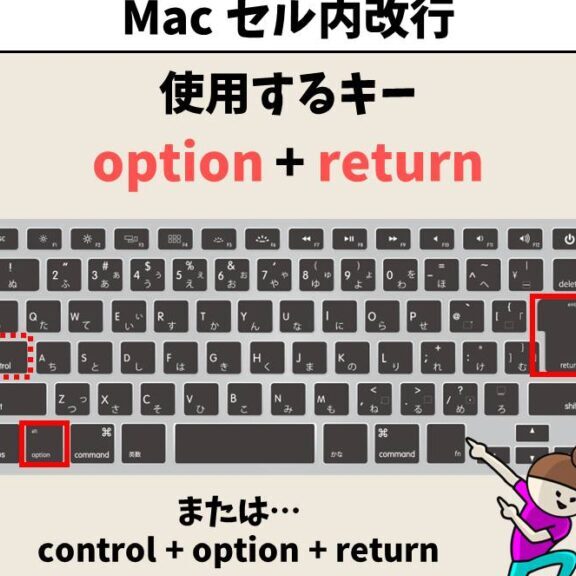
MacのExcelで改行する最も簡単な方法は、ショートカットキーを使用することです。セル内で改行を行うには、「Option + Return」キーを同時に押します。これにより、現在のセル内で改行が挿入されます。
複数行のテキストを入力する
セルに複数行のテキストを入力する場合、「Alt + Enter」キーを使用して改行を挿入できます。これにより、Excelは自動的にセルの高さを調整し、すべてのテキストを表示します。
テキストの折り返し設定
セル内のテキストを自動的に折り返すように設定することもできます。これを行うには、「セルを編集」メニューを開き、「折り返し」オプションを選択します。これにより、テキストがセルの幅に収まるように自動的に折り返されます。
セルの高さを自動調整する
セルの高さを自動的に調整することで、改行されたテキストをすべて表示できます。これを行うには、調整する行を選択し、行の境界線の上にカーソルを置いてダブルクリックします。Excelは自動的に行の高さを調整し、すべてのテキストを表示します。
改行文字を置換する
すでに改行文字が含まれているテキストデータを扱う場合、「検索と置換」機能を使用して改行文字を置換できます。例えば、「n」や「rn」などの改行文字を検索し、「Alt + Enter」キーで挿入された改行文字に置換することができます。
| 機能 | ショートカットキーまたは設定方法 |
|---|---|
| セル内改行 | Option + Return |
| 複数行テキスト入力 | Alt + Enter |
| テキスト折り返し | セルを編集メニューから「折り返し」を選択 |
| セル高さ自動調整 | 行の境界線の上でダブルクリック |
| 改行文字の置換 | 検索と置換機能を使用 |
MacのExcelで改行するショートカットは?
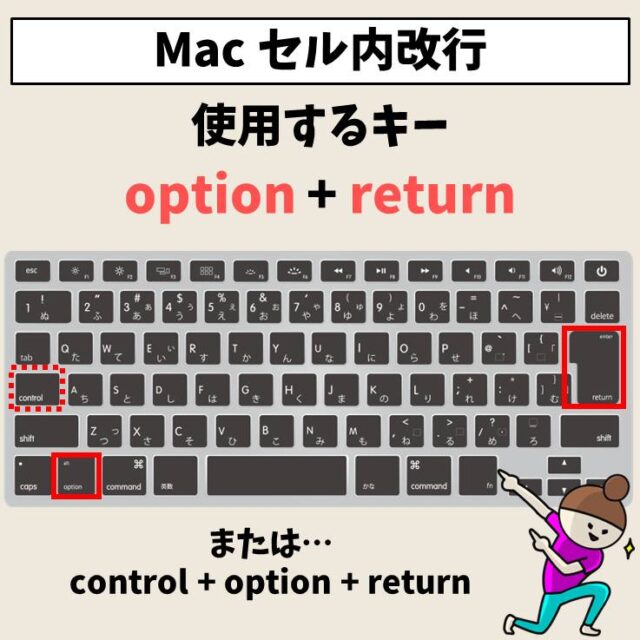
MacのExcelで改行するショートカットは「Control + Option + Enter」です。このキーを同時に押すことで、セル内で改行ができます。
改行のショートカットを使用する利点
MacのExcelで改行のショートカットを使用することで、以下のような利点があります。
- 作業の効率化: マウスを使用せずに素早く改行できるため、作業の効率が向上します。
- セルのフォーマット維持: 改行を使用することで、セルの縦のサイズを変更することなく、複数の行にテキストを表示できます。
- 見やすさの向上: 長いテキストを改行して表示することで、データの可読性が向上します。
- ファイル名の決定: ファイルの保存や名前の変更を行う際に、「Return」キーを押すことで入力が完了します。
- ダイアログの決定: ダイアログが表示されている場合、「Return」キーを押すことで「OK」や「はい」を選択できます。
- リストの選択: リストで項目を選択している場合、「Return」キーを押すことでその項目を確定することができます。
- Excelを開き、「ツール」メニューから「カスタマイズキーボード」を選択します。
- 「カスタマイズキーボード」ウィンドウで、ショートカットキーを割り当てるカテゴリやコマンドを選びます。
- 「新しいショートカットキー」ボックスに、設定したいキーの組み合わせを入力し、「割り当て」ボタンをクリックします。
- Cmd + C:コピー
- Cmd + V:ペースト
- Cmd + Z:元に戻す
- 「カスタマイズキーボード」ウィンドウを開きます。
- 「リセット」ボタンをクリックし、「現在のキーのみリセット」または「すべてリセット」を選択します。
- 確認ダイアログで「OK」をクリックすると、ショートカットキーがリセットされます。
- 改行したいセルを選択します。
- セル内で改行したい位置にカーソルを置きます。
- Option + Returnキーを同時に押します。
- 改行したいセルをダブルクリックしてセル編集モードにします。
- 改行したい位置にカーソルを置きます。
- セルの右側にある改行ボタンをクリックするか、Command + Enterキーを押します。
- 改行させたいセルまたはセル範囲を選択します。
- 書式メニューを開き、セルの書式設定をクリックします。
- 配置タブで、自動改行オプションにチェックを入れます。
-
Macで改行するショートカットキーは?
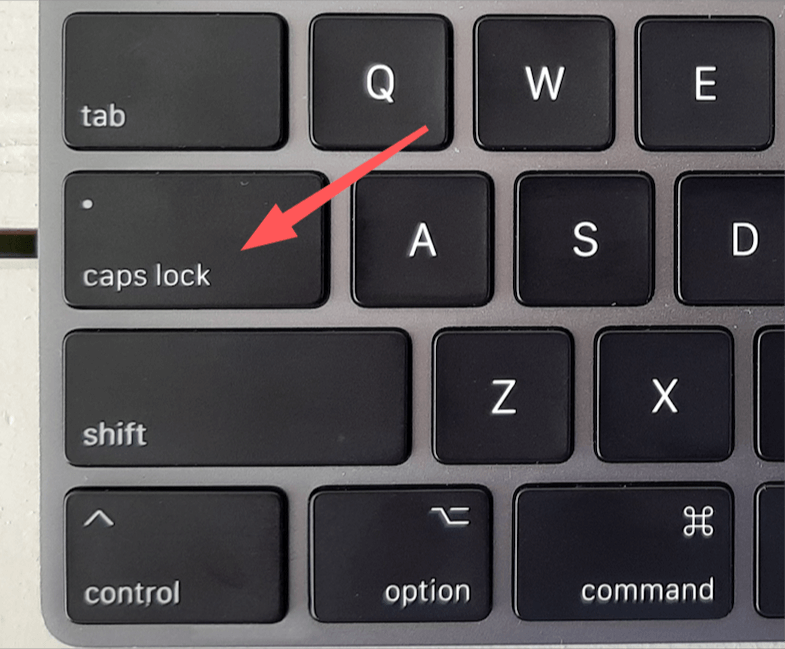
Macで改行するショートカットキーは「Return」キー(英数キー)です。
Macの「Return」キーの位置
Macのキーボードでは、「Return」キーは右側の「Shift」キーと「/」キーの間にかけてあります。このキーを押すことで、カーソルの位置で改行が行われます。
「Return」キーを使った他の操作
改行のショートカットキーを使いこなす
文章の編集やプログラムのコードを書く際に、改行は非常に重要な操作です。「Return」キーのショートカットを覚えておくことで、作業がスムーズになります。また、アプリケーションによっては、「Shift」+「Return」を押すことで、段落の途中で改行できる場合もありますので、ぜひ活用しましょう。
Macのエクセルでショートカットキーを設定するには?
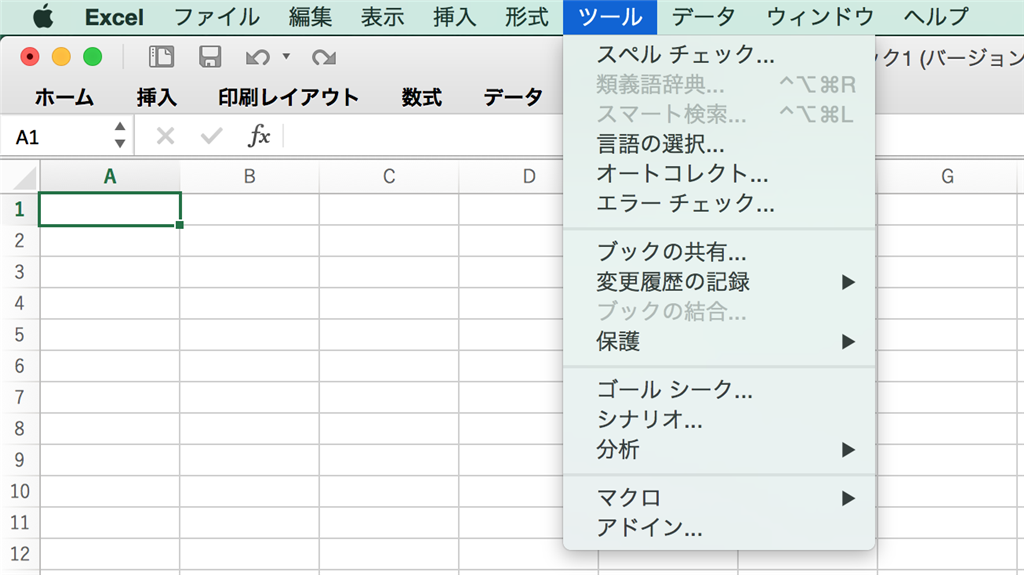
Macのエクセルでショートカットキーを設定するには、以下の手順に従ってください。
ショートカットキーのカスタマイズ
Excel for Macでは、独自のショートカットキーを作成し、カスタマイズすることができます。以下の手順でショートカットキーを設定しましょう。
よく使うショートカットキー
Excel for Macには、デフォルトで設定されている便利なショートカットキーが多数あります。以下に、よく使うショートカットキーの例を挙げます。
ショートカットキーのリセット
カスタマイズしたショートカットキーを元に戻す方法もあります。以下の手順でリセットしましょう。
マックのエクセルで改行するにはどうすればいいですか?
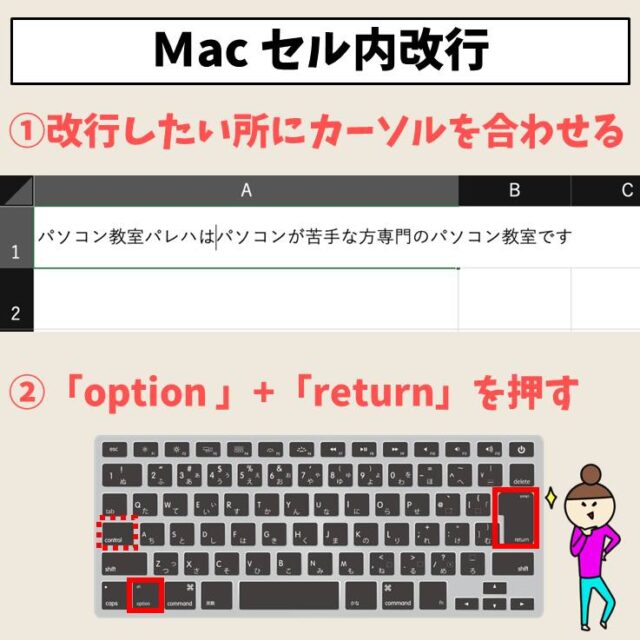
マックのエクセルで改行するには、以下の手順に従ってください。
方法1: キーボードショートカットを使う
マックのエクセルで改行する最も簡単な方法は、キーボードショートカットを使うことです。以下の手順で操作してください。
方法2: セル編集モードで改行する
セル編集モードで直接改行することもできます。以下の手順で操作してください。
方法3: 書式設定で自動改行を有効にする
セルの内容が長い場合、自動的に改行するように設定できます。以下の手順で操作してください。
よくある質問
Mac Excelで改行するためのショートカットキーは何ですか?
Mac Excelで改行するためのショートカットキーはControl + Option + Enterです。このキーを同時に押すことで、セル内で改行ができます。このショートカットキーを利用することで、マウスを使わずに素早く改行を行うことが可能です。
Mac Excelで改行したテキストを表示するにはどうしたらいいですか?
Mac Excelで改行したテキストを表示させるためには、そのセルの「テキストの折り返し」設定を有効にする必要があります。セルを選択し、ホームタブの「セルの書式設定」をクリックしてください。その後、「配置」タブで「テキストの折り返し」のチェックボックスにチェックを入れてください。これにより、セル内で改行されたテキストが正しく表示されるようになります。
Mac Excelで改行を含む数式を入力するにはどうしたらいいですか?
Mac Excelで改行を含む数式を入力する場合、&とCHAR(10)を使用します。例えば、=A1& &B1&CHAR(10)&A2& &B2という数式を入力すると、A1とB1の値をスペースで繋げ、その後改行してA2とB2の値をスペースで繋げた結果が得られます。
Mac Excelで改行を含まないセルを改行するにはどうしたらいいですか?
Mac Excelで改行を含まないセルを改行するには、「検索と置換」機能を利用します。Ctrl + Fを押して検索と置換ウィンドウを開き、「検索」フィールドにスペースを入力し、「置換」フィールドにCtrl + Option + Enterを入力してください。その後、「すべて置換」をクリックすることで、スペースを改行に置き換えることができます。
Mac Excelで改行する方法!ショートカットキーと設定 に類似した他の記事を知りたい場合は、Excel 書式設定 カテゴリにアクセスしてください。
関連記事