
Excelで順位を出す方法!RANK関数と並べ替え機能
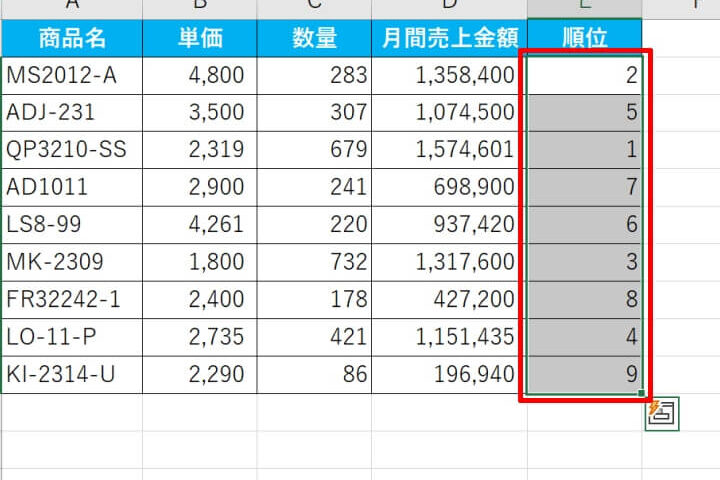
Excelでデータの順位を出す方法について、RANK関数と並べ替え機能を利用した簡単な手順を紹介します。RANK関数を使えば、数値データの順位を瞬時に計算することが可能です。また、Excelの並べ替え機能を活用することで、データをランキング形式に整理することもできます。この記事では、これらの機能の使い方をわかりやすく解説し、効率的なデータ分析に役立てていただけるよう心がけています。
Excelでランク順に並べ替えるには?
Excelでランク順に並べ替えるには、RANK関数と並べ替え機能を組み合わせることができます。まず、RANK関数を使用して、データをランク付けします。次に、並べ替え機能を使用して、ランク順に並べ替えます。
ランクの計算方法
RANK関数を使用して、データをランク付けするには、次の形式で式を入力します。RANK(値、範囲、[順位])。値は、ランク付けする値、範囲は、ランク付けする範囲、順位は、降順か昇順かを指定します。例えば、A列に数値データがある場合は、=RANK(A2,A:A,0)と入力します。
この記事が役に立つかもしれません。 Num!Excelで数値エラーを解決!原因と対処法
並べ替え機能の使用方法
並べ替え機能を使用して、ランク順に並べ替えるには、次の手順を踏みます。
- データを選択します。
- 「データ」タブで、「並べ替え」をクリックします。
- 「並べ替え」ウィンドウで、「ランク」列を選択し、「昇順」か「降順」を選択します。
RANK関数の応用例
RANK関数は、様々な応用例があります。
- 成績表の作成:RANK関数を使用して、成績をランク付けし、上位何名を抽出することができます。
- 売上ランキングの作成:RANK関数を使用して、売上額をランク付けし、上位何名を抽出することができます。
- データの分析:RANK関数を使用して、データをランク付けし、分布を分析することができます。
エクセルのRANK関数で同じ順位の数値は?
エクセルのRANK関数で同じ順位の数値は、同じ順位になるため、順位が重複してしまう問題があります。この問題を解消するには、RANK 関数にオプションとして指定することができる「tie」引数を使用することができます。「tie」引数を使用することで、同じ順位の数値を平均順位として出力することができます。
同じ順位の数値を平均順位として出力する方法
エクセルのRANK 関数に「tie」引数を指定することで、同じ順位の数値を平均順位として出力することができます。
この記事が役に立つかもしれません。 Excelで乱数を生成!RAND関数と応用例
- RANK 関数に「tie」引数を指定する : =RANK(A1,A:A,tie)
- 同じ順位の数値を平均順位として出力する : =AVERAGE(RANK(A1,A:A,tie))
- 順位を出力する : =RANK(A1,A:A,tie)
同じ順位の数値をスキップする方法
同じ順位の数値をスキップする方法として、RANK 関数に「skip」引数を使用することができます。「skip」引数を使用することで、同じ順位の数値をスキップして、次の順位を出力することができます。
- RANK 関数に「skip」引数を指定する : =RANK(A1,A:A,skip)
- 同じ順位の数値をスキップする : =RANK(A1,A:A,skip)1
- 順位を出力する : =RANK(A1,A:A,skip)
同じ順位の数値を重複する方法
同じ順位の数値を重複する方法として、RANK 関数に「dense」引数を使用することができます。「dense」引数を使用することで、同じ順位の数値を重複して、次の順位を出力することができます。
- RANK 関数に「dense」引数を指定する : =RANK(A1,A:A,dense)
- 同じ順位の数値を重複する : =RANK(A1,A:A,dense)
- 順位を出力する : =RANK(A1,A:A,dense)
エクセルで順番をつける関数は?
エクセルで順番をつける関数は、RANK関数やPERCENTRANK関数、_LARGE関数などがあります。これらの関数を使用することで、並べ替えや順位付けを行うことができます。
順位付けの基本
エクセルで順位付けを行う際には、まずはデータを並べ替える必要があります。RANK関数を使用することで、指定された範囲のデータを順位付けすることができます。例えば、A1:A10範囲のデータを順位付けするには、=RANK(A1,A1:A10)というフォーミュラを使用します。
この記事が役に立つかもしれません。 Excelで中央値を計算!MEDIAN関数と使い方
- RANK関数を使用することで、指定された範囲のデータを順位付けすることができます。
- PERCENTRANK関数を使用することで、指定された範囲のデータの百分位を計算することができます。
- _LARGE関数を使用することで、指定された範囲のデータの最大値を取得することができます。
RANK関数の使い方
RANK関数を使用するには、2つの引数が必要です。1つ目は、順位付けしたい値、2つ目は、順位付けする範囲です。例えば、A1:A10範囲のデータを順位付けするには、=RANK(A1,A1:A10)というフォーミュラを使用します。また、順位付けの方法を指定することもできます。例えば、降順に順位付けするには、=RANK(A1,A1:A10,0)というフォーミュラを使用します。
- RANK関数には、2つの引数が必要です。
- 1つ目の引数は、順位付けしたい値です。
- 2つ目の引数は、順位付けする範囲です。
並べ替え機能の使い方
エクセルには、並べ替え機能が搭載されています。これを使用することで、データを昇順や降順に並べ替えることができます。並べ替え機能を使用するには、データ範囲を選択し、ホームタブの「データ」グループの「並べ替え」をクリックします。すると、並べ替えダイアログボックスが表示されます。このダイアログボックスで、並べ替えの方法を指定することができます。
- 並べ替え機能を使用することで、データを昇順や降順に並べ替えることができます。
- データ範囲を選択し、ホームタブの「データ」グループの「並べ替え」をクリックします。
- 並べ替えダイアログボックスで、並べ替えの方法を指定することができます。
Excelで順位を出す方法!RANK関数と並べ替え機能
Excelでデータの順位を出す方法には、主にRANK関数と並べ替え機能の二つがあります。それぞれの方法について詳しく見ていきましょう。
RANK関数を使って順位を出す方法
RANK関数は、指定されたセルの値が、その範囲内で何位であるかを返す関数です。RANK関数の使い方は以下のとおりです。 1. 順位を出したいセルを選択し、=RANK(数値, 参照範囲, [順序])と入力します。 2. 数値は順位を出したい数値、参照範囲は順位を考慮する範囲、順序は順位の順序を指定します(0または省略で降順、1で昇順)。
この記事が役に立つかもしれません。 Excelで在庫管理!テンプレートと関数で効率化
| 数値 | 参照範囲 | 順序 | 結果 |
|---|---|---|---|
| 85 | A1:A5 | 0 | 2 |
並べ替え機能を使って順位を出す方法
Excelの並べ替え機能を使って、データを順位順に並べ替えることもできます。並べ替え機能の使い方は以下のとおりです。 1. 並べ替えたい範囲を選択する。 2. データタブにある並べ替えボタンをクリック。 3. 並べ替えダイアログで、列と順序を指定してOKをクリック。 これでデータが順位順に並べ替えられます。
RANK関数と並べ替え機能の違い
RANK関数は順位の数値を返すだけなので、元のデータは保持されたまま順位を求めることができます。一方、並べ替え機能はデータ自体を並べ替えるため、元のデータの並び順が変わってしまいます。
RANK関数と並べ替え機能の使い分け
データの順位を求めるときは、RANK関数と並べ替え機能の使い分けが重要です。元のデータの並び順を保持したい場合はRANK関数を、データ全体を順位順に並べ替えたい場合は並べ替え機能を使用することが望ましいです。
RANK関数と並べ替え機能の注意点
RANK関数は同じ値があると同順位になり、次の順位は飛ばされます。また、並べ替え機能はデータを順位順に並べ替えるため、元のデータの並び順が失われることに注意が必要です。
Excelで順位を出す関数は?
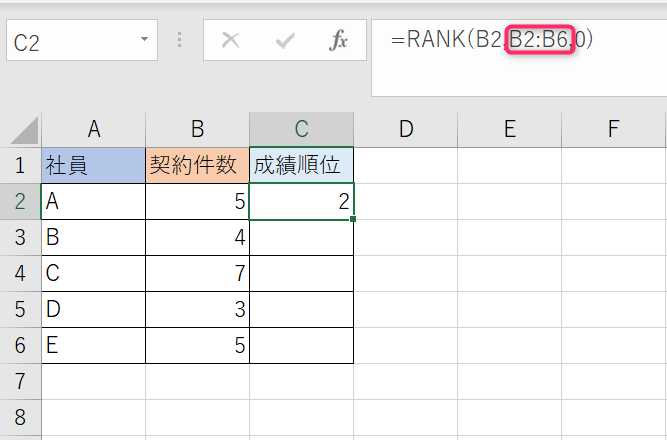
Excelで順位を出す関数は「RANK」または「RANK.EQ」と「RANK.AVG」です。
RANK 関数
RANK 関数は、指定した範囲内の値の順位を返します。この関数は、Excel 2007以前のバージョンで利用可能です。
- 構文: RANK(数値, 参照, [順序])
- 数値: 順位を求める数値。
- 参照: 数値を含む範囲。
- 順序: (オプション) 0の場合は降順、1の場合は昇順。
RANK.EQ 関数
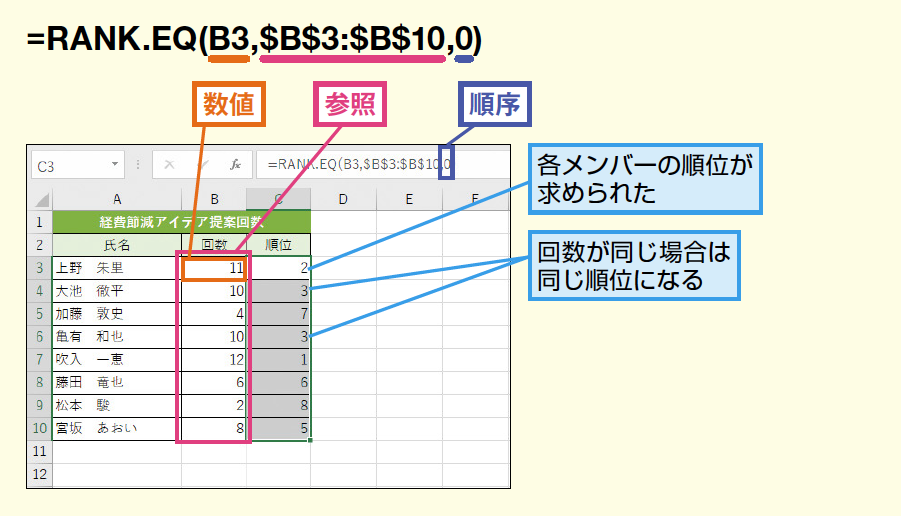
RANK.EQ 関数は、RANK 関数と同様に、指定した範囲内の値の順位を返します。同じ値がある場合は、同順位として扱われます。この関数は、Excel 2010以降で利用可能です。
- 構文: RANK.EQ(数値, 参照, [順序])
- 数値: 順位を求める数値。
- 参照: 数値を含む範囲。
- 順序: (オプション) 0の場合は降順、1の場合は昇順。
RANK.AVG 関数
RANK.AVG 関数は、指定した範囲内の値の順位を返します。同じ値がある場合は、順位の平均値が返されます。この関数は、Excel 2010以降で利用可能です。
- 構文: RANK.AVG(数値, 参照, [順序])
- 数値: 順位を求める数値。
- 参照: 数値を含む範囲。
- 順序: (オプション) 0の場合は降順、1の場合は昇順。
RANK関数で同順位の順番は?

RANK関数で同順位の順番は、RANK関数が与えられた基準に従ってデータをランク付けする際に、同じ値のデータが存在する場合に適用されるルールです。具体的には、RANK関数は同じ値のデータに同じ順位を割り当て、それ以降の順位は飛ばさずに続きます。
RANK関数の基本的な使い方
RANK関数は、順位付けやデータの並べ替えによく使用されます。基本的には、RANK関数は次のような構文で使用されます。
- RANK(): この関数は、与えられた値の順位を返します。
- OVER句: この句は、順位付けの対象となるデータの範囲を指定します。
- ORDER BY句: この句は、データを並べ替える基準を指定します。
RANK関数とDENSE_RANK関数の違い
RANK関数とDENSE_RANK関数は、同順位の扱いが異なります。
- RANK関数: 同順位のデータに同じ順位を割り当て、その後の順位は飛ばさずに続きます。
- DENSE_RANK関数: 同順位のデータに同じ順位を割り当て、その後の順位は飛ばさずに続きます。
RANK関数の適用例
RANK関数は、例えば売上データのランキングを作成する際などに利用されます。
- 売上データをRANK関数で順位付けすることで、最も売上が高い商品を特定できます。
- また、同順位の商品がある場合、それらの商品は全て同じ順位として扱われます。
- これにより、データの分析や比較が容易になります。
Excelで順位の並べ替えは?

Excelで順位の並べ替えを行う方法は以下の通りです。
順位の並べ替えの基本
Excelでの順位の並べ替えは、データを特定の基準に従って整列させることです。例えば、数字の大きさや文字の辞書順などに従ってデータを並べ替えることができます。以下の手順で順位の並べ替えを行います。
- 並べ替えたいデータが含まれるセル範囲を選択します。
- 「データ」タブにある「並べ替え」をクリックします。
- 並べ替えの基準となる列を選択し、昇順または降順を指定します。
複数の条件で並べ替え
Excelでは、複数の条件を組み合わせて並べ替えることができます。例えば、クラスの成績データを科目別に並べ替えた後、得点の高い順に並べ替えることができます。複数の条件で並べ替えを行う手順は以下の通りです。
- 並べ替えたいデータが含まれるセル範囲を選択します。
- 「データ」タブにある「並べ替え」をクリックします。
- 「並べ替えの条件を追加」ボタンをクリックして、並べ替えの条件を追加します。
- それぞれの条件に対して、列と昇順または降順を指定します。
カスタムリストを使用した並べ替え
Excelでは、カスタムリストを使用して特定の順序で並べ替えることができます。例えば、曜日や月名など、特定の順序で並べたい場合に役立ちます。カスタムリストを使用した並べ替えの手順は以下の通りです。
- 並べ替えたいデータが含まれるセル範囲を選択します。
- 「データ」タブにある「並べ替え」をクリックします。
- 「オプション」ボタンをクリックし、「最初のキーとしてカスタムリストを使用」にチェックを入れます。
- 「カスタムリストの編集」ボタンをクリックし、並べ替えたい順序のリストを作成します。
RANK関数の順序とは?
RANK関数は、データの順序を決定するSQL関数であり、特定の列や条件に基づいて行をランク付けすることができます。RANK関数は、順位付けの際に同率の扱いを考慮し、同率の行には同じ順位を割り当て、次の順位は飛ばさずに続きます。
RANK関数の基本的な使い方
RANK関数は、ORDER BY句とともに使用され、データを特定の順序で並べ替えた上で順位を付与します。以下は、RANK関数の基本的な構文です。
- RANK(): 関数を呼び出す。
- OVER: ウィンドウ関数を指定する。
- ORDER BY: 並べ替えの基準となる列を指定する。
RANK関数とROW_NUMBER関数の違い
RANK関数は、ROW_NUMBER関数と同様に順位を付けることができますが、同率の扱いが異なります。以下は、両関数の違いです。
- ROW_NUMBER: 同率の行にも連続した順位を付与します。
- RANK: 同率の行には同じ順位を付与し、次の順位は飛ばさずに続きます。
- DENSE_RANK: 同率の行には同じ順位を付与し、次の順位は連続して続きます。
RANK関数の適用例
RANK関数は、以下のようなシーンでよく使用されます。
- 勝敗の順位付け: スポーツの戦績をもとにチームや選手の順位を決定する。
- 売上ランキング: 製品やサービス売上のランキングを生成する。
- 成績評価: 学生の試験結果をもとに成績の順位を付けます。
よくある質問
Excelで順位を出す方法にはどのようなものがありますか?
Excelで順位を出す方法には、主にRANK関数と並べ替え機能の2つがあります。RANK関数は、数値データをもとに順位を自動的に割り当てることができる関数です。一方、並べ替え機能は、データを特定の列に基づいて昇順または降順に並べ替えることができる機能です。これらの方法を活用することで、Excelでのデータ分析が効率化されます。
RANK関数を使用する際の注意点は何ですか?
RANK関数を使用する際の注意点は、順位の同順位処理と同率の順位付けです。順位が同じ場合は、デフォルトでは同順位の値に同じ順位が割り当てられます。また、同率の順位付けについては、RANK関数の引数を変更することで、密集順位や競技大会順位などの異なる順位付け方法を選択できます。
並べ替え機能を使って順位を出す方法を教えてください。
並べ替え機能を使って順位を出すには、まずデータを数値列に基づいて並べ替えます。その後、別の列に順位を表す数式を入力します。例えば、A列に数値データがある場合、B2セルに「=RANK(A2,A$2:A$10)」と入力し、B2セルを下方向にコピーすることで、A列の数値に対応する順位がB列に表示されます。
Excelの順位付け機能をビジネスに活用する方法を教えてください。
Excelの順位付け機能は、ビジネスにおいて業績評価や競合他社分析などに活用できます。例えば、社員の売上データをもとに順位付けを行い、優秀な社員を表彰することで、働き手にインセンティブを与えることができます。また、競合他社の市場シェアや財務指標を順位付けすることで、自社の立ち位置を把握し、戦略立案の参考にすることができます。
Excelで順位を出す方法!RANK関数と並べ替え機能 に類似した他の記事を知りたい場合は、Excel 関数 カテゴリにアクセスしてください。
関連記事