
Excelで中央値を計算!MEDIAN関数と使い方
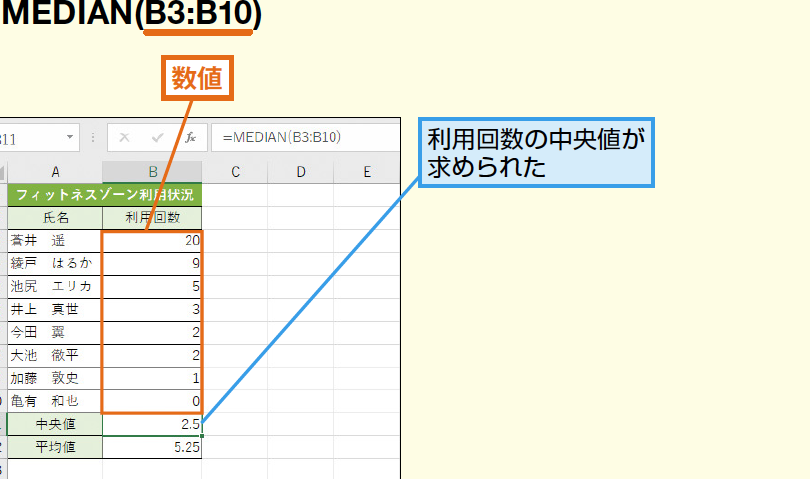
Excelは、データの分析や計算を行う際に非常に便利なツールです。その中でも、データの中央値を求める方法は重要な機能のひとつです。本記事では、Excelで中央値を計算するためのMEDIAN関数とその使い方について詳しく説明します。MEDIAN関数を活用することで、データの中央値を簡単に求めることができ、データ分析の効率が大幅にアップします。また、実際のデータを用いた例も用意しており、初心者にもわかりやすく解説していきます。是非、本記事を参考にExcelでの中央値の計算方法をマスターしましょう。
Excelで中央値を求める関数は?
Excelで中央値を求める関数は、MEDIAN関数です。MEDIAN関数は、指定された範囲か配列の中央値を計算します。
MEDIAN関数の使い方
MEDIAN関数の基本的な使い方は、以下の通りです。
この記事が役に立つかもしれません。 Excelで在庫管理!テンプレートと関数で効率化
- 数値を含む範囲や配列を指定します。
- =MEDIAN(A1:A10)のように、MEDIAN関数にその範囲や配列を指定します。
- 中央値が計算されます。
MEDIAN関数の注意点
MEDIAN関数には、注意する点があります。
- 数値以外のデータが含まれている場合は、エラーが発生します。
- 指定された範囲や配列が空の場合は、エラーが発生します。
- MEDIAN関数は、奇数個のデータの場合、中間値を返し、偶数個のデータの場合、中間値の平均を返します。
MEDIAN関数とPERCENTILE関数の違い
MEDIAN関数とPERCENTILE関数は、似ている関数ですが、異なる点があります。
- MEDIAN関数は、50% Percentileを計算します。
- PERCENTILE関数は、指定されたパーセント値に対応する値を計算します。
- PERCENTILE関数は、MEDIAN関数より柔軟に対応できます。
中央値を求める3つの方法は?
中央値を求める3つの方法は、MEDIAN関数を使用する方法、配列を並べ替える方法、図形を使用する方法の3通り存在します。
1. MEDIAN関数を使用する方法
MEDIAN関数は、指定された範囲内の数字の中央値を返す関数です。使用するには、`=MEDIAN(範囲)`の形式で式を入力します。例えば、A1:A10の範囲内の数字の中央値を求めるには、`=MEDIAN(A1:A10)`と入力します。
この記事が役に立つかもしれません。 Excelで消費税を計算!自動計算と関数でミス防止
- 範囲を選択して、MEDIAN関数を入力します。
- Enterキーを押すと、中央値が計算されます。
- 結果は、指定されたセルに表示されます。
2. 配列を並べ替える方法
この方法では、データを昇順に並べ替えて、中央値を求めます。データが偶数個の場合は、真ん中の2つの値の平均値を中央値として計算します。
- データを選択して、ソートボタンをクリックします。
- 昇順に並べ替えた後、中間の値を探します。
- データが偶数個の場合は、真ん中の2つの値の平均値を計算します。
3. 図形を使用する方法
この方法では、棒グラフやヒストグラムなどの図形を使用して、中央値を視覚的に把握します。図形を使用することで、データの偏りや分散を把握することができます。
- データを選択して、図形を挿入します。
- 図形の形状や色を調整して、中央値を視覚的に把握します。
- 図形を使用することで、データの偏りや分散を把握することができます。
ExcelのMEDIANとは?
MEDIAN関数は、Excelの数式関数の1つで、指定された範囲の中央値を計算するために使用します。中央値は、指定されたデータの並び替えられた順序において、真ん中に位置する値です。MEDIAN関数は、AVERAGE関数と異なり、外れ値の影響を受けにくく、よりロバストな結果を得ることができます。
MEDIAN関数の使い方
MEDIAN関数の使い方は、非常に簡単です。MEDIAN関数の構文は、`MEDIAN(範囲)`のようになります。範囲には、数値データを含むセル範囲を指定します。例えば、A1:A10という範囲にある数値データの中央値を計算するには、`MEDIAN(A1:A10)`と入力します。
この記事が役に立つかもしれません。 ExcelのAVERAGEIF関数で条件付き平均値を計算!
MEDIAN関数の利点
MEDIAN関数の利点は、外れ値の影響を受けにくく、よりロバストな結果を得ることができます。
- 外れ値の影響を受けにくい:MEDIAN関数は、外れ値の影響を受けにくく、よりロバストな結果を得ることができます。
- より正確な結果:MEDIAN関数は、AVERAGE関数よりもより正確な結果を得ることができます。
- 簡単に計算:MEDIAN関数は、簡単に計算することができます。
MEDIAN関数の注意点
MEDIAN関数の注意点は、データの並び替えられた順序に影響を受けることです。
- データの並び替え:MEDIAN関数は、データの並び替えられた順序に影響を受けるため、必ずデータを並び替えておく必要があります。
- 空白セルの扱い:MEDIAN関数は、空白セルを無視します。
- エラーハンドリング:MEDIAN関数は、エラーハンドリングが必要です。
スプレッドシートで中央値を求める関数は?
スプレッドシートで中央値を求める関数は、MEDIAN関数です。この関数は、指定された範囲の値の中央値を計算して返します。例えば、A1:A10範囲の値の中央値を計算するには、`=MEDIAN(A1:A10)`と入力します。
MEDIAN関数の使い方
MEDIAN関数は、数値を含む範囲を指定して使用します。以下は、MEDIAN関数の基本的な使い方です。
この記事が役に立つかもしれません。 Excelで0を表示しない関数!IF関数とカスタム書式
- 範囲を指定する:MEDIAN関数では、値の範囲を指定する必要があります。
- 数値を含む範囲:MEDIAN関数は、数値を含む範囲でしか使用できません。
- エラー値の返却:MEDIAN関数では、エラー値が返却される場合があります。
中央値の計算の例
以下は、MEDIAN関数を使用して中央値を計算する例です。
- 単一の範囲:`=MEDIAN(A1:A10)`
- 複数の範囲:`=MEDIAN(A1:A5, C1:C5)`
- 名前付き範囲:`=MEDIAN(範囲名)`
MEDIAN関数の注意点
MEDIAN関数を使用する際には、以下の点に注意する必要があります。
- エラー値の返却:MEDIAN関数では、エラー値が返却される場合があります。
- 数値の範囲:MEDIAN関数は、数値を含む範囲でしか使用できません。
- 空白セル:MEDIAN関数では、空白セルは無視されます。
Excelで中央値を計算!MEDIAN関数と使い方
Excelでは、データの中央値を簡単に計算する方法があります。それがMEDIAN関数です。この関数を利用することで、数値データの中央値を迅速に求めることが可能です。
MEDIAN関数の基本
MEDIAN関数は、与えられた数値の集合の中央値を返すExcelの関数です。中央値とは、データを大きさ順に並べたときに真ん中に位置する値のことです。データの数が偶数の場合は、中央の2つの値の平均が中央値となります。 書式: MEDIAN(数値1, [数値2], ...)
MEDIAN関数の使い方
MEDIAN関数を使用するには、まず数値データが入力されたセル範囲を選択します。次に、MEDIAN関数を入力し、引数に選択したセル範囲を指定します。Enterキーを押すと、中央値が計算されます。 例:=MEDIAN(A1:A10)
複数のセル範囲から中央値を計算
MEDIAN関数は、複数のセル範囲から中央値を計算することもできます。引数に複数のセル範囲を指定することで、すべてのデータをまとめて中央値を求めることができます。 例:=MEDIAN(A1:A10, B1:B5)
条件を指定して中央値を計算
条件を指定して中央値を計算する場合、IF関数と組み合わせて使用します。例えば、特定の条件を満たすデータのみから中央値を計算することができます。 例:=MEDIAN(IF(A1:A10>50, A1:A10))
MEDIAN関数とAVERAGE関数の違い
MEDIAN関数は中央値を求めますが、AVERAGE関数は平均値を求めます。平均値はすべての数値の合計をデータ数で割ったものですが、中央値はデータの順序の中央の値です。外れ値の影響を受けにくいという特徴があります。
| 関数 | 説明 |
|---|---|
| MEDIAN | 中央値を計算します。 |
| AVERAGE | 平均値を計算します。 |
Excelで中央値を求める計算式は?
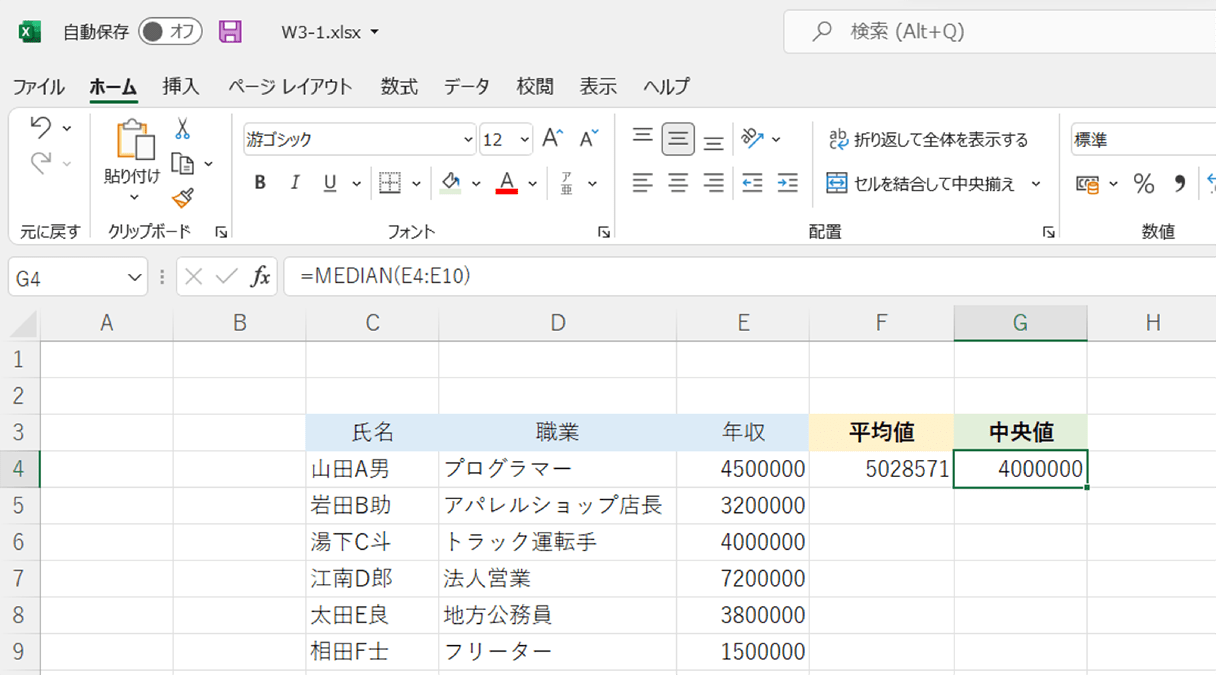
Excelで中央値を求める計算式は、MEDIAN関数を使用します。例えば、A1からA10までのセルに数値が入力されている場合、=MEDIAN(A1:A10)と入力することで、中央値を求めることができます。
MEDIAN関数の使い方
MEDIAN関数は、指定した範囲内の数値の中央値を求めるために使用します。中央値は、数値を昇順または降順に並べたときに、真ん中に位置する数値を指します。MEDIAN関数の使い方は以下の通りです。
- 数式を入力するセルを選択します。
- =MEDIAN(と入力します。
- 中央値を求めたい数値の範囲を選択します。
- )を入力して数式を完了します。
中央値の利点
中央値は、平均値と比較して、以下のような利点があります。
- 外れ値の影響を受けにくい。
- データの分散が大きい場合でも、安定した値を得られる。
- データの分布の中心を表す指標として信頼性が高い。
Excelで中央値を使用する場面
Excelでの中央値の使用は、以下のような場面で効果的です。
- データの分布の中心を知りたい場合。
- 外れ値が存在する可能性が高いデータを分析する場合。
- データの傾向を把握するために、平均値と一緒に使用する場合。
Excelで中心値を求める関数は?
Excelで中心値を求める関数は「MEDIAN」です。この関数を使用することで、指定された数値の集合の中心値を簡単に求めることができます。
MEDIAN関数の使い方
MEDIAN関数は、次のような書式で使用します。
- =MEDIAN(数値1, 数値2, ...)
- 数値1, 数値2, ...には、中心値を求めたい数値を指定します。
- 数値はセル参照や数値の範囲 also 指定できます。
MEDIAN関数の利点
MEDIAN関数には、次のような利点があります。
- データの中央値を簡単に求められます。
- データに外れ値が含まれている場合でも、ロバストな結果が得られます。
- データの分布が非対称である場合でも、適切な代表値を提供します。
MEDIAN関数の使用例
MEDIAN関数を使用する具体的な例を以下に示します。
- セルA1からA10までの数値の中心値を求める:=MEDIAN(A1:A10)
- 数値1, 5, 10, 15, 20の中心値を求める:=MEDIAN(1, 5, 10, 15, 20)
- セルB1:B5とC1:C5の数値の中心値を求める:=MEDIAN(B1:B5, C1:C5)
Excelでメディアンを求める関数は?
Excelでメディアンを求める関数は、MEDIAN関数です。この関数を使用することで、与えられた数値の集合の中央値を簡単に求めることができます。
MEDIAN関数の使い方
MEDIAN関数は、次のような形式で使用します。
- =MEDIAN(数値1, [数値2], ...)
- 数値1, 数値2, ...には、中央値を求めたい数値を指定します。
- 数値はセル範囲で指定することもできます。例: =MEDIAN(A1:A10)
MEDIAN関数の特徴
- 中央値は、数値を大きさ順に並べたときに、真ん中にくる値です。
- 数値の個数が奇数の場合は、真ん中の値が中央値になります。
- 数値の個数が偶数の場合は、真ん中の2つの値の平均が中央値になります。
MEDIAN関数の応用例
- 生徒のテスト結果の中央値を求める。
- 毎日の売上のデータから、中央値の売上を計算する。
- アンケートの結果から、中央値の満足度を求める。
偶数個の中央値の出し方は?
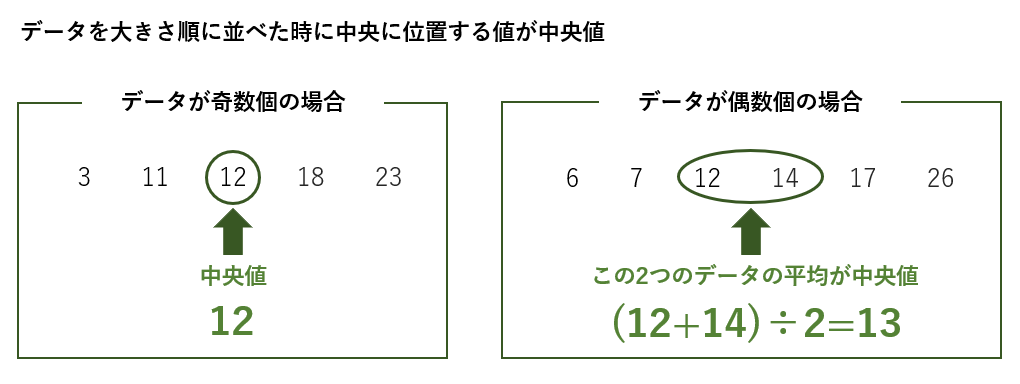
偶数個の中央値の出し方は、以下の手順で行います。
データを昇順または降順に並べ替える
中央値を求めるためには、まずデータを昇順または降順に並べ替える必要があります。これにより、データの中心となる値を見つけやすくなります。
中央の2つの値を特定する
データが偶数個ある場合、中央値は正確には1つ定まりません。その 代わり、中央の2つの値を特定し、その平均値を中央値とします。たとえば、4個のデータがある場合、2番目と3番目の値が中央の2つの値となります。
中央の2つの値の平均を計算する
- 中央の2つの値を特定したら、それらの合計を計算します。
- 合計を2で割り、平均値を求めます。
- 求めた平均値が、偶数個のデータにおける中央値となります。
よくある質問
Excelで中央値を計算する方法は?
Excelで中央値を計算するには、MEDIAN関数を使用します。この関数は、与えられた数値の集合の中央値、すなわち、半分の数値がその値より小さく、残りの半分がその値より大きいような値を返します。MEDIAN関数の使い方は非常に簡単で、`=MEDIAN(数値1, [数値2], ...)`という形式で数値を指定します。例えば、セルA1からA10までの数値の中央値を求めたい場合は、`=MEDIAN(A1:A10)`と入力します。
MEDIAN関数とAVERAGE関数の違いは何ですか?
MEDIAN関数とAVERAGE関数の主な違いは、計算する値の種類です。MEDIAN関数は中央値を計算するため、数値の順序に基づいて中央の値を求めます。一方、AVERAGE関数は算術平均を計算するため、すべての数値の合計を数値の個数で割った値を求めます。中央値は、特に外れ値の影響を受けにくいため、平均値よりもデータの真ん中の傾向を表す指標としてよく使われます。
複数の範囲の数値から中央値を計算するにはどうすればよいですか?
複数の範囲の数値から中央値を計算するには、MEDIAN関数の引数にそれらの範囲を指定します。例えば、セルA1からA10とB1からB10までの数値の中央値を求めたい場合は、`=MEDIAN(A1:A10, B1:B10)`と入力します。このように、カンマで区切って複数の範囲を指定することができます。
中央値を計算する際のデータの前処理について教えてください。
中央値を計算する前に、データを適切に前処理することが重要です。特に、欠損値や異常値が含まれている場合は、適切に取り扱う必要があります。Excelでは、欠損値は通常、中央値の計算から自動的に除外されます。しかし、異常値は中央値に影響を与える可能性があるため、必要に応じて除去あるいは修正することを検討してください。また、データがソートされていない場合は、MEDIAN関数は内部的にソートを行って中央値を計算しますが、データが既にソートされている場合は、計算がより迅速になります。
Excelで中央値を計算!MEDIAN関数と使い方 に類似した他の記事を知りたい場合は、Excel 関数 カテゴリにアクセスしてください。
関連記事