
Excelで消費税を計算!自動計算と関数でミス防止
Excelでは、消費税の計算を簡単に行うことができます。自動計算と関数を活用することで、誤った計算のリスクを軽減し、効率的な業務が可能になります。この記事では、Excelで消費税を計算する方法を詳しく解説し、誰でもお使いのExcelで簡単に消費税の計算ができるようになるためのコツを紹介します。また、自動計算と関数を使用する際の注意点や、よくある間違いについても触れていきますので、ぜひ参考にしてください。
Excelで消費税だけを計算するにはどうしたらいいですか?
消費税率が8%の場合、消費税を計算するために、以下の方法があります。まず、売上金額に消費税率を掛けることで消費税を計算できます。例えば、売上金額が100円の場合、消費税は8円となります。ただし、この方法では自動計算ができないため、ミスが生じる恐れがあります。
自動計算の利点
自動計算を行うことで、ミスを防ぐことができます。また、複数の売上金額に対応することもできます。自動計算を行うには、Excelの関数を使用することができます。例えば、`=A10.08`という関数を使用することで、売上金額に対応する消費税を自動計算できます。
この記事が役に立つかもしれません。 ExcelのAVERAGEIF関数で条件付き平均値を計算!
- 売上金額に消費税率を掛ける
- 自動計算を行うことでミスを防ぐ
- 複数の売上金額に対応する
消費税関数の作成
上記の方法では、消費税率が変更された場合、関数を更新する必要があります。そこで、消費税関数を作成することで、消費税率の変更に対応することができます。例えば、`=A1消費税率`という関数を使用することで、消費税率の変更に対応する消費税を自動計算できます。
- 消費税率を変数にする
- 関数を更新する必要がない
- 複数の売上金額に対応する
複数の売上金額に対応する
複数の売上金額に対応するには、Excelの配列関数を使用することができます。例えば、`=SUM(A1:A10)消費税率`という関数を使用することで、複数の売上金額に対応する消費税を自動計算できます。
- 複数の売上金額を合計する
- 消費税率を適用する
- 自動計算を行うことでミスを防ぐ
エクセルで消費税をROUNDDOWN関数で丸めるには?
エクセルで消費税をROUNDDOWN関数で丸めるには、以下の方法があります。消費税率を計算する際には、小数点以下の桁数が問題になる場合があります。ROUNDDOWN関数を使用することで、消費税率を四捨五入することができます。
ROUNDDOWN関数の基本的な使い方
ROUNDDOWN関数は、指定された数字を下方向に丸める関数です。基本的な使い方は、`ROUNDDOWN(数字, 桁数)`の形式です。例えば、`ROUNDDOWN(A1, 2)`と入力すると、セルA1の値を小数点二桁で丸めることができます。
この記事が役に立つかもしれません。 Excelで0を表示しない関数!IF関数とカスタム書式
- ROUNDDOWN関数を使用することで、消費税率を四捨五入することができます。
- 桁数を指定することで、小数点以下の桁数を指定することができます。
- ROUNDDOWN関数は、下方向に丸める関数なので、消費税率を計算する際には注意する必要があります。
消費税率の計算におけるROUNDDOWN関数の活用
消費税率の計算において、ROUNDDOWN関数を使用することで、小数点以下の桁数を丸めることができます。例えば、`=A10.08`と入力すると、セルA1の値に8%の消費税率を適用することができます。ROUNDDOWN関数を使用することで、`=`ROUNDDOWN(A10.08, 2)`と入力することで、小数点二桁で丸めることができます。
- 消費税率の計算において、ROUNDDOWN関数を使用することで、小数点以下の桁数を丸めることができます。
- ROUNDDOWN関数を使用することで、自動計算を実現することができます。
- ROUNDDOWN関数を使用することで、ミス防止を実現することができます。
ROUNDDOWN関数の注意点
ROUNDDOWN関数を使用する際には、注意点があります。例えば、ROUNDDOWN関数は、下方向に丸める関数なので、消費税率を計算する際には注意する必要があります。また、桁数を指定する際には、小数点以下の桁数を指定する必要があります。
- ROUNDDOWN関数は、下方向に丸める関数なので、消費税率を計算する際には注意する必要があります。
- 桁数を指定する際には、小数点以下の桁数を指定する必要があります。
- РОUNDDOWN関数を使用することで、消費税率の計算を簡単にすることができます。
エクセルで消費税込みの計算式は?
エクセルで消費税込みの計算式を設定する際、基本的には次の計算式を使用します。 =元価格×(1+消費税率) 例えば、消費税率が8%の場合、次のようになります。 =元価格×(1+0.08)
消費税込みの計算式のパターン
エクセルで消費税込みの計算式を設定する際、複数のパターンがあります。以下はその一例です。
この記事が役に立つかもしれません。 Excelで2乗を計算!べき乗計算と関数
- 基本的な計算式:=元価格×(1+消費税率)
- Round関数を使用した計算式:=ROUND(元価格×(1+消費税率), 2)
- IF関数を使用した計算式:=IF(条件, 元価格×(1+消費税率), 元価格)
エクセル関数を使用した消費税込みの計算
エクセル関数を使用することで、消費税込みの計算を簡単に行うことができます。以下はその一例です。
- RATE関数を使用した計算式:=元価格×(1+RATE(消費税率))
- TAX関数を使用した計算式:=TAX(元価格, 消費税率)
- FIXED関数を使用した計算式:=FIXED(元価格×(1+消費税率), 2)
エクセルで消費税込みの自動計算
エクセルで消費税込みの自動計算を行うことで、ミスを防止することができます。以下はその一例です。
- 名前付き範囲を使用した自動計算
- INDEXMATCH関数を使用した自動計算
- VLOOKUP関数を使用した自動計算
Excelで消費税を計算!自動計算と関数でミス防止
Excelを使って消費税を計算する方法を紹介します。自動計算と関数を使って、計算ミスを防ぎましょう。
消費税の自動計算方法
Excelでは、セルの数式を使って消費税を自動的に計算することができます。例えば、A1セルに金額を入力し、B1セルに「=A10.1」と入力すると、A1セルの金額に対して10%の消費税が自動的に計算されます。
この記事が役に立つかもしれません。 ExcelのAND関数で複数条件を判定!使い方と応用例
消費税計算の関数
Excelには、消費税計算を行う関数があります。「SUM」関数を使用して、複数のセルの金額を合計し、そこに消費税率をかけることで消費税額を計算できます。例えば、「=SUM(A1:A10)0.1」と入力すると、A1からA10までのセルの合計金額に10%の消費税がかかります。
複数アイテムの消費税計算
複数のアイテムの消費税を一度に計算することもできます。各アイテムの金額をそれぞれのセルに入力し、最後に合計金額と消費税額を計算するための数式を入力します。例えば、A1からA5までにアイテムの金額を入力し、A6に「=SUM(A1:A5)」、A7に「=A60.1」と入力すると、合計金額と消費税額が計算されます。
消費税率の変更に対応する
消費税率が変更された場合でも、Excelの数式や関数を変更することで簡単に対応できます。例えば、消費税率が10%から8%に変更された場合、「=A10.1」を「=A10.08」に変更するだけで、新しい税率で計算が行われます。
消費税計算の検証
最後に、計算した消費税額が正しいかどうかを検証しましょう。合計金額と消費税額を足した値が、税込みの合計金額と一致しているかどうかをチェックします。また、関数や数式の入力ミスがないかも確認してください。
| 項目 | 金額 |
|---|---|
| アイテム1 | 1000 |
| アイテム2 | 1500 |
| 合計金額 | 2500 |
| 消費税額 (10%) | 250 |
| 税込み合計金額 | 2750 |
エクセルで消費税を求める計算は?
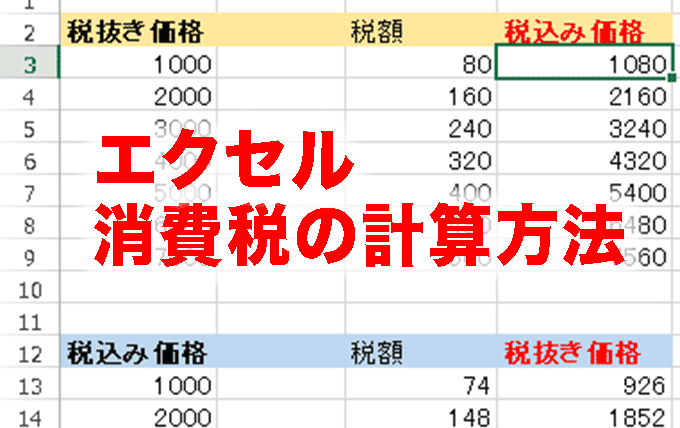
エクセルで消費税を求める計算は、以下の手順で行います。
消費税率の設定
消費税を求める際には、まず消費税率を設定する必要があります。日本の場合、2021年現在、消費税率は10%です。この税率をエクセルに入力して計算に使用します。
- エクセルを開き、適当なセルに消費税率を入力します。例えば、A1セルに「10%」と入力します。
- このセルを参照して、後の計算で使用します。
課税対象額の入力
消費税を計算するには、課税対象額を入力する必要があります。課税対象額とは、商品やサービスに対して課される消費税の対象となる金額のことです。
- 課税対象額を入力するセルを選択します。例えば、B1セルに「5000」と入力します。
- この金額に対して消費税を計算します。
消費税の計算
最後に、消費税率と課税対象額を使用して消費税を計算します。
- 消費税を計算するセルを選択します。例えば、C1セルを選択します。
- 以下の式を入力して消費税を計算します。
=B1A1 - この式を入力すると、B1セルの課税対象額とA1セルの消費税率が乗算され、消費税額が算出されます。
これで、エクセルを使用して消費税を求める計算が完了です。
Excelの計算式を修正するにはどうすればいいですか?
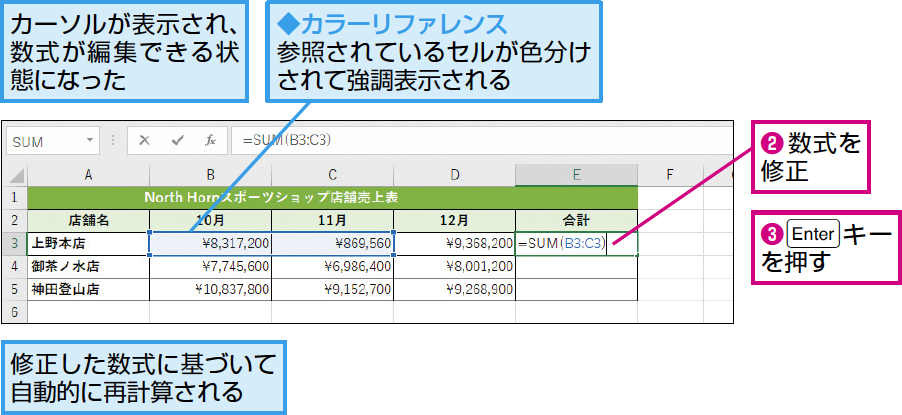
Excelの計算式を修正するには、以下の手順を実行します。
セル内の計算式を直接修正する
セル内の計算式を修正する最も簡単な方法は、セルをクリックして計算式を直接編集することです。以下の手順で行います。
- 修正したいセルをクリックして選択します。
- 数式バーにある計算式をクリックし、修正を加えます。
- Enterキーを押して変更を確定します。
関数を使用して計算式を修正する
関数を使用して計算式を修正することもできます。関数を利用すると、複雑な計算を効率的に行えます。
- 修正したいセルをクリックして選択します。
- 数式バーで、関数を挿入したい位置にカーソルを置きます。
- 挿入タブの関数をクリックして、目的の関数を選択します。
- 関数の引数を入力し、OKをクリックします。
計算式のエラーをチェックして修正する
計算式にエラーが含まれている場合、Excelではエラー値(DIV/0!、NAME?など)が表示されます。以下の手順でエラーをチェックし、修正します。
- エラー値が表示されているセルをクリックして選択します。
- 数式オーディットグループのエラーの確認をクリックします。
- 表示されるエラーの説明を読んで、計算式の問題を特定します。
- 計算式を修正し、Enterキーを押して変更を確定します。
Excelで消費税計算の絶対参照は?
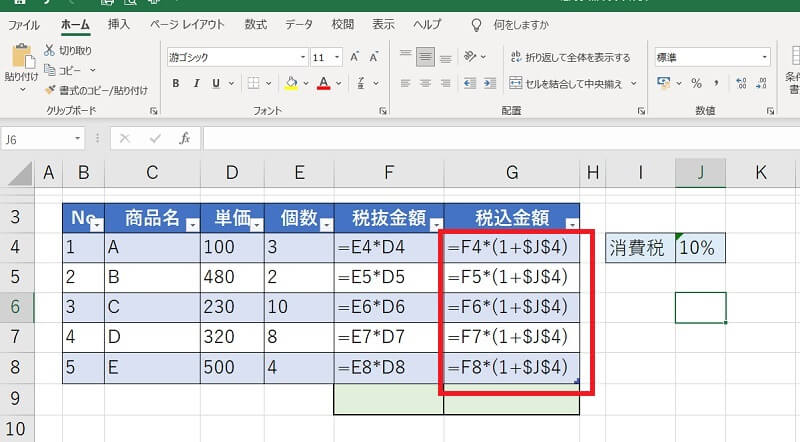
Excelで消費税計算の絶対参照は、セルの位置を固定して消費税の計算を行う方法です。例えば、ある商品の価格がセルA1に入力されていて、消費税率がセルB1に8%と入力されている場合、A1B1の計算式を使用すれば、消費税額を計算することができます。しかし、計算式を他のセルにコピーする際に、相対参照ではセル参照が変化してしまいます。そのため、絶対参照を使用して、参照先のセルを固定する必要があります。
絶対参照の使い方
絶対参照を使って消費税額を計算するには、次の手順で操作します。
- 計算式を入力するセルを選択し、=を入力します。
- 価格が入力されているセルをクリックし、を入力します。
- 消費税率が入力されているセルをクリックし、F4キーを押して参照を絶対参照に変換します。セル参照が$B$1のように表示されます。
消費税率の変更が容易
絶対参照を使用する利点は、消費税率が変化した場合でも、簡単に計算式を更新できることです。例えば、消費税率が8%から10%に変更された場合、消費税率が入力されているセルB1の値を10%に変更するだけで、すべての計算式が更新されます。
複数商品の消費税計算
絶対参照を使用すれば、複数の商品の消費税額を簡単に計算できます。各商品の価格が縦方向に並んで入力されている場合、最初の商品の消費税額を計算する式を入力し、オートフィルを使って式を他のセルにコピーします。絶対参照によって、消費税率のセル参照は固定されているため、各商品の価格に適切な消費税額が計算されます。
関数Rounddownで消費税を計算するには?

関数ROUNDDOWNの基本的な使い方
関数ROUNDDOWNは、Excelにおける数値の切り捨てを行う関数です。この関数を利用することで、消費税の計算を含めた様々な計算を行うことができます。関数ROUNDDOWNの基本的な使い方は、以下の通りです。
- =ROUNDDOWN(数値, 列)という形式で入力します。
- 数値には、切り捨てを行いたい数値を指定します。
- 列には、切り捨てを行いたい桁数を指定します。例えば、1円単位で切り捨てを行いたい場合は、-2を指定します。
消費税計算のための関数ROUNDDOWNの活用方法
関数ROUNDDOWNを用いて消費税を計算する場合、以下の手順で行います。
- 税抜き金額に消費税率を掛けることで、税込み金額を計算します。
- 関数ROUNDDOWNを用いて、税込み金額を1円単位で切り捨てます。
- 切り捨てた税込み金額から税抜き金額を引くことで、消費税額を算出します。
関数ROUNDDOWNを使用した消費税計算の具体例
以下に、関数ROUNDDOWNを使用した消費税計算の具体例を示します。
- 税抜き金額が1000円の商品があるとする。
- 消費税率が10%の場合、税込み金額は1100円になる。
- 関数ROUNDDOWNを用いて=ROUNDDOWN(1100, -2)と入力することで、1円単位で切り捨てを行い、税込み金額は1100円のままとなります。
- 1100円から税抜き金額の1000円を引くことで、消費税額100円を算出することができます。
よくある質問
Q1: Excelで消費税を計算する際に、どのような関数を使用するべきですか?
A1: Excelで消費税を計算する際に、SUM関数やIF関数を使用することができます。SUM関数は、複数のセルの値を合計することができるため、税抜きの金額に消費税率をかけた値を合計に加えることが簡単です。また、IF関数を使用すると、一定の条件を満たす場合にのみ消費税を加算するといった、より複雑な計算も可能となります。これらの関数を上手く活用することで、消費税の計算を効率的に行うことができます。
Q2: Excelで消費税の自動計算を行う方法を教えてください。
A2: Excelで消費税の自動計算を行うには、まず税率をセルに入力します。例えば、10%の消費税を計算する場合、セルに「0.1」と入力します。次に、税抜きの金額が入力されたセルを参照し、税率をかけることで消費税額を算出します。例えば、A1セルに税抜きの金額が入力されている場合、B1セルに「=A10.1」と入力することで、A1セルの金額の10%の消費税額が自動的に計算されます。
Q3: Excelで消費税の計算時にミスを防ぐには、どのようなポイントに注意すればよいでしょうか?
A3: Excelで消費税の計算時にミスを防ぐためには、以下のポイントに注意することが重要です。 まず、数式の入力に慎重を期すことが大切です。数式を間違えると、消費税額が正確に計算されないため、必ず数式が正しいかどうかを確認してください。また、税率の変更にも注意が必要です。税率が変更された場合は、Excelの税率を更新することを忘れずに行ってください。最後に、丸め誤差にも注意してください。消費税額を丸める際には、適切な丸め方を選ぶことで、誤差を最小限に抑えることができます。
Q4: 消費税の計算を効率化するために、Excelでどのような機能やテクニックを活用できますか?
A4: 消費税の計算を効率化するために、Excelでは様々な機能やテクニックを活用できます。まず、テーブル機能を使用することで、データが整理され、計算が楽になります。また、条件付き書式を設定して、消費税が適正に計算されているかどうかを一目で確認することができます。さらに、データ入力規則を設定し、税率や金額の入力範囲を制限することで、入力ミスを防止できます。これらの機能を活用することで、Excelでの消費税計算がスムーズかつ正確に行えるようになります。
Excelで消費税を計算!自動計算と関数でミス防止 に類似した他の記事を知りたい場合は、Excel 関数 カテゴリにアクセスしてください。
関連記事