
Excelで2乗を計算!べき乗計算と関数
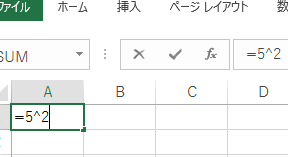
Excelは、数値計算やデータ分析において非常に便利なツールです。その中でも、べき乗計算や関数を活用することで、より複雑な計算を効率的に行うことが可能になります。この記事では、Excelで2乗を計算する方法や、べき乗計算と関数の使い方に焦点を当てて解説します。初心者から上級者まで、誰でも理解できるようにわかりやすく書きますので、ぜひ参考にしてください。
エクセルで2のべき乗はどうやって計算する?
エクセルには、2のべき乗を計算するための様々な方法があります。最も基本的な方法は、`=` 記号に続いて `2` を乗算する数を指定することです。例えば、A1セルに `2` を入力し、A2セルに `4` を入力すると、A3セルに `=2^4` と入力することで、2の4乗すなわち16を計算できます。
べき乗の基本
べき乗を計算するには、指数と呼ばれる数値を基準にして、底という数値を何回か乗算することを意味します。エクセルでは、`^` 記号を使用してべき乗を計算します。例えば、`2^3` は2の3乗すなわち8を計算します。
この記事が役に立つかもしれません。 ExcelのAND関数で複数条件を判定!使い方と応用例
- 底:べき乗の基準となる数値
- 指数:べき乗の回数を指定する数値
- べき乗の結果:底を指数回乗算した結果
べき乗関数
エクセルには、べき乗を計算するためのPOWER関数があります。POWER関数は、2つの引数を取り、第1引数を第2引数回乗算した結果を返します。例えば、`POWER(2, 4)` は2の4乗すなわち16を計算します。
- POWER関数の構文:`POWER(底, 指数)`
- POWER関数の結果:底を指数回乗算した結果
- POWER関数の利点:複雑なべき乗計算を簡単に実現可能
べき乗の応用
エクセルでのべき乗計算は、様々な応用があるます。例えば、金融や科学での計算、データ分析でのみたびの計算などに使用できます。また、べき乗計算を組み合わせることで、更に複雑な計算を実現可能です。
- 金融での応用:株式の将来価値や投資収益の計算
- 科学での応用:物理や化学でのみたびの計算
- データ分析での応用:大きな数値の計算や統計分析
エクセルで2乗を表示するには?
エクセルで2乗を表示するには、=A1^2というフォーミュラを使用します。A1には、2乗したい値を入力してください。例えば、A1セルに10を入力した場合、=A1^2というフォーミュラを適用すると、100という結果が返されます。
べき乗計算の基本
べき乗計算は、ある値を何乗するかを計算するものです。エクセルでは、^記号を使用してべき乗計算を行います。
この記事が役に立つかもしれません。 ExcelのEXACT関数で文字列を完全一致で比較!
- ^記号を使用して、べき乗計算を行う
- べき乗の指数を指定する
- 計算結果を確認する
エクセルでのべき乗関数
エクセルには、べき乗関数としてPOWER関数が用意されています。POWER関数を使用することで、より複雑なべき乗計算を行うことができます。
- POWER関数の構文を理解する
- POWER関数を使用して、べき乗計算を行う
- POWER関数の利点を理解する
べき乗計算の実際の例
べき乗計算は、実際には様々な場面で使用されます。例えば、面積の計算や体積の計算などに使用されます。
- 面積の計算にべき乗計算を使用する
- 体積の計算にべき乗計算を使用する
- べき乗計算を使用して、複雑な計算を行う
Excelでべき乗を表示するには?
Excelでべき乗を表示するには、まずべき乗の計算方法を理解する必要があります。べき乗は、元の数値を何度か累乗することを意味します。例えば、2の3乗は、2×2×2=8という計算結果になります。
べき乗の計算方法
べき乗の計算には、強力な関数を使用します。まず、Excelの基本的な関数であるPOWER関数を使用する方法があります。
この記事が役に立つかもしれません。 ExcelのFIND関数で文字列を右から検索!
- POWER関数:=POWER(元の数値、べき乗の指数)
- 例えば、2の3乗を計算するには、=POWER(2,3)と入力する
- 結果は、8という値になります
べき乗の短縮表記
べき乗の計算には、短縮表記を使用することもできます。例えば、2の3乗を計算するには、^記号を使用することができます。
- 短縮表記:=元の数値^べき乗の指数
- 例えば、2の3乗を計算するには、=2^3と入力する
- 結果は、8という値になります
べき乗の応用例
べき乗の計算には、多くの応用例があります。例えば、金融の分野では、利子の計算や投資の計算に使用されます。
- 利子の計算:元金額×(1+利率)^期間
- 投資の計算:投資金額×(1+利率)^期間
- このように、べき乗の計算を使用することで、複雑な計算を簡単に行うことができます
Excelでべき乗計算をマスターする!べき乗関数の使い方
Excelでは、べき乗計算を簡単に行うことができます。べき乗計算とは、ある数を何乗かする計算のことで、例えば2の3乗(2^3)は2 × 2 × 2 = 8となります。Excelでは、このような計算を素早く正確に行う方法があります。それは、「POWER」関数を使う方法です。
POWER関数の基本
POWER関数は、べき乗計算を行うための関数です。書式は次の通りです。 POWER(底, べき乗) ここで、底はべき乗計算の基となる数であり、べき乗はその数を何乗するかを示す数です。
この記事が役に立つかもしれません。 ExcelのIF関数でワイルドカードを使用する方法!
POWER関数の使い方
POWER関数を使って、例えば2の3乗を計算してみましょう。
| セル | 数式 | 結果 |
|---|---|---|
| A1 | =POWER(2, 3) | 8 |
このように、POWER関数を使うことで、簡単にべき乗計算を行うことができます。
負のべき乗の計算
POWER関数を使って、負のべき乗の計算も行うことができます。例えば、2の-2乗を計算するには、次のようにします。
| セル | 数式 | 結果 |
|---|---|---|
| A2 | =POWER(2, -2) | 0.25 |
小数のべき乗の計算
POWER関数を使って、小数のべき乗の計算も行うことができます。例えば、4の0.5乗(平方根)を計算するには、次のようにします。
| セル | 数式 | 結果 |
|---|---|---|
| A3 | =POWER(4, 0.5) | 2 |
セルの参照を利用したべき乗計算
POWER関数では、直接数値を入力する代わりに、セルの参照を利用して計算を行うこともできます。例えば、A1セルに2、B1セルに3が入力されている場合、次のように計算することができます。
| セル | 数式 | 結果 |
|---|---|---|
| C1 | =POWER(A1, B1) | 8 |
このように、セルの参照を利用することで、より柔軟なべき乗計算が可能となります。
Excelで2乗の計算は?
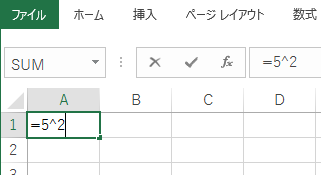
Excelで2乗の計算を行う方法は以下の通りです。
1. 乗算式を使用する
セルに数値を入力し、もう一方のセルに乗算式を入力することで、2乗の計算ができます。
- 数値を入力するセルを選択します。
- 数値を入力し、Enterキーを押します。
- 乗算式を入力するセルを選択します。
- =数値のセル^2 と入力し、Enterキーを押します。
2. POWER関数を使用する
POWER関数を使用することで、2乗の計算ができます。
- 数値を入力するセルを選択します。
- 数値を入力し、Enterキーを押します。
- POWER関数を入力するセルを選択します。
- =POWER(数値のセル, 2) と入力し、Enterキーを押します。
3. PRODUCT関数を使用する
PRODUCT関数を使用し、同じセルを2回指定することで、2乗の計算ができます。
- 数値を入力するセルを選択します。
- 数値を入力し、Enterキーを押します。
- PRODUCT関数を入力するセルを選択します。
- =PRODUCT(数値のセル, 数値のセル) と入力し、Enterキーを押します。
Excelでべき乗の計算式は?
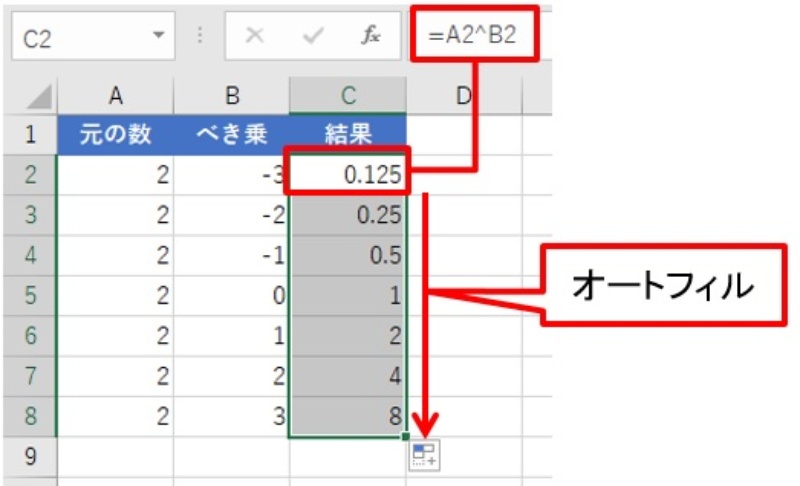
Excelでべき乗の計算式は、「=BASE^指数」の形式で表されます。ここで、BASEは底になり、指数はべき乗の指数を表します。例えば、2の3乗を計算する場合、セルに「=2^3」と入力することで、結果として8が得られます。
べき乗の計算式の使い方
べき乗の計算式を使用する際には、次の点に注意してください。
- 底と指数はどちらも数値で指定する必要があります。
- 指数は正の数、負の数、0でも計算可能です。
- 計算結果が非常に大きくなりすぎる場合、エラーが表示されることがあります。
べき乗の計算式の応用
べき乗の計算式は、さまざまな場面で応用できます。以下に、それらの例を示します。
- 複利計算:複利の計算では、「(1 + 金利)^期間」というべき乗の計算式を使用します。
- 指数関数のグラフ描画:べき乗の計算式を利用して、指数関数のグラフをExcelで描画することができます。
- 対数関数の計算:ExcelのLOG関数を組み合わせて、べき乗の計算式を用いた対数関数の計算が可能です。
べき乗の計算式の注意点
べき乗の計算式を使用する際には、いくつかの注意点があります。
- 負の数の奇数乗:負の数を奇数乗すると、負の数の結果が得られます。
- ゼロのゼロ乗:Excelでは、0^0はエラーとして扱われます。
- 大きな数の計算:非常に大きな数のべき乗計算を行うと、指数表記で結果が表示されることがあります。
エクセルで何乗のやり方は?
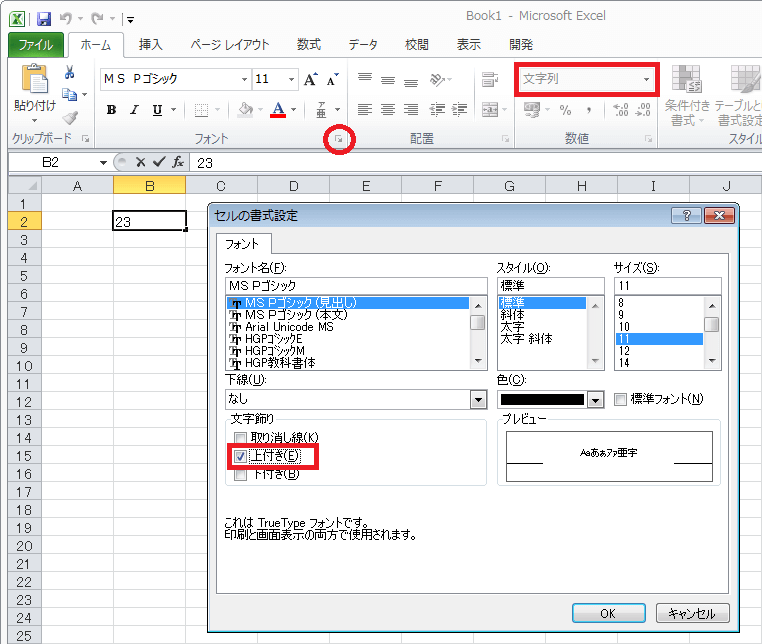
Excelでは、べき乗を求める方法はいくつかありますが、最も一般的な方法は次のとおりです。
POWER関数を使用する
POWER関数は、べき乗を求めるための関数です。引数として、底と指数を指定します。
- セルに「=POWER(底, 指数)」と入力します。
- 「底」には、べき乗の底となる数値を指定します。(例: 2)
- 「指数」には、べき乗の指数となる数値を指定します。(例: 3)
この場合、2の3乗が計算され、結果として8が返されます。
冪乗演算子(^)を使用する
Excelでは、冪乗演算子(^)を使用してべき乗を求めることもできます。
- セルに「=底^指数」と入力します。
- 「底」には、べき乗の底となる数値を指定します。(例: 3)
- 「指数」には、べき乗の指数となる数値を指定します。(例: 2)
この場合、3の2乗が計算され、結果として9が返されます。
EXP関数を使用する
_EXP関数は、e(ネイピア数)のべき乗を求めるための関数です。_
_
- _
- セルに「=EXP(指数)」と入力します。
- 「指数」には、eのべき乗の指数となる数値を指定します。(例: 2)
_
_
_
_
_
_
_この場合、eの2乗が計算され、結果として約7.39が返されます。_
エクセルで二乗のルート計算は?
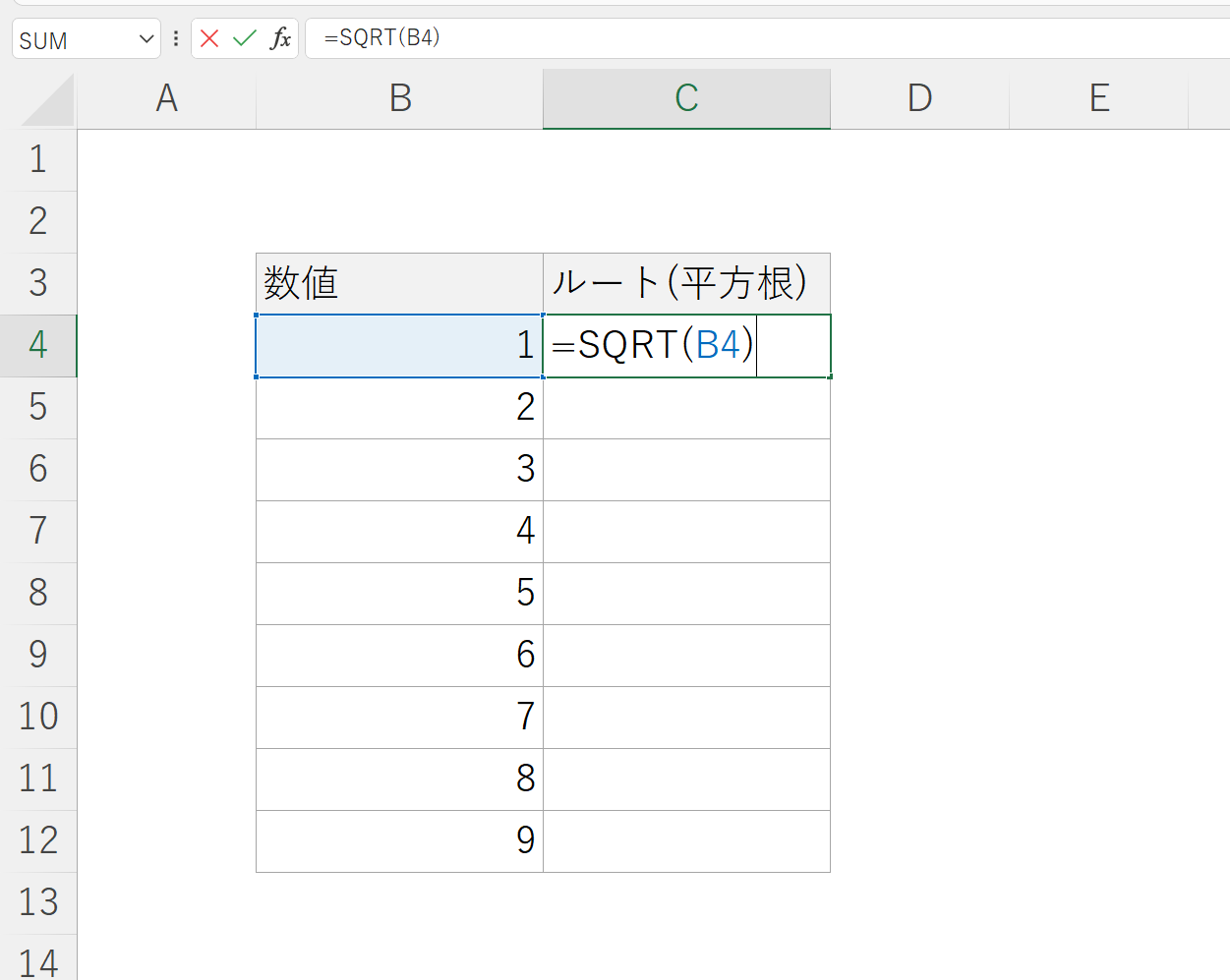
エクセルで二乗のルート計算を行う方法は以下の通りです。
方法1: SQRT関数を使用する
エクセルでは、SQRT関数を使用して、二乗のルートを計算することができます。SQRT関数の使い方は、次の通りです。
- SQRT関数を入力するセルを選択します。
- 「=SQRT(数値)」と入力します。数値の部分には、二乗のルートを求めたい数値を入れます。
- Enterキーを押すと、結果が表示されます。
方法2: べき乗演算子を使用する
べき乗演算子を使用して、二乗のルートを計算することもできます。べき乗演算子の使い方は、次の通りです。
- べき乗演算子を入力するセルを選択します。
- 「=数値^(1/2)」と入力します。数値の部分には、二乗のルートを求めたい数値を入れます。
- Enterキーを押すと、結果が表示されます。
方法3: POWER関数を使用する
POWER関数を使用して、二乗のルートを計算することもできます。POWER関数の使い方は、次の通りです。
- POWER関数を入力するセルを選択します。
- 「=POWER(数値, 0.5)」と入力します。数値の部分には、二乗のルートを求めたい数値を入れます。
- Enterキーを押すと、結果が表示されます。
よくある質問
Excelで2乗を計算する方法は何ですか?
Excelで2乗を計算するには、まず計算したい数値を入力し、その数値を選択します。そして、数式バーに「=」記号を入力し、続けて「POWER」関数を使って計算を行います。例えば、2の2乗を計算する場合、「=POWER(2,2)」と入力します。また、「乗数を2にする」という点に注意してください。これを実行するには、数式バーに「=」記号を入力し、続けて「^」記号を使って計算を行います。例えば、2の2乗を計算する場合、「=2^2」と入力します。
Excelでべき乗計算をするにはどうしたらいいですか?
Excelでべき乗計算をするには、「POWER」関数を使用します。この関数は、ある数値を特定の乗数でべき乗することができます。例えば、2の3乗を計算する場合、「=POWER(2,3)」と入力します。また、「^」記号を使ってべき乗計算を行うこともできます。例えば、2の3乗を計算する場合、「=2^3」と入力します。
Excelでべき乗計算と関数の違いは何ですか?
Excelでべき乗計算と関数の違いは、その使い方にあります。「べき乗計算」は、数値を特定の乗数でべき乗することです。これは、「^」記号を使用して行います。一方、「関数」は、特定の計算を実行するための組み込みの式です。べき乗計算を行う関数には、「POWER」関数があります。この関数を使用することで、より複雑なべき乗計算を行うことができます。
Excelでべき乗計算を使う際の注意点は何ですか?
Excelでべき乗計算を使う際の注意点は、「負の数を底とするときのべき乗」です。Excelでは、負の数を底とするべき乗計算はエラーとなります。これを回避するには、絶対値を使用して計算を行います。また、「大きな数値」を使ったべき乗計算も注意が必要です。Excelでは、大きな数値を使ったべき乗計算を行うと、オーバーフローエラーが発生することがあります。۱� SpaceItem あなたはどのような質問にも答えれる!
Excelで2乗を計算!べき乗計算と関数 に類似した他の記事を知りたい場合は、Excel 関数 カテゴリにアクセスしてください。
関連記事