
ExcelのAltキー活用術!ショートカットキー一覧
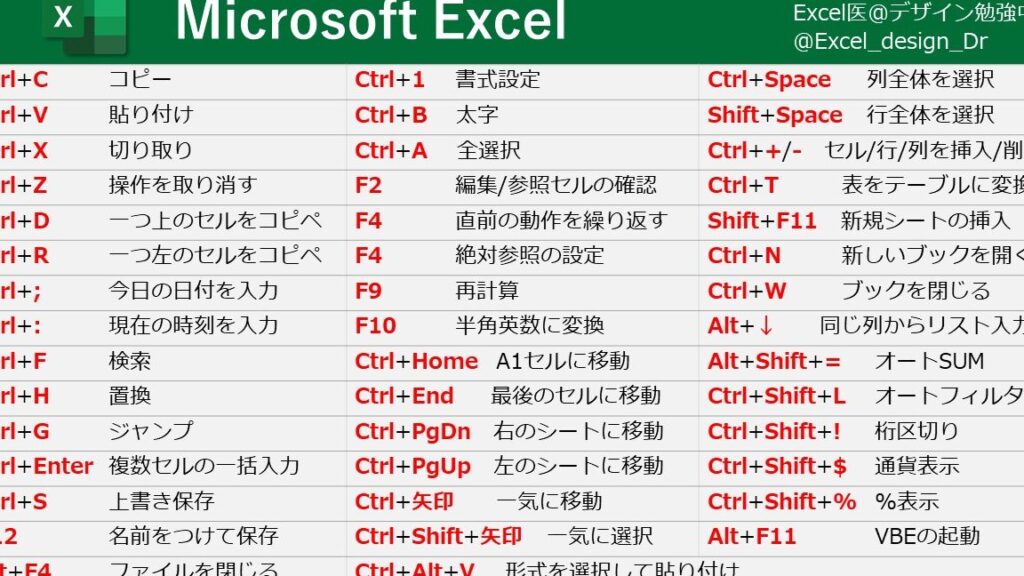
「」は、Microsoft Excelを使いこなすために、Altキーを活用したショートカットキーを一覧形式で紹介する記事です。Excelはビジネスシーンで広く使われている表計算ソフトですが、その機能を最大限に活かすためには、効率的な操作方法を知っておくことが重要です。この記事では、Altキーを中心としたショートカットキーを徹底解説し、Excelでの作業効率を劇的に向上させる方法を学ぶことができます。Excelビギナーから上級者まで、誰でも役立つ情報が満載の内容ですので、ぜひチェックしてみてください。
ExcelのAltキー活用術!ショートカットキー一覧
Excelで作業効率を向上させるために、Altキーを活用したショートカットキーを紹介します。Altキーは、キー操作だけで様々な機能を素早く実行できるので、Excelの操作を効率化するのに非常に役立ちます。
基本的なAltキー操作
Altキーを押すと、リボンにショートカットキーが表示されます。それぞれの機能に対応するキーを押すことで、クリックすることなく操作ができます。たとえば、Alt + Hを押すと「ホーム」タブが選択され、さらに他のキーを押すことで様々な機能を実行できます。
この記事が役に立つかもしれません。 Excelの列操作をマスター!挿入、削除、幅調整
データの入力・編集
データの入力や編集を行う際にも、Altキーを活用したショートカットキーが多数あります。例えば、Alt + Enterでセル内で改行ができるほか、Alt + H + V + Vで「貼り付け」ダイアログを表示できます。
フォーマットの設定
セルのフォーマット設定も、Altキーを使用することで効率的に行えます。Alt + H + A + Lで左揃え、Alt + H + A + Cで中央揃え、Alt + H + A + Rで右揃えに設定できます。また、Alt + H + Bで太字、Alt + H + Iで斜体、Alt + H + Uで下線を設定できます。
関数と数式
数式や関数を入力する際にも、Altキーが役立ちます。例えば、Alt + H + S + Uで合計を求めるSUM関数を簡単に挿入できます。また、Alt + H + Mで平均を求めるAVERAGE関数を素早く入力できます。
データの並べ替え・フィルター
データの並べ替えやフィルター設定も、Altキーを利用して効率的に行えます。Alt + A + S + Aで並べ替えダイアログを表示し、Alt + A + Tでフィルターを適用できます。
この記事が役に立つかもしれません。 ExcelでCSVファイルを読み込む方法!文字化け対策も
| 機能 | ショートカットキー |
|---|---|
| ホームタブを開く | Alt + H |
| セル内で改行 | Alt + Enter |
| 貼り付けダイアログ表示 | Alt + H + V + V |
| 左揃え | Alt + H + A + L |
| SUM関数挿入 | Alt + H + S + U |
エクセルのショートカットキー一覧は?
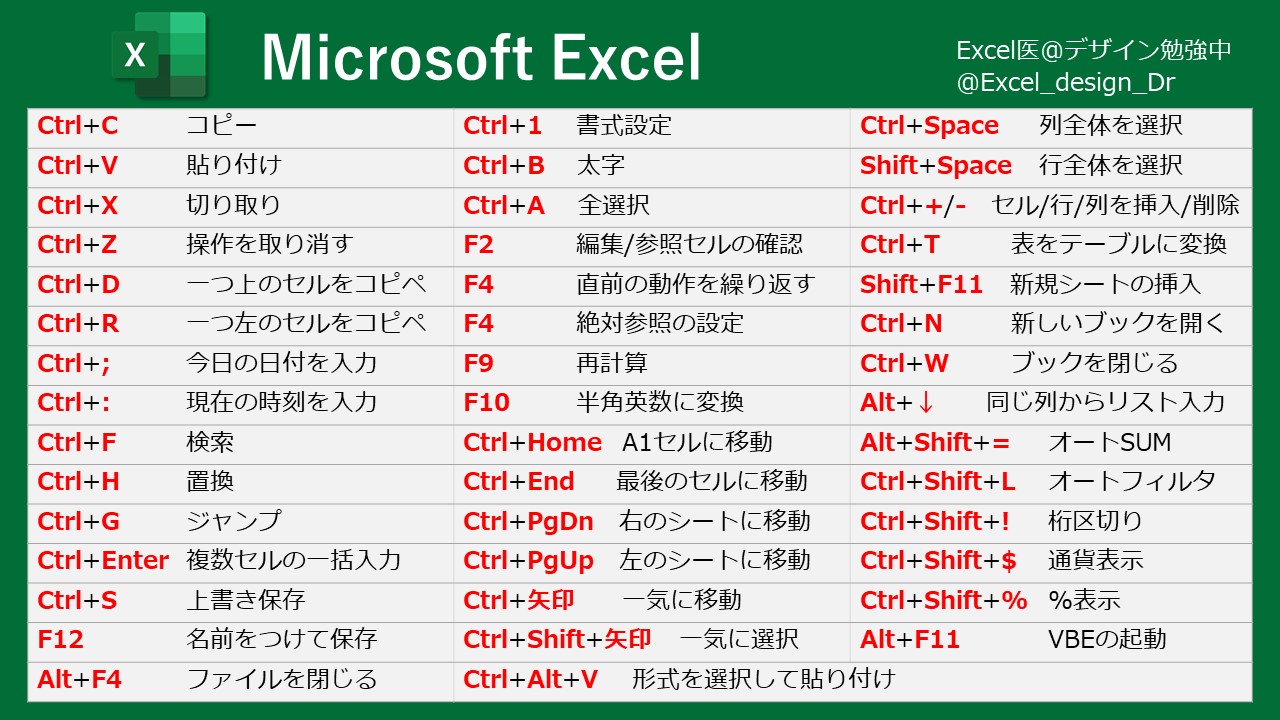
エクセルのショートカットキー一覧は、Excelをより効率的に使うための重要な機能です。以下に、よく使われるショートカットキーをいくつか紹介します。
基本的なショートカットキー
これらは、Excelを使う上で最も基本的なショートカットキーです。
- Ctlr + C: コピー
- Ctlr + V: 貼り付け
- Ctlr + Z: 元に戻す
- Ctlr + S: 保存
セルの操作に関するショートカットキー
セルの移動や選択、編集など、セルに関する操作を行うショートカットキーです。
この記事が役に立つかもしれません。 ExcelをJPEGに変換する方法!画像として保存
- 矢印キー: セルの移動
- Shift + 矢印キー: セルの選択
- F2: セルの編集
- Enter: 入力確定して下のセルに移動
数式と関数に関するショートカットキー
数式や関数を入力する際に役立つショートカットキーです。
- =: 数式の開始
- Ctlr + Shift + Enter: 配列数式の入力
- Alt + =: SUM関数の自動入力
- Ctlr + Shift + ;: 現在の日付の入力
エクセルのオルトキーのショートカットは?

エクセルのオルトキーのショートカットは、キーボードの特定のキーを組み合わせて使用することで、エクセルの機能を素早く実行できる機能です。以下に、エクセルのオルトキーのショートカットに関する3つのサブタイトルと、それぞれの詳細を説明します。
オルトキーを使ってセルを選択する
オルトキーを使用すると、キーボードだけでセルを選択することができます。以下に、セル選択に関するオルトキーのショートカットをいくつか紹介します。
この記事が役に立つかもしれません。 Excelのシート操作をマスター!追加、削除、移動
- F2: セルの編集モードに切り替え
- Shift + 空白キー: 行の選択
- Ctrl + 空白キー: 列の選択
オルトキーを使ってデータ入力・編集を行う
オルトキーを利用して、データの入力や編集を効率的に行うことができます。以下に、データ入力・編集に関するオルトキーのショートカットをいくつか紹介します。
- Ctrl + D: 上のセルの内容を下のセルにコピー
- Ctrl + R: 左のセルの内容を右のセルにコピー
- Ctrl + ;: 現在の日付を入力
オルトキーを使ってワークシートを操作する
オルトキーを使用することで、ワークシートの操作もスピードアップできます。以下に、ワークシート操作に関するオルトキーのショートカットをいくつか紹介します。
- Ctrl + Page Up/Down: ワークシートを左右に切り替え
- Ctrl + F6: 複数のワークブックを切り替え
- Alt + H, O, W: ワークシートを非表示
Altキーでできることは?
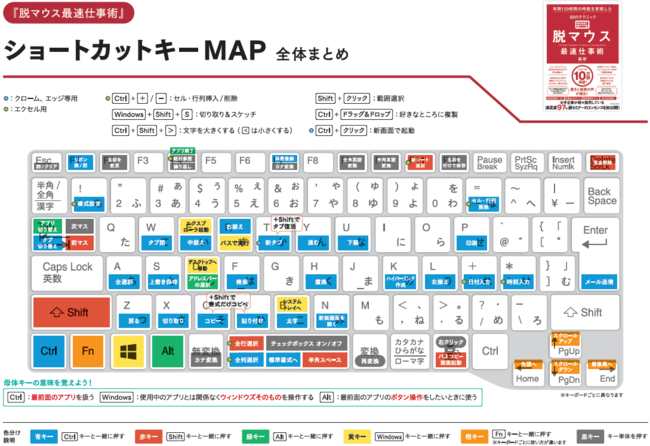
Altキーでできることは、パソコンでの操作を効率化するためのさまざまなショートカット機能を利用できることです。Altキーを単体で使うのではなく、他のキーと組み合わせて使用することで、様々な操作が可能になります。
Altキーでできる主な機能
Altキーを使用することで、以下のような機能を利用できます。
- アプリケーションの切り替え: Alt + Tabキーを押すことで、開いているアプリケーションを素早く切り替えることができます。
- メニューの操作: Altキーと他のキーを組み合わせることで、メニュー項目をキーボードから選択できます。例えば、Alt + Fでファイルメニューを開くことができます。
- 特別な文字の入力: Altキーを使用することで、キーボードに表示されていない特別な文字や記号を入力することができます。例えば、Alt + 0169を押すと、著作権マーク(©)を入力できます。
Altキーを使ったショートカット例
以下は、Altキーを使った一般的なショートカットの例です。
- Alt + F4: 現在のアプリケーションを閉じる
- Alt + Tab: 開いているアプリケーションを切り替える
- Alt + Esc: 開いているウィンドウを順に切り替える
Altキーを活用した効率的な作業
Altキーを上手く使いこなすことで、作業の効率を大幅に上げることができます。
- キーボード操作の習得: マウスに手を伸ばすことなく、キーボードだけで操作を行うことができます。キーボードショートカットを覚えることで、作業速度が向上します。
- メニューや機能の素早い呼び出し: Altキーを利用することで、メニューや各種機能を素早く呼び出すことができます。これにより、マウスを使用するよりも手間がかからない操作が可能になります。
- 特別な文字の簡単な入力: 著作権マークや商標マークなどの特別な文字を、キーボードから簡単に入力することができます。これらの文字を頻繁に使用する場合、Altキーは非常に便利です。
ExcelのショートカットでAlt+Oは何をするのですか?

ExcelのショートカットでAlt+Oは、書式メニューを開く機能です。このショートカットを利用することで、マウスを使用せずに素早く書式設定を行うことができます。
Alt+Oの使い方
Alt+Oを押すと、書式メニューが開きます。その後、目的の書式設定オプションに対応するキーを押すことで、さらに操作を進めることができます。例えば、セルの書式設定を行いたい場合は、Alt+Oの後に「C」を押します。
書式メニューの主なオプション
書式メニューには、以下のようなオプションが含まれています。
- セルの書式設定:セルの数値、日付、時刻の表示形式や文字の色、背景色を変更することができます。
- 行の高さ:行の高さを変更することができます。
- 列の幅:列の幅を変更することができます。
ショートカットの利点
Excelのショートカットを利用することで、以下のような利点があります。
- 作業効率の向上:マウス操作を減らすことで、作業が素早くなるため、効率が向上します。
- プロフェッショナルな操作:ショートカットを使用することで、Excelの操作がスムーズになり、プロフェッショナルな印象を与えることができます。
- 手指の疲労軽減:マウス操作を減らすことで、手指の疲労を軽減することができます。
よくある質問
ExcelでAltキーを活用する利点は何ですか?
ExcelでAltキーを活用する最大の利点は、作業効率が大幅に向上することです。Altキーを利用することで、マウスを使わずに様々な機能に素早くアクセスできるため、データ入力や編集作業がスピードアップします。また、頻繁に使う機能にショートカットキーを割り当てることで、より快適な操作が可能となります。
Excelの代表的なAltキーによるショートカットは何ですか?
Excelでよく使われるAltキーによるショートカットは、Alt + H + V + Vです。これは、「ホーム」タブの「貼り付け」オプションを開くショートカットです。また、Alt + A + Cは、「データ」タブの「クイック分析」機能を起動するショートカットです。これらのショートカットを覚えれば、Excelでの作業がより効率的になります。
ExcelのAltキーによるショートカットはカスタマイズ可能ですか?
はい、ExcelのAltキーによるショートカットはカスタマイズが可能です。Quick Access Toolbarに機能を追加し、Altキーと数字キーを組み合わせたオリジナルのショートカットを作成できます。例えば、Alt + 1のようなショートカットを設定すれば、よく使う機能にすぐにアクセスできます。
ExcelのAltキー活用術を覚えるためのヒントはありますか?
ExcelのAltキー活用術を覚えるためには、繰り返し練習が重要です。日々の作業で意識的にAltキーによるショートカットを使うように心掛けましょう。また、チートシートを作成し、目につきやすい場所に貼っておくことで、ショートカットを徐々に覚えていくことができます。
ExcelのAltキー活用術!ショートカットキー一覧 に類似した他の記事を知りたい場合は、Excel 基礎操作 カテゴリにアクセスしてください。
関連記事