
ExcelをJPEGに変換する方法!画像として保存
ExcelのデータをJPEG形式の画像として保存する方法を探している方には朗報です。この記事では、Excelのワークシートを簡単にJPEG画像に変換する方法を紹介します。手順は非常に簡単で、誰でもすぐにできるので、ぜひお試しください。本記事で説明する方法は、Excelのデータを画像として保存したい場合に非常に役立ちます。画像に変換することで、データの共有やプレゼンテーションでの使用がよりスムーズになります。また、JPEG形式は広く普及しており、ほとんどのデバイスでサポートされているため、互換性の問題も気にする必要がありません。
ExcelをJPEGに変換する方法!画像として保存
ExcelのワークシートをJPEG形式の画像ファイルとして保存する方法を紹介します。以下の手順を参考にして、簡単に変換しましょう。
方法1: Excelの「印刷」機能を利用する
1. Excelで変換したいワークシートを開く。 2. 「ファイル」>「印刷」を選択。 3. 「プリンター」を「Microsoft Print to PDF」に変更。 4. 「印刷」ボタンをクリック。 5. PDFファイルを保存する場所を選択し、「保存」ボタンをクリック。 6. 保存したPDFファイルを開き、JPEG形式に変換するオンラインコンバーターを利用する。
この記事が役に立つかもしれません。 Excelのシート操作をマスター!追加、削除、移動
方法2: スクリーンショットを利用する
1. Excelで変換したいワークシートを開く。 2. 表示したい範囲を選択し、スクリーンショットを撮る(Windows: PrtScキー、Mac: Command + Shift + 4)。 3. 画像編集ソフトで撮ったスクリーンショットを開く。 4. 必要に応じてトリミングや調整を行い、JPEG形式で保存する。
方法3: VBAマを利用する
1. Excelで変換したいワークシートを開く。 2. 「開発」タブにある「マ」をクリックし、新しいマを作成。 3. 以下のVBAコードを入力し、マを実行。 vb Sub ExportRangeToJPEG() Dim rng As Range Dim ws As Worksheet Dim chr As Chart Dim imgPath As String Set ws = ActiveSheet Set rng = ws.Range(A1:F10) '変換したい範囲を指定 imgPath = ThisWorkbook.Path & output.jpg rng.CopyPicture xlScreen, xlPicture Set chr = ws.Shapes.AddChart.Chart chr.Paste chr.Export imgPath, JPG chr.Parent.Delete MsgBox 画像が保存されました: & imgPath End Sub
方法4: 第三者ツールを利用する
1. Excelファイルをサポートするファイル変換ツールをダウンロードしてインストールする。 2. ソフトウェアを開き、変換したいExcelファイルを選択。 3. 出力形式として「JPEG」を選択し、変換を開始。
方法5: オンラインコンバーターを利用する
1. オンライン上のExcel to JPEGコンバーターサイトを開く。 2. 変換したいExcelファイルをアップロード。 3. 「JPEG」または「JPG」を選択し、変換を開始。 4. 変換が完了したら、画像ファイルをダウンロードする。
この記事が役に立つかもしれません。 Excelスプレッドシートを共有・共同編集する方法!
| 方法 | 利点 | 欠点 |
|---|---|---|
| 印刷機能 | シンプルで手軽 | 画像の解像度が低い可能性あり |
| スクリーンショット | 素早く撮影できる | ワークシートが大量の場合、手間がかかる |
| VBAマ | 自動化可能 | VBAの知識が必要 |
| 第三者ツール | 高機能で使いやすい | 有料の場合がある |
| オンラインコンバーター | インストール不要 | ファイルのセキュリティリスクがある |
エクセルの画像をJPEGで保存するにはどうすればいいですか?
エクセルの画像をJPEGで保存するには、以下の手順に従ってください。
画像のコピー
エクセルで画像をJPEG形式で保存するには、まず画像をコピーする必要があります。
- エクセルのシートで、保存したい画像を選択します。
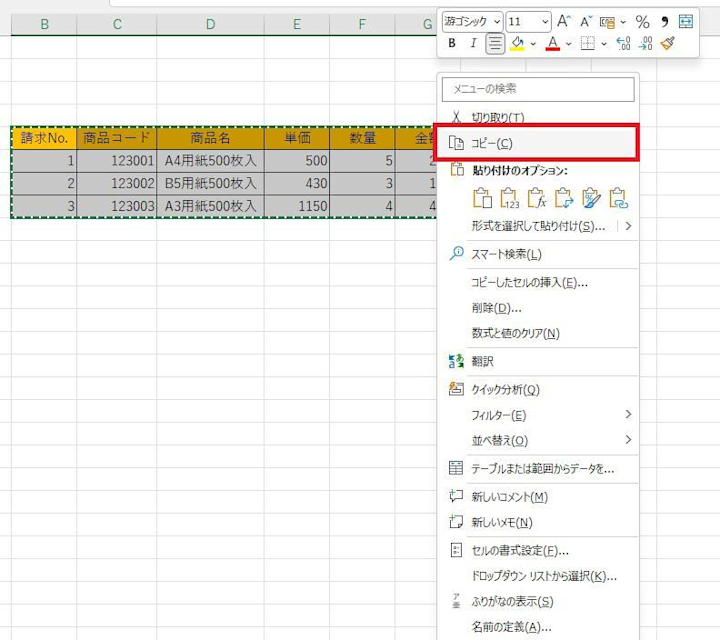
- 選択した画像を右クリックし、コピーをクリックします。
ペイントで画像を保存
コピーした画像をペイントに貼り付けてJPEG形式で保存する方法です。
この記事が役に立つかもしれません。 Excel ViewerでExcelファイルを表示する方法!
- Windowsのスタートメニューからペイントを検索し、開きます。
- ペイントで右クリックし、貼り付けをクリックして、コピーした画像を貼り付けます。
- ファイルメニューを開き、名前を付けて保存を選択します。
- ファイルの種類でJPEGを選択し、保存先とファイル名を指定して保存をクリックします。
スニペットツールを使って保存
スニペットツールを使ってエクセルの画像をJPEG形式で保存する方法です。
- Windowsのスタートメニューからスニペットツールを検索し、開きます。
- 新規をクリックし、エクセルの画像を範囲選択してキャプチャします。
- スニペットツールで右クリックし、保存をクリックします。
- ファイルの種類でJPEGを選択し、保存先とファイル名を指定して保存をクリックします。
エクセルファイルを画像として保存するにはどうすればいいですか?
エクセルファイルを画像として保存する方法は以下の通りです。
方法1: シートを画像として保存する
エクセルのシートを画像として保存するには、以下の手順に従ってください。
この記事が役に立つかもしれません。 ExcelをWordに変換する方法!表やデータを移行
- エクセルで画像として保存したいシートを開きます。
- 「ファイル」メニューをクリックし、「名前を付けて保存」を選択します。
- 「ファイルの種類」ドロップダウンメニューから、「PNG」または「JPEG」を選択します。
- 「保存」ボタンをクリックして、画像を保存します。
方法2: セル範囲を画像として保存する
特定のセル範囲を画像として保存するには、以下の手順に従ってください。
- 画像として保存したいセル範囲を選択します。
- 「ホーム」タブの「クリップボード」グループで、「コピー」ボタンをクリックします。
- 画像を保存したい場所を開き、右クリックして「貼り付け」を選択します。
- 貼り付けた画像を右クリックし、「名前を付けて保存」を選択して、画像を保存します。
方法3: スクリーンショットを利用する
エクセルのシートやセル範囲のスクリーンショットを撮って画像として保存することもできます。
- 画像として保存したいシートやセル範囲が表示されていることを確認します。
- キーボードの「PrtSc」キーを押して、スクリーンショットを撮ります。
- 画像編集ソフト(例:ペイント)を開き、スクリーンショットを貼り付けます。
- 「ファイル」メニューから「保存」を選択し、希望の画像形式で保存します。
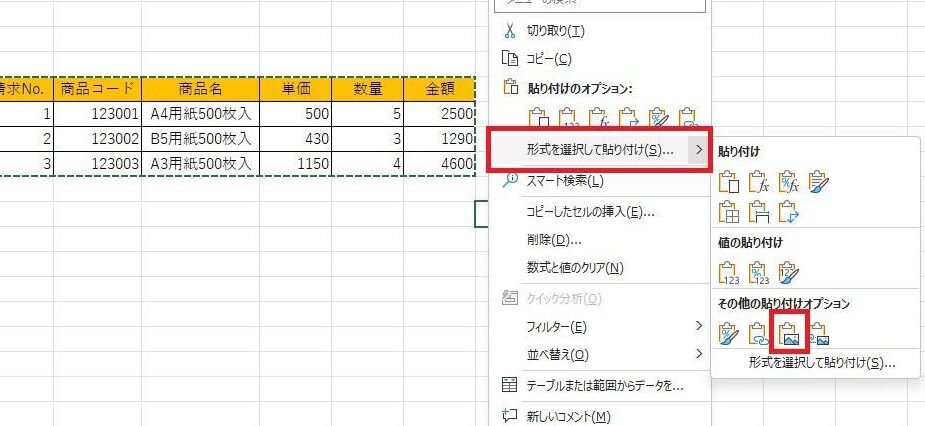
Excelの表を画像として保存するには?
Excelの表を画像として保存する方法は以下の通りです。
まず、保存したい表を選択し、クリックして選択範囲をハイライトさせます。その後、「ホーム」タブにある「コピー」をクリックします。次に、画面の任意の場所を右クリックし、「画像を貼り付ける」を選択します。これで、表が画像として貼り付けられます。最後に、画像を右クリックし、「名前を付けて保存」を選択し、希望のファイル名と形式で保存してください。
表の選択とコピー
表を画像として保存する最初のステップは、保存したい表を選択してコピーすることです。
- 保存したい表をクリックして選択します。
- 「ホーム」タブにある「コピー」をクリックします。
画像として貼り付け
コピーした表を画像として貼り付けるには、以下の手順に従ってください。
- 画面の任意の場所を右クリックします。
- 「画像を貼り付ける」を選択します。
画像の保存
画像として貼り付けた表を保存するには、以下の手順を実行します。
- 画像を右クリックします。
- 「名前を付けて保存」を選択します。
- 希望のファイル名と形式で保存します。
JPEGに保存するにはどうすればいいですか?
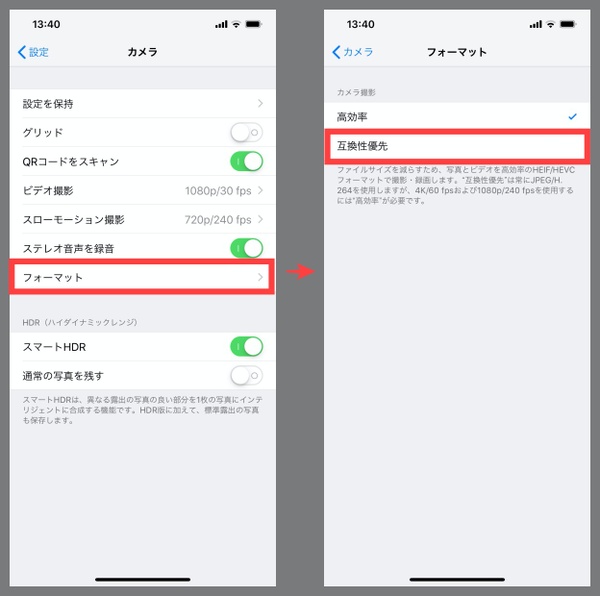
JPEGに保存するには、以下の手順に従ってください。
画像編集ソフトを使用する
画像編集ソフトを使ってJPEG形式で保存する方法が一般的です。PhotoshopやGIMPなどのソフトを開き、画像を開くか新規作成して、以下の手順でJPEG形式で保存します。
- 画像を開くか新規作成します。
- ファイルメニューから「保存」または「別名で保存」を選択します。
- ファイル名と保存先を指定し、ファイル形式として「JPEG」または「JPG」を選択します。
- 必要に応じてJPEGの品質設定を調整し、「保存」ボタンをクリックします。
オンラインコンバーターを利用する
オンラインのファイル変換サービスを利用する方法もあります。以下の手順でJPEG形式に変換できます。
- オンラインコンバーターサイトを開く(例:Convertio、Online-Convertなど)。
- 変換したいファイルをアップロードし、出力形式として「JPEG」を選択します。
- 必要に応じて詳細設定を変更し、「変換」ボタンをクリックします。
- 変換完了後、ダウンロードリンクからJPEGファイルを保存します。
スマートフォンアプリでJPEG形式で保存する
スマートフォンで写真を撮影したり、画像編集アプリを使ってJPEG形式で保存する方法もあります。
- スマートフォンのカメラアプリで写真を撮影します。多くの場合、デフォルトでJPEG形式で保存されます。
- 画像編集アプリ(例:Adobe Lightroom、Snapseedなど)を開き、編集して「保存」または「エクスポート」機能からJPEG形式を選択します。
- 必要に応じてJPEGの品質設定を調整し、「保存」ボタンをタップします。
よくある質問
ExcelをJPEGに変換する方法は?
ExcelのデータをJPEG形式の画像ファイルに変換するには、まずExcelシートを開いて、画像として保存したい範囲を選択します。その後、「ファイル」メニューを開き、「名前を付けて保存」をクリックします。次に、ファイルの種類を「JPEG」に変更し、保存先を選択して「保存」ボタンをクリックします。これで、ExcelのデータがJPEG画像として保存されます。
Excelの画像として保存する際の解像度は変更できますか?
はい、ExcelのデータをJPEG画像として保存する際、解像度を変更することが可能です。まず、Excelシートを開いて、画像として保存したい範囲を選択します。その後、「ページレイアウト」タブにある「페이지設定」をクリックし、「印刷品質」オプションを選択します。ここで、解像度を変更することができますが、より高解像度に設定すると、画像のファイルサイズが大きくなりますのでご注意ください。
Excelの複数シートを1つのJPEG画像として保存する方法は?
Excelの複数のシートを1つのJPEG画像として保存するには、まず各シートを個別のJPEG画像として保存します。その後、画像編集ソフトを使用して、これらのJPEG画像を1つにまとめます。例えば、PhotoshopやGIMPなどのソフトウェアで、各JPEG画像を層として読み込んで配置し、最後に統合された画像をJPEG形式で保存します。
ExcelをJPEGに変換する際、セルの罫線が表示されない場合の対処法は?
ExcelをJPEGに変換する際、セルの罫線が表示されないことがあります。それは、Excelの罫線がデフォルトでは非常に薄く、JPEG画像に変換すると見えにくくなることが多いからです。この問題を解決するために、Excelシート上で罫線の太さや色を変更します。具体的には、罫線を適用したいセル範囲を選択し、右クリックして「セルの書式設定」を開き、「罫線」タブで罫線のスタイルや色を選択し、適用します。これにより、JPEG画像として保存した際にも罫線がはっきりと表示されるようになります。
ExcelをJPEGに変換する方法!画像として保存 に類似した他の記事を知りたい場合は、Excel 基礎操作 カテゴリにアクセスしてください。
関連記事