
ExcelのIF関数でワイルドカードを使用する方法!
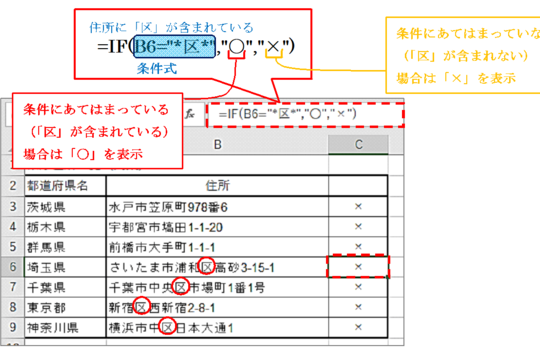
ExcelのIF関数は、条件に基づいて異なる結果を返す強力な機能ですが、それ aloneではワイルドカードを使うことはできません。しかし、ワイルドカードを使用して柔軟な条件判定を行いたいというニーズは確実に存在します。この記事では、IF関数と組み合わせることでワイルドカードを使用できる方法を紹介します。具体的には、IF関数とCOUNTIF関数を組み合わせた方法や、IF関数とSEARCH関数を組み合わせた方法などを解説します。これらの方法をマスターすることで、Excelでのデータ分析や条件判定の効率が大幅に向上するでしょう。
エクセルでワイルドカードを入力するには?
エクセルIF関数でワイルドカードを使用する方法! エクセルでのワイルドカードの入力は、IF関数を使用して実現できます。IF関数を使用することで、ワイルドカードを含む文字列を検索することができます。
ワイルドカードの基本的な使い方
ワイルドカードの基本的な使い方は、`` や `?` を使用して文字列を部分一致させることです。「」は、0文字以上の任意の文字列に一致します。「?」は、1文字に一致します。
この記事が役に立つかもしれません。 ExcelのSUM関数使い方講座!合計値を簡単に計算
- 例えば、「ABC」というワイルドカードを使用すると、「ABC」で始まる任意の文字列に一致します。
- 「ABC?」というワイルドカードを使用すると、「ABC」で始まり、次の文字が1文字の文字列に一致します。
- 「ABC」いうワイルドカードを使用すると、最後に「ABC」が含まれる任意の文字列に一致します。
IF関数でワイルドカードを使用する方法
IF関数を使用してワイルドカードを入力するには、` SEARCH` 関数や ` FIND` 関数と一緒に使用します。SEARCH関数は、文字列中の指定された文字列を検索し、その位置を返します。FIND関数は、文字列中の指定された文字列を検索し、その位置を返しますが、大文字小文字を区別します。
- 例えば、「=IF(SEARCH(ABC,A1)>0,あり,なし)」という式を使用すると、A1セルに「ABC」で始まる文字列が含まれているかどうかを検索します。
- 「=IF(FIND(ABC?,A1)>0,あり,なし)」という式を使用すると、A1セルに「ABC」で始まり、次の文字が1文字の文字列が含まれているかどうかを検索します。
- 「=IF(SEARCH(ABC,A1)>0,あり,なし)」という式を使用すると、A1セルに最後に「ABC」が含まれる文字列が含まれているかどうかを検索します。
ワイルドカードの注意点
ワイルドカードを使用する際には、注意する点があります。ワイルドカードは大文字小文字を区別しないため、検索する文字列の大文字小文字を同じにする必要があります。また、ワイルドカードを使用する際には、検索する文字列が完全一致する必要はないため、余分な文字列が含まれる可能性があります。
- 例えば、「ABC」というワイルドカードを使用すると、「ABCDEF」や「ABCXYZ」という文字列にも一致します。
- 「ABC?」というワイルドカードを使用すると、「ABCDE」や「ABCXY」という文字列にも一致します。
- 「ABC」いうワイルドカードを使用すると、「XYZABC」や「DEFABC」という文字列にも一致します。
ExcelのIF関数で複数条件に対応する方法は?
ExcelのIF関数で複数条件に対応する方法は、複数の条件をANDやORを使用して結合することができます。例えば、A1 셀に「 Tokyo」という値があり、B1 セルに「2022」という値がある場合、以下のようにIF関数を使用することができます。 =IF(AND(A1=Tokyo, B1=2022), 条件を満たす, 条件を満たさない) この式では、A1 セルが「Tokyo」で、B1 セルが「2022」である場合、「条件を満たす」と返されます。
ワイルドカードを使用する方法
ワイルドカードを使用することで、複数の条件に一致する値を検索することができます。例えば、A1 セルに「Tok」という値があり、B1 セルに「202」という値がある場合、以下のようにIF関数を使用することができます。 =IF(AND(A1 Like Tok, B1 Like 202), 条件を満たす, 条件を満たさない) この式では、A1 セルが「Tok」で始まる値で、B1 セルが「202」で始まる値である場合、「条件を満たす」と返されます。
この記事が役に立つかもしれません。 ExcelのTEXT関数で表示形式を自由自在に変更!
- ワイルドカード「」を使用して、複数の条件に一致する値を検索することができます。
- Like 演算子を使用して、ワイルドカードを適用することができます。
- 複数の条件をANDやORを使用して結合することができます。
複数の条件をORで結合する方法
複数の条件をORを使用して結合することで、どちらか一方の条件を満たす値を検索することができます。例えば、A1 セルに「Tokyo」や「Osaka」などの値があり、B1 セルに「2022」や「2023」などの値がある場合、以下のようにIF関数を使用することができます。 =IF(OR(A1=Tokyo, A1=Osaka, B1=2022, B1=2023), 条件を満たす, 条件を満たさない) この式では、A1 セルが「Tokyo」や「Osaka」であるか、B1 セルが「2022」や「2023」である場合、「条件を満たす」と返されます。
- OR を使用して、複数の条件を結合することができます。
- 複数の条件を指定することで、どちらか一方の条件を満たす値を検索することができます。
- IF 関数を使用して、条件を満たす値に応じて結果を返すことができます。
ネストされたIF関数を使用する方法
ネストされたIF関数を使用することで、複数の条件を階層的に検索することができます。例えば、A1 セルに「Tokyo」や「Osaka」などの値があり、B1 セルに「2022」や「2023」などの値がある場合、以下のようにIF関数を使用することができます。 =IF(A1=Tokyo, IF(B1=2022, 条件を満たす, 条件を満たさない), IF(A1=Osaka, IF(B1=2023, 条件を満たす, 条件を満たさない), 条件を満たさない)) この式では、A1 セルが「Tokyo」である場合、B1 セルが「2022」であるかを検索し、A1 セルが「Osaka」である場合、B1 セルが「2023」であるかを検索します。
- ネストされたIF関数を使用して、複数の条件を階層的に検索することができます。
- 複数の条件を指定することで、条件を満たす値を検索することができます。
- IF 関数を使用して、条件を満たす値に応じて結果を返すことができます。
Excelの関数でワイルドカード検索するにはどうすればいいですか?
ワイルドカード検索は、ExcelのIF関数で実現することができます。IF関数は、条件に応じて値を返す関数です。ワイルドカードを使用することで、文字列中に特定の文字パターンを検索することができます。
ワイルドカードの基本的な使い方
ワイルドカード検索を実現するためには、IF関数にワイルドカードを組み合わせて使用する必要があります。ワイルドカードには、`` と `?` の2種類があります。`` は任意の文字列を表し、`?` は任意の1文字を表します。例えば、`A` というワイルドカードでは、Aから始まる文字列すべてを検索することができます。
この記事が役に立つかもしれません。 ExcelでVALUEエラーが表示される原因と解決策!
IF関数でのワイルドカード検索の例
IF関数でのワイルドカード検索の例を以下に示します。
- 検索文字列が含まれるかどうかをチェックする:`IF(A1:A10,検索文字列,あり,なし)`
- 検索文字列で始まる文字列を検索する:`IF(A1:A10,検索文字列,あり,なし)`
- 検索文字列で終わる文字列を検索する:`IF(A1:A10,検索文字列,あり,なし)`
ワイルドカード検索の注意点
ワイルドカード検索には注意点があります。ワイルドカード検索では、大文字と小文字を区別します。また、ワイルドカード検索では、特殊文字を使用することができないため、検索文字列中に特殊文字が含まれる場合は、適切に対応する必要があります。
エクセルでアスタリスクを付ける方法は?
エクセルでアスタリスクを付ける方法は、IF関数を使用してワイルドカードを指定することで実現できます。ワイルドカードを使用することで、特定の文字列に一致する値を検索することができます。
アスタリスクの使い方
IF関数では、ワイルドカードとしてアスタリスク()を使用することができます。アスタリスクは、 任意の文字列に一致するワイルドカードです。例えば、`A`という文字列では、「A」で始まる任意の文字列に一致します。
この記事が役に立つかもしれません。 ExcelのVALUE関数で文字列を数値に変換!
- IF関数のsyntaxは、`IF(logical_test, [value_if_true], [value_if_false])`です。
- `logical_test`には、ワイルドカードを含む文字列を指定します。
- ワイルドカードに一致する値が見つかった場合、`value_if_true`が返されます。
ワイルドカードの種類
エクセルでは、ワイルドカードとしてアスタリスク()以外にも、クエスチョンマーク(?)を使用することができます。クエスチョンマークは、任意の一文字に一致するワイルドカードです。
- アスタリスク()は、任意の文字列に一致します。
- クエスチョンマーク(?)は、任意の一文字に一致します。
- ワイルドカードを組み合わせることで、より複雑なパターンに一致することができます。
IF関数の例
IF関数を使用してワイルドカードを指定する例を示します。例えば、A列に「apple」や「banana」などの文字列があり、A列に「a」という文字列に一致する値があるかどうかを検索したい場合、次のようにIF関数を使用することができます。
- =IF(A1=a, yes, no)
- =IF(A1=a, yes, no)
- =IF(A1=a?e, yes, no)
ExcelのIF関数でワイルドカードを使用する方法!
ExcelのIF関数は、条件に基づいて異なる値を返すことができる非常に便利な関数です。しかし、IF関数だけでなく、ワイルドカードを使用することで、さらに柔軟な条件分岐が可能になります。以下に、ExcelのIF関数でワイルドカードを使用する方法について詳しく説明します。
ワイルドカードとは?
ワイルドカードとは、特定の文字や文字列を表す代替文字です。Excelでは、以下の3つのワイルドカードが使用できます。
| ワイルドカード | 説明 |
|---|---|
| 任意の文字列に一致します。 | |
| ? | 任意の1文字に一致します。 |
| ~ | 次の文字をエスケープします。 |
IF関数とワイルドカードの組み合わせ
IF関数とワイルドカードを組み合わせることで、柔軟な条件分岐が可能になります。たとえば、セルの値が特定の文字列を含む場合に特定の値を返す、といった条件分岐が可能です。
例: セルの値が「A」という文字を含む場合、「含む」を返し、そうでない場合は「含まない」を返す。
=IF(ISNUMBER(SEARCH(A, A1)), 含む, 含まない)
ワイルドカードを使用した検索関数
ワイルドカードを使用した検索関数には、SEARCH関数とFIND関数があります。SEARCH関数は大文字小文字を区別せず、FIND関数は大文字小文字を区別して検索します。
例: セルの値が「apple」という文字列を含む場合、その位置を返す。
=SEARCH(apple, A1)
ワイルドカードを使用した数式での条件判定
ワイルドカードを使用して、数式での条件判定を行うことができます。たとえば、セルの値が特定の文字列を含む場合にのみ計算を行う、といった条件判定が可能です。
例: セルの値が「総額」という文字列を含む場合のみ、セルB1とC1の値を掛け算する。
=IF(ISNUMBER(SEARCH(総額, A1)), B1C1, )
ワイルドカードを使用したCOUNTIF関数
ワイルドカードを使用したCOUNTIF関数を使って、特定の条件を満たすセルの数をカウントすることができます。
例: 範囲A1:A10の中で、「Tokyo」を含むセルの数をカウントする。
=COUNTIF(A1:A10, Tokyo)
ワイルドカード文字を使えるExcel関数は?
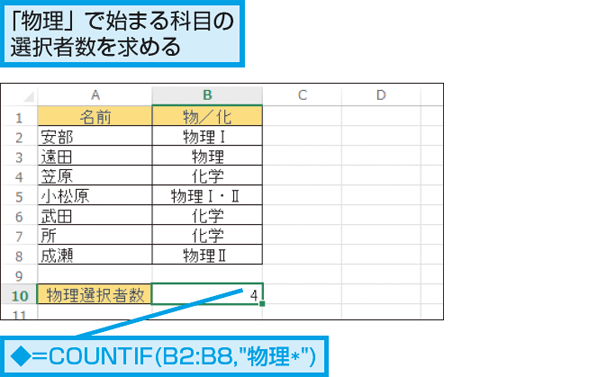
ワイルドカード文字を使えるExcel関数は、特定のパターンに一致するデータを検索するのに便利な機能です。代表的な関数には、LOOKUP、VLOOKUP、HLOOKUP、MATCH、SEARCHなどがあります。これらの関数では、ワイルドカード文字としてアスタリスク()や疑問符(?)を使用できます。アスタリスクは任意の文字列と一致し、疑問符は任意の1文字と一致します。
LOOKUP関数でのワイルドカード文字の使用
LOOKUP関数は、指定した値に一致するデータを検索し、対応する結果を返します。ワイルドカード文字を使用することで、部分一致の検索が可能になります。
- LOOKUP関数の検索値にアスタリスクを使用すると、指定した文字列を含むデータを検索できます。
- LOOKUP関数の検索値に疑問符を使用すると、指定した位置の文字が任意の1文字であるデータを検索できます。
VLOOKUP関数でのワイルドカード文字の使用
VLOOKUP関数は、縦方向のテーブルから指定した値に一致するデータを検索し、対応する列の値を返します。ワイルドカード文字を使用することで、部分一致の検索が可能になります.
- VLOOKUP関数の検索値にアスタリスクを使用すると、指定した文字列を含むデータを検索できます。
- VLOOKUP関数の検索値に疑問符を使用すると、指定した位置の文字が任意の1文字であるデータを検索できます。
MATCH関数でのワイルドカード文字の使用
MATCH関数は、指定した範囲内で特定の値に一致するデータの位置を返します。ワイルドカード文字を使用することで、部分一致の検索が可能になります。
- MATCH関数の検索値にアスタリスクを使用すると、指定した文字列を含むデータの位置を検索できます。
- MATCH関数の検索値に疑問符を使用すると、指定した位置の文字が任意の1文字であるデータの位置を検索できます。
ワイルドカードの指定方法は?
ワイルドカードの指定方法は、コンピュータにおいて特定の文字列やパターンを表すために使用される特別な文字です。一般的に、ワイルドカードはファイル名、正規表現、データベースの検索など、さまざまな状況で使用されます。最も一般的なワイルドカードはアスタリスク()と疑問符(?)です。
アスタリスク()の使い方
アスタリスク()は、0文字以上の任意の文字列に一致するワイルドカードです。以下の例では、アスタリスクを使用して特定のパターンに一致するファイル名を検索します。
- .txt:拡張子が.txtのすべてのファイルに一致します。
- file:名前が「file」で始まるすべてのファイルに一致します。
- 2019:ファイル名に「2019」が含まれるすべてのファイルに一致します。
疑問符(?)の使い方
疑問符(?)は、任意の1文字に一致するワイルドカードです。以下の例では、疑問符を使用して特定のパターンに一致するファイル名を検索します。
- file?.txt:名前が「file」で始まり、その後に任意の1文字が続き、拡張子が.txtのファイルに一致します。
- ???2019.:ファイル名が任意の3文字で始まり、「2019」を含むすべてのファイルに一致します。
- file???.:名前が「file」で始まり、その後に任意の3文字が続くすべてのファイルに一致します。
ワイルドカードの使用上の注意
ワイルドカードを使用する際には、以下の点に注意してください。
- ワイルドカードは、大文字と小文字を区別しない場合と区別する場合があります。使用するシステムやコマンドによって異なるので、確認してください。
- 複数のワイルドカードを組み合わせて使用することができますが、複雑なパターンを指定する場合は、正規表現を使用することを検討してください。
- ワイルドカードを使用する際には、意図しないファイルが一致する可能性があるため、注意して使用してください。
関数のワイルドカードとは?
関数のワイルドカードとは、プログラミング言語において、何らかの条件に一致する複数の引数を表すために使用される特殊な記号や文字列のことです。ワイルドカードは、関数がさまざまな引数を受け取る場合や、特定のパターンに一致する引数を処理する場合に役立ちます。ワイルドカードを使用することで、コードをより柔軟かつ簡潔に記述することができます。
ワイルドカードの種類
関数のワイルドカードには、主に以下の種類があります。
- アスタリスク(): 0個以上の任意の文字列に一致するワイルドカードです。例えば、ファイル名のパターンマッチングでよく使用されます。
- 疑問符(?): 任意の1文字に一致するワイルドカードです。特定の位置にどんな文字が来ても良い場合に使用されます。
- 角括弧([]): 角括弧内に指定された文字のいずれかに一致するワイルドカードです。特定の範囲や集合の文字に一致させる場合に使用されます。
ワイルドカードの使用例
以下に、ワイルドカードを使用する関数の例を示します。
- ファイル名のパターンマッチング: ファイル操作関数で、特定のパターンに一致するファイル名を指定する場合に、ワイルドカードが使用されます。例えば、
glob(.txt)は、拡張子が.txtのすべてのファイルを取得します。 - 文字列の検索・置換: 文字列操作関数で、特定のパターンに一致する部分文字列を検索や置換する場合に、ワイルドカードが使用されます。例えば、
str_replace(?, a, he?lo)は、he?loの?をaに置換して、helloを返します。 - 正規表現: 正規表現は、ワイルドカードを使用した高度なパターンマッチングが可能です。例えば、
/^a.b$/は、aで始まりbで終わる文字列に一致します。
ワイルドカードの注意点
ワイルドカードを使用する際には、以下の点に注意してください。
- 過剰一致: ワイルドカードが意図しない部分に一致する場合があるため、パターンの指定に注意が必要です。
- エスケープ: ワイルドカード自体を文字列として扱いたい場合は、エスケープする必要があります。例えば、
.txtを文字列として扱いたい場合は、.txtとエスケープします。 - パフォーマンス: ワイルドカードを使用したパターンマッチングは、パフォーマンスに影響を与える可能性があるため、必要な場合のみ使用することが望ましいです。
- アスタリスク():0文字以上の任意の文字列に一致します。
- 疑問符(?):任意の1文字に一致します。
- チルダ(~):ワイルドカード自身を検索したい場合に使用します。例えば、セルにアスタリスク()が含まれている場合は、~と入力します。
- Ctrl + Fを押して検索ボックスを開きます。
- 検索ボックスに、ワイルドカードを含む検索条件を入力します。例えば、特定の文字列と入力すると、その文字列を含むセルが検索されます。
- 検索ボタンをクリックすると、検索結果が表示されます。
- Ctrl + Hを押して置換ボックスを開きます。
- 検索する文字列のフィールドに、ワイルドカードを含む検索条件を入力します。
- 置換後の文字列のフィールドに、置換する文字列を入力します。
- 置換ボタンをクリックすると、検索条件に一致するセルの内容が置換されます。
</ol
Excelでワイルドカード検索するにはどうすればいいですか?
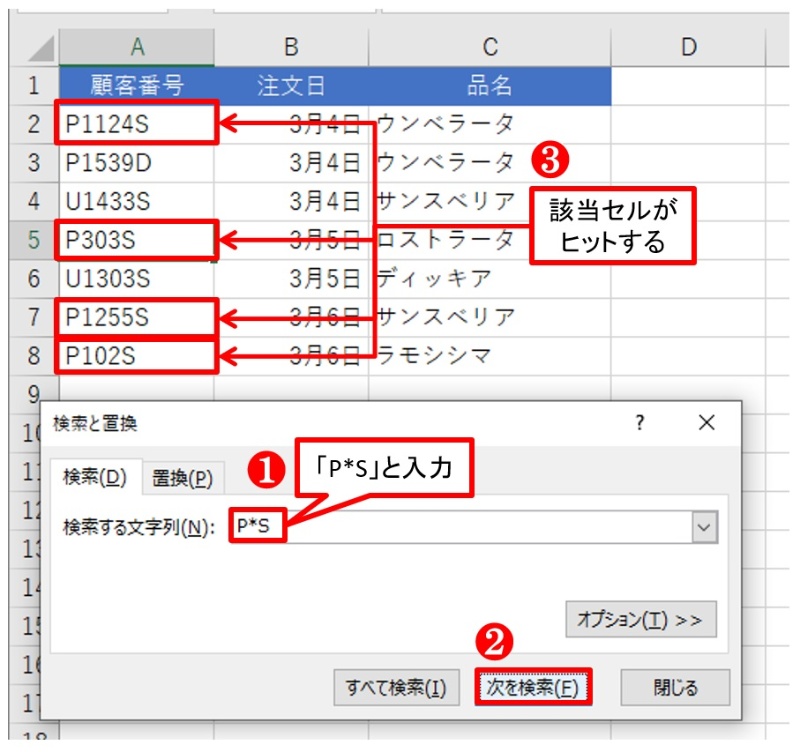
Excelでワイルドカード検索するには、次の手順に従ってください。
ワイルドカードの種類
Excelでは、以下の3つのワイルドカードが使用できます。
ワイルドカードを使用した検索
ワイルドカードを使用した置換
よくある質問
ExcelのIF関数でワイルドカードを使う方法は?
ExcelのIF関数でワイルドカードを使用するには、IF関数内でワイルドカード(アスタリスク「」や疑問符「?」)を含む文字列を指定します。例えば、セルA1に特定の文字列が含まれているかどうかを判断する場合、=IF(A1=特定の文字列, TRUE, FALSE)と入力します。ここで、アスタリスク「」は任意の文字列を表します。
IF関数とワイルドカードを組み合わせて複数の条件を指定する方法は?
IF関数とワイルドカードを組み合わせて複数の条件を指定するには、ANDやOR関数を使用します。例えば、セルA1に「苹果」または「オレンジ」が含まれているかどうかを判断する場合、=IF(OR(A1=苹果, A1=オレンジ), TRUE, FALSE)と入力します。
ワイルドカードを使って部分一致でデータを検索するには?
ワイルドカードを使って部分一致でデータを検索するには、IF関数とISNUMBER関数とSEARCH関数を組み合わせて使用します。例えば、セルA1に「苹果」が含まれているかどうかを判断する場合、=IF(ISNUMBER(SEARCH(苹果, A1)), TRUE, FALSE)と入力します。SEARCH関数は大文字と小文字を区別せずに検索を行います。
ワイルドカードを使って特定の条件を満たすデータを数えるには?
ワイルドカードを使って特定の条件を満たすデータを数えるには、COUNTIF関数を使用します。例えば、範囲A1:A10の中で「苹果」を含むセルの数を数える場合、=COUNTIF(A1:A10, 苹果)と入力します。この式は、範囲A1:A10の中で「苹果」を含むセルの数を返します。
ExcelのIF関数でワイルドカードを使用する方法! に類似した他の記事を知りたい場合は、Excel 関数 カテゴリにアクセスしてください。
関連記事