
ExcelのSUM関数使い方講座!合計値を簡単に計算
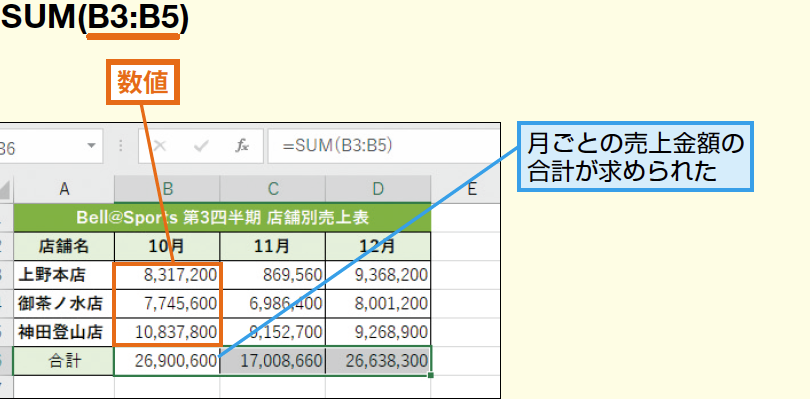
ExcelのSUM関数は、数値の合計を簡単に計算することができる非常に便利な関数です。この関数を使えば、数値が縦にも横にも並んでいる場合でも、複数のセルを含む範囲の合計値を一瞬で計算することが可能です。特に、データの集計や分析を行う際に、この関数の活用方法を理解しておくことは非常に重要です。この記事では、ExcelのSUM関数の基本的な使い方から、応用的な使い方までを詳しく解説します。ぜひ、手元のデータをもとに、実際に試してみていただければと思います。
エクセルで簡単に合計を出す方法はありますか?
エクセルで合計を出す方法はいくつかありますが、簡単に合計を出す方法としては、SUM関数を使用する方法が最も一般的です。SUM関数は、指定された範囲内の数値を合計し、結果を返します。例えば、A1セルからA10セルまでの合計を出すには、=SUM(A1:A10)と入力します。
基本的なSUM関数の使い方
SUM関数の基本的な使い方は、=SUM(範囲)という形式で入力します。
この記事が役に立つかもしれません。 ExcelのTEXT関数で表示形式を自由自在に変更!
- 範囲を指定する:A1セルからA10セルまでを範囲とする場合、A1:A10と入力します。
- SUM関数を入力する:=SUM(A1:A10)と入力します。
- Enterキーを押す:Enterキーを押すことで、合計結果が返されます。
複数の範囲を指定するSUM関数
複数の範囲を指定するSUM関数は、=SUM(範囲1, 範囲2, ...)という形式で入力します。
- 範囲1を指定する:A1セルからA5セルまでを範囲とする場合、A1:A5と入力します。
- 範囲2を指定する:C1セルからC5セルまでを範囲とする場合、C1:C5と入力します。
- SUM関数を入力する:=SUM(A1:A5, C1:C5)と入力します。
条件付き合計のSUM関数
条件付き合計のSUM関数は、=SUMIF(範囲, 条件, 合計範囲)という形式で入力します。
- 範囲を指定する:A1セルからA10セルまでを範囲とする場合、A1:A10と入力します。
- 条件を指定する:例えば、B列の値が10以上である場合、B1:B10>10と入力します。
- 合計範囲を指定する:C1セルからC10セルまでを合計範囲とする場合、C1:C10と入力します。
Excelで合計値を計算する関数は?
Excelで合計値を計算する関数は、SUM関数、AVERAGE関数、COUNT関数、MAX関数、MIN関数など多くの関数があります。うち、SUM関数は最も基本的かつ頻繁に使用される関数です。SUM関数は、指定された範囲内の数値を合計して結果を返します。
SUM関数の基本的な使い方
SUM関数は、次のように使用します。=SUM(範囲)。範囲には、合計したい数値を含むセル範囲を指定します。例えば、A1:A10という範囲にある数値を合計するには、=SUM(A1:A10)と入力します。
この記事が役に立つかもしれません。 ExcelでVALUEエラーが表示される原因と解決策!
SUM関数の応用
SUM関数は、様々な場面で応用できます。
- 複数の範囲の合計:SUM関数では、複数の範囲を指定することができます。例えば、=SUM(A1:A5、C1:C5)と入力すると、A1:A5とC1:C5の範囲にある数値を合計します。
- 条件付き合計:SUM関数とIF関数を組み合わせることで、条件付き合計を実現できます。例えば、=SUM(IF(A1:A10>10、A1:A10、0))と入力すると、A1:A10の範囲にある数値が10以上の場合にのみ合計します。
- 合計の結果をフォーマット:SUM関数の結果をフォーマットすることで、よりわかりやすく表示することができます。例えば、=SUM(A1:A10)"円"と入力すると、合計の結果に「円」を付加します。
SUM関数の注意点
SUM関数には、注意点もあります。
- 数値以外の値:SUM関数では、数値以外の値は無視されます。
- 空白セル:空白セルは、SUM関数では無視されます。
- エラー値:SUM関数では、エラー値はエラーを返します。
エクセルでオートSUMで合計するには?
ExcelのSUM関数を使うことで、簡単に合計値を計算することができます。SUM関数は、指定された範囲内の数値を合計することができます。例えば、A1:A10の範囲内の数値を合計するには、=SUM(A1:A10)と入力します。
SUM関数の基本的な使い方
SUM関数の基本的な使い方は、=SUM(範囲)という形式です。範囲には、数値が含まれるセル範囲を指定します。
この記事が役に立つかもしれません。 ExcelのVALUE関数で文字列を数値に変換!
- =SUM(A1:A10) : A1:A10の範囲内の数値を合計
- =SUM(A1,C1,E1) : A1、C1、E1の3つのセルの数値を合計
- =SUM(A1:A5,B1:B5) : A1:A5とB1:B5の2つの範囲内の数値を合計
SUM関数の応用
SUM関数には、たくさんの応用があります。例えば、条件付き合計や、複数の範囲の合計などです。
- =SUMIF(A1:A10, >10) : A1:A10の範囲内で、10より大きい数値を合計
- =SUMIFS(A1:A10, A1:A10, >10, B1:B10, <20) : A1:A10の範囲内で、10より大きく、かつB1:B10の範囲内で20より小さい数値を合計
- =SUM(B1:B10, C1:C10) : B1:B10とC1:C10の2つの範囲内の数値を合計
エクセルでの自動SUM
エクセルでは、自動的に合計値を計算することができます。オートSUMという機能を使用することで、簡単に合計値を計算することができます。
- データを選択し、自動SUMボタンをクリック
- 合計する範囲を指定し、OKボタンをクリック
- 自動的に合計値が計算されます
簡単にSUM関数とは?
SUM関数とは、Excelで合計値を簡単に計算するための関数です。この関数を使用することで、指定された範囲内の数値を合計することができます。
SUM関数の基本的な使い方
SUM関数の基本的な使い方は、以下のようになります。
この記事が役に立つかもしれません。 Excelで余りを計算!MOD関数と使い方
- 数式バーに「=SUM」を入力します。
- 範囲を指定するために、カーソルを範囲選択モードに切り替えます。
- 合計したい範囲を選択し、エンターキーを押します。
SUM関数の応用例
SUM関数は、様々な場面で応用することができます。
- 月別の売上高を合計するために、月別のデータを範囲指定してSUM関数を使用します。
- 製品の総量を合計するために、製品の個数を範囲指定してSUM関数を使用します。
- 複数の範囲を合計するために、SUM関数をネストして使用します。
SUM関数の注意点
SUM関数を使用する際には、以下の点に注意する必要があります。
- 範囲指定する際には、数値しか含まれないように注意する必要があります。
- 複数の範囲を合計する際には、範囲の重複に注意する必要があります。
- SUM関数を使用する際には、エラーチェックを行う必要があります。
ExcelのSUM関数の基本と応用テクニック
ExcelのSUM関数は、数値の合計を簡単に計算できる非常に便利な関数です。この関数を使いこなすことで、データの集計作業が大幅に効率化されます。ここでは、SUM関数の基本的な使い方から、より高度なテクニックまで詳しく解説していきます。
SUM関数の基本的な使い方
SUM関数は、引数として与えられた数値の合計を返します。基本的な構文は以下の通りです。 =SUM(数値1, 数値2, ...) たとえば、セルA1からA5までの数値の合計を計算する場合は、以下のように入力します。 =SUM(A1:A5) これだけで、指定した範囲の数値の合計が計算されます。
複数の範囲を指定して合計を計算する方法
SUM関数では、複数の範囲を指定して合計を計算することができます。複数の範囲を指定する場合は、各範囲をカンマで区切って入力します。 たとえば、セルA1からA5までと、セルB1からB5までの数値の合計を計算する場合は、以下のように入力します。 =SUM(A1:A5, B1:B5) このようにすることで、複数の範囲の数値を一括して合計することができます。
条件付きで合計を計算する方法
特定の条件を満たす数値だけを合計する場合、SUMIF 関数やSUMIFS 関数を使います。 たとえば、セルA1からA5までの数値のうち、10以上の数値だけを合計する場合は、以下のように入力します。 =SUMIF(A1:A5, >10)
縦方向と横方向の合計を一度に計算する方法
縦方向と横方向の合計を一度に計算することができます。たとえば、セルA1からC3までの数値の縦方向と横方向の合計を計算する場合は、以下の表のように入力します。
| 1 | 2 | 3 | =SUM(A1:C1) |
| 4 | 5 | 6 | =SUM(A2:C2) |
| 7 | 8 | 9 | =SUM(A3:C3) |
| =SUM(A1:A3) | =SUM(B1:B3) | =SUM(C1:C3) | =SUM(A1:C3) |
合計値を使った条件式の作り方
SUM関数の結果を使って、特定の条件を満たすかどうかを判定することができます。 たとえば、セルA1からA5までの数値の合計が100以上であるかどうかを判定する場合は、以下のように入力します。 =IF(SUM(A1:A5)>=100, 合計は100以上です, 合計は100未満です) このようにすることで、合計値に基づいて特定の条件を満たすかどうかを判定し、適切なメッセージを表示することができます。
よくある質問
ExcelのSUM関数とは何ですか?
ExcelのSUM関数は、指定された範囲内の数値の合計を計算するものです。この関数を使用することで、数値が入力されているセル範囲の合計値を一瞬で求めることができます。例えば、セルA1からA10までの数値の合計を求めたい場合、「=SUM(A1:A10)」と入力するだけで合計値が計算されます。
SUM関数を使う際の注意点は何ですか?
SUM関数を使う際の注意点として、引数に含めるセル範囲を正確に指定することが重要です。間違った範囲を指定してしまうと、想定外の合計値が計算されてしまいます。また、数値以外のデータが含まれているセルを指定した場合、そのセルは計算から除外されますのでご注意ください。
複数のセル範囲を指定して合計を求めることはできますか?
はい、複数のセル範囲を指定して合計を求めることができます。例えば、セルA1からA10までとセルB1からB10までの数値の合計を求めたい場合、「=SUM(A1:A10,B1:B10)」と入力することで、両方の範囲の合計値が計算されます。カンマで区切ることで複数の範囲を指定できます。
縦方向と横方向の合計を同時に求める方法はありますか?
はい、縦方向と横方向の合計を同時に求めることができます。例えば、セルA1からC3までの縦方向と横方向の合計を求めたい場合、「=SUM(A1:C3)」と入力することで、指定された範囲内のすべての数値の合計が計算されます。このように、セル範囲を指定することで、縦方向と横方向の合計を一度に求めることが可能です。
ExcelのSUM関数使い方講座!合計値を簡単に計算 に類似した他の記事を知りたい場合は、Excel 関数 カテゴリにアクセスしてください。
関連記事