
ExcelのVALUE関数で文字列を数値に変換!
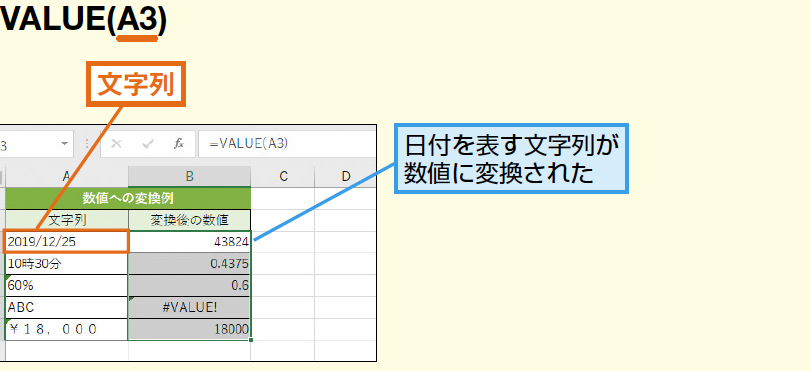
ExcelのVALUE関数は、文字列を数値に変換する便利な機能です。この関数を使えば、例えば「100」という文字列を数値の100に変換することができます。これは、データの整理や計算を行う際に非常に役立ちます。特に、データが文字列で表示されている場合や、数字と文字が混在している場合などに、このVALUE関数の力を発揮します。本記事では、VALUE関数の使い方や注意点、具体的な使用例などを詳しく解説します。Excelを使ってデータ分析や計算を行っている方にとって、ぜひチェックしていただきたい内容です。
Excelで文字列を数値に変換するには?
Excelで文字列を数値に変換するには、VALUE関数を使用することができます。VALUE関数は、文字列を数値に変換するために使用される関数です。この関数を使用することで、文字列を数値に簡単に変換することができます。
VALUE関数の基本的な使い方
VALUE関数の基本的な使い方は、次の通りです。
この記事が役に立つかもしれません。 Excelで余りを計算!MOD関数と使い方
- 数値に変換したい文字列を指定します。
- VALUE関数を使用して、文字列を数値に変換します。
- 数値に変換された結果を取得します。
VALUE関数の注意点
VALUE関数を使用する際には、次の点に注意しておく必要があります。
- 文字列が数値に変換できる形式でない場合は、エラーメッセージが返されます。
- 文字列中の空白文字や特殊文字は、数値に変換される際には無視されます。
- VALUE関数は、日本語文字列を数値に変換する際には適切に動作しません。
VALUE関数の応用例
VALUE関数は、さまざまなシーンで応用できます。
- 文字列形式の日付を数値形式の日付に変換するとき。
- 文字列形式の時刻を数値形式の時刻に変換するとき。
- 文字列形式の数値を数値形式の数値に変換するとき。
Excelで文字列を数値として認識させるにはどうすればいいですか?
ExcelのVALUE関数を使用することで、文字列を数値に変換することができます。VALUE関数は、文字列を数値に変換するための関数です。この関数を使用することで、文字列を数値として認識させることができます。
VALUE関数の基本的な使い方
VALUE関数の基本的な使い方は、以下の通りです。
この記事が役に立つかもしれません。 Excelの「かつ」条件で複数条件を満たすセルを抽出
- 文字列を含むセルを選択します。
- =VALUE(A1)と入力し、Enterキーを押します。
- 文字列が数値に変換されます。
VALUE関数の注意点
VALUE関数を使用する際には、注意する点があります。
- エラーチェックを行う必要があります。
- 文字列が数値に変換できない場合、エラーが発生します。
- エラーを回避するために、IFERROR関数やIFBLANK関数を使用することができます。
VALUE関数の応用
VALUE関数を応用することで、さまざまなことができます。
- 文字列を日付に変換することができます。
- 文字列を時刻に変換することができます。
- 文字列を通貨に変換することができます。
Excelで文字列を数値に変換できないのはなぜですか?
ExcelのVALUE関数を使用して文字列を数値に変換することができますが、場合によってはエラーが発生し、文字列を数値に変換できない場合があります。この問題は、文字列が数値に変換できなかったためです。文字列が数値に変換できなかった理由はいくつかあり、以下のような原因が考えられます。
文字列が数値として認識されない場合
文字列が数値として認識されない場合、VALUE関数を使用して文字列を数値に変換することができません。この場合、エラーが発生し、文字列は数値に変換できません。
この記事が役に立つかもしれません。 Excelのインデックス機能でデータ検索を効率化!
- 文字列が空白やスペースを含んでいる場合
- 文字列が特殊文字を含んでいる場合
- 文字列が異なる言語の文字を含んでいる場合
VALUE関数の使用方法が誤っている場合
VALUE関数の使用方法が誤っている場合、文字列を数値に変換することができません。この場合、エラーが発生し、文字列は数値に変換できません。
- VALUE関数の引数に誤った値を指定している場合
- VALUE関数を使用する前に、文字列をTRIM関数でトリミングしていない場合
- VALUE関数を使用する前に、文字列をLOWER関数やUPPER関数で変換していない場合
Excelの設定やバージョンによる制限
Excelの設定やバージョンによる制限によって、文字列を数値に変換することができません。この場合、エラーが発生し、文字列は数値に変換できません。
- Excelの設定で、数値として認識される文字列の形式が指定されていない場合
- 古いバージョンのExcelでは、VALUE関数がサポートされていない場合
- 特定の言語や地域設定で、数値として認識される文字列の形式が異なる場合
ExcelのVALUE関数で文字列を数値に変換する方法
ExcelのVALUE関数は、文字列を数値に変換するための非常に便利な関数です。この関数を使えば、文字列として表現された数値を、計算やその他の操作に使用可能な数値に変換することができます。以下では、VALUE関数の詳細とその使い方について説明します。
VALUE関数の基本的な使い方
VALUE関数は、`VALUE(テキスト)`という形式で使用します。ここで、`テキスト`は変換したい文字列を指定します。例えば、セルA1に「100」という文字列が入力されている場合、`=VALUE(A1)`と入力することで、セルA1の文字列を数値100に変換することができます。
この記事が役に立つかもしれません。 Excelでコピー関数を使ってデータを複製!
VALUE関数の応用例
VALUE関数は、単純な文字列の変換だけでなく、より複雑なデータの変換にも使用できます。例えば、セルに「¥1,000」というように通貨記号が含まれている場合でも、VALUE関数を使用することで数値部分のみを抜き出すことができます。また、日付や時刻を表す文字列もVALUE関数で数値に変換することが可能です。
VALUE関数で変換できない文字列
VALUE関数は非常に便利ですが、すべての文字列を数値に変換できるわけではありません。例えば、数値以外の文字が含まれている場合や、日付や時刻の形式がExcelで認識できない場合は、エラー値`VALUE!`が返されます。このような場合は、別の方法で文字列を整形する必要があります。
VALUE関数と他の関数の組み合わせ
VALUE関数は、他のExcel関数と組み合わせて使用することで、より柔軟なデータ変換が可能になります。例えば、`IF`関数や`SUM`関数などと組み合わせて、特定の条件を満たすデータのみを数値に変換して計算に使用することができます。
VALUE関数の代替手段
VALUE関数を使用できない場合や、より複雑なデータ変換が必要な場合は、代替手段となる関数や方法があります。例えば、`TEXT`関数を使用して文字列を特定の形式に変換した上でVALUE関数を適用することができます。また、VBAマを使用して、カスタム関数を作成することも一つの方法です。
| 関数 | 説明 |
|---|---|
| VALUE(テキスト) | 文字列を数値に変換します。 |
| TEXT(値, 形式) | 数値を指定した形式の文字列に変換します。 |
| IF(条件, 真の場合の値, 偽の場合の値) | 指定した条件を評価し、結果に応じて値を返します。 |
| SUM(数値1, [数値2], ...) | 引数に指定された数値の合計を返します。 |
VALUE関数は、Excelで文字列を数値に変換するために非常に便利な関数です。ただし、数値以外の文字が含まれている場合や、日付や時刻の形式がExcelで認識できない場合は、エラー値が返されます。そのような場合は、TEXT関数やVBAマを使用して文字列を整形する必要があります。また、VALUE関数は他の関数と組み合わせて使用することで、より柔軟なデータ変換が可能になります。
Excelで文字列値を数値に変換するには?
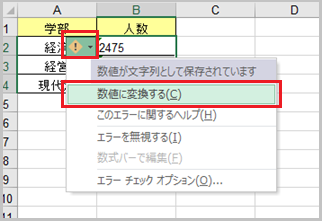
Excelで文字列値を数値に変換する方法は以下の通りです。
まず、文字列値を数値に変換する最も簡単な方法は、直接セルに数式を入力することです。具体的には、`VALUE`関数を使用します。この関数は、文字列を数値に変換するためのものです。例えば、A1セルに「123」という文字列がある場合、`=VALUE(A1)`と入力することで、数値として123を取得することができます。
VALUE関数を使用する方法
- 変換したい文字列が入ったセルを選択します。
- 別のセルに`=VALUE(選択したセルの参照)`と入力します。例えば、A1セルにある文字列を変換する場合、`=VALUE(A1)`と入力します。
- Enterキーを押すと、文字列が数値に変換されます。
テキストを数値として貼り付ける方法
- 最初に、変換したい文字列をコピーします。
- 次に、Excelで右クリックをし、[数値として貼り付け]を選択します。
- これで、文字列が数値に変換されます。
数値変換の特殊な場合
- コンマやスペースが含まれている文字列を変換する場合、`SUBSTITUTE`関数と`VALUE`関数を組み合わせて使用します。例えば、`=VALUE(SUBSTITUTE(A1,,,))`と入力することで、コンマを取り除いて数値に変換することができます。
- 日付や時間の文字列を数値に変換する場合、`DATE`関数や`TIME`関数を使用します。例えば、`=DATE(LEFT(A1,4),MID(A1,5,2),RIGHT(A1,2))`と入力することで、「YYYY/MM/DD」形式の文字列を日付の数値に変換することができます。
文字列を数字に変換する関数は?
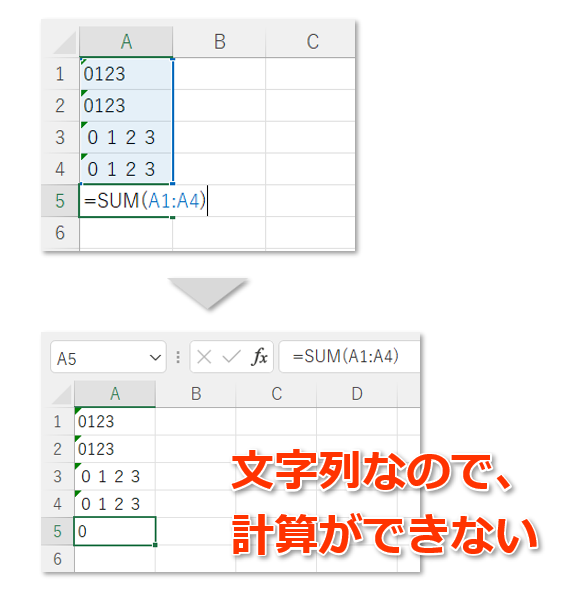
文字列を数字に変換する関数の種類
Pythonでは、文字列を数字に変換する関数が複数あります。以下に主な関数を挙げます。
- int(): 整数に変換します。
- float(): 浮動小数点数に変換します。
- complex(): 複素数に変換します。
これらの関数を使用することで、文字列を対応する数字の型に変換することができます。
int()関数の使い方
int()関数は、文字列を整数に変換するために使用します。例えば、以下のような使い方があります。
- 単純な整数の変換: int('10') は 10 を返します。
- 進数の指定: int('1010', 2) は2進数を10進数に変換し、10 を返します。
- 負の数の変換: int('-10') は -10 を返します。
float()関数の使い方
float()関数は、文字列を浮動小数点数に変換するために使用します。以下に例を示します。
- 小数の変換: float('3.14') は 3.14 を返します。
- 指数表記の変換: float('1e-2') は 0.01 を返します。
- 整数表現の変換: float('10') は 10.0 を返します。
これらの関数を用いて、適切な型への変換を行うことができます。
Excelで文字列を数式に変換するには?
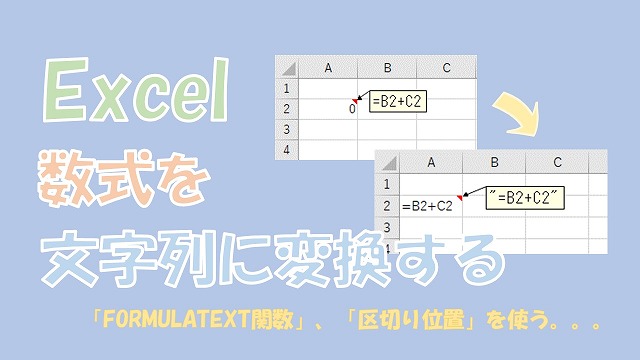
Excelで文字列を数式に変換する方法は以下の通りです。
まず、数式を含む文字列がセルに入力されていると仮定します。例えば、セルA1に「=SUM(10,20)」という文字列が入力されている場合、これを数式として評価するためには、以下の手順を実行します。
- 数式を含む文字列が入力されているセルを選択します。
- 「ホーム」タブの「編集」グループにある「置換」をクリックします。
- 「検索する文字列」ボックスに「=」と入力します。
- 「置換後の文字列」ボックスに「=」と入力します。
- 「すべて置換」をクリックします。
これにより、セル内の文字列が数式として評価され、結果が表示されます。
数式を含む文字列の評価にインデックス関数を使用する方法
数式を含む文字列を評価する別の方法として、INDIRECT関数を使用する方法があります。この方法では、数式を含む文字列を別のセルに記述し、INDIRECT関数を使用してそのセルを参照します。
- 数式を含む文字列を任意のセルに入力します。例えば、セルA1に「SUM(10,20)」と入力します。
- 別のセルで、以下の式を入力します:「=INDIRECT(A1)」
これにより、セルA1の文字列が数式として評価され、結果が表示されます。
数式を含む文字列の評価に名前付き範囲を使用する方法
数式を含む文字列を評価するもう一つの方法は、名前付き範囲を使用することです。この方法では、数式を含む文字列を名前付き範囲に定義し、その名前を数式内で使用します。
- 数式を含む文字列をセルに入力します。例えば、セルA1に「SUM(10,20)」と入力します。
- そのセルを選択し、「フォーミュラ」タブの「名前の定義」をクリックします。
- 「名前」を入力し、「参照場所」でワークシートを選択して「OK」をクリックします。
- 別のセルで、以下の式を入力します:「=名前」
これにより、名前付き範囲に定義された文字列が数式として評価され、結果が表示されます。
数式を含む文字列を評価するカスタム関数を作成する方法
Excelでは、VBAを使用してカスタム関数を作成し、数式を含む文字列を評価することができます。この方法では、Evaluate関数を使用して数式を評価します。
- 「開発」タブの「Visual Basic」をクリックします。
- 「挿入」メニューから「モジュール」を選択します。
- 以下のコードを入力します。
Function Eval(ByVal Ref As String)
    Eval = Evaluate(Ref)
  End Function
これで、カスタム関数「Eval」が作成されます。数式を含む文字列を評価するには、以下の式をセルに入力します。「=Eval(数式を含む文字列)」これにより、文字列が数式として評価され、結果が表示されます。
Excelで文字列を数値に変換しても変わらないのはなぜですか?
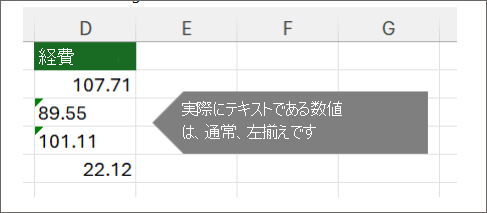
Excelで文字列を数値に変換しても変わらないのは、セルの形式が文字列のままであることが原因です。Excelでは、セルの形式を数値に変更することで、文字列を数値として認識させることができます。
セルの形式を数値に変更する方法
セルの形式を数値に変更するには、以下の手順を実行します。
- 変換したいセルを選択します。
- 「ホーム」タブの「数値」グループ에서、「数値」をクリックします。
- 形式が数値に変更されたら、セルを再計算して変更を適用します。
数式を使用して文字列を数値に変換する
数式を使用して文字列を数値に変換することもできます。以下の手順で数式を使用して文字列を数値に変換します。
- 変換したいセルの隣のセルを選択します。
- 「=VALUE(」と入力し、変換したいセルをクリックして、「)」を入力します。
- Enterキーを押して数式を完了します。変換された数値が表示されます。
テキストから列へ機能を使用する
「テキストから列へ」機能を使用して、文字列を数値に変換することもできます。以下の手順でテキストから列へ機能を使用します。
- 変換したいセル範囲を選択します。
- 「データ」タブの「データツール」グループで、「テキストから列へ」をクリックします。
- 変換ウィザードの指示に従って、適切な形式を選択します。
よくある質問
ExcelのVALUE関数で文字列を数値に変換する方法を教えてください。
VALUE関数は、文字列を数値に変換するためのExcelの関数です。具体的な使用方法は、=VALUE(文字列)と入力します。例えば、セルA1に「100」という文字列が入っている場合、=VALUE(A1)と入力することで、文字列「100」を数値100に変換できます。ただし、文字列が数値として解釈できない場合、エラー値VALUE!が返されます。
VALUE関数で変換できる文字列の型には制限がありますか?
VALUE関数は、数値として解釈可能な文字列を数値に変換できます。具体的には、整数、小数、指数表記が変換できます。しかし、カンマや単位が含まれた文字列は変換できません。そのような場合は、TEXT関数を使って文字列を整形してからVALUE関数を適用する必要があります。
VALUE関数を使う際のエラー値VALUE!が出る原因は何ですか?
VALUE関数が返すエラー値VALUE!は、文字列が数値として解釈できない場合に発生します。典型的な例として、空白やカンマ、単位などが含まれた文字列があります。また、数字と文字が混在した文字列もエラーの原因となります。これらの問題を回避するには、TEXT関数などを使用して文字列を整形し、数値として解釈できる形に加工する必要があります。
VALUE関数で変換された数値を計算に使用することは可能ですか?
VALUE関数で文字列から変換された数値は、通常の数値と同様に計算に使用することが可能です。例えば、セルA1に「100」という文字列が入っているとき、=VALUE(A1)2と入力することで、文字列「100」を数値100に変換し、それを2倍する計算を行うことができます。このように、VALUE関数を利用することで、文字列を数値に変換し、さまざまな計算を行うことができます。
ExcelのVALUE関数で文字列を数値に変換! に類似した他の記事を知りたい場合は、Excel 関数 カテゴリにアクセスしてください。
関連記事