
Excel VBAでCellsプロパティを使いこなす!
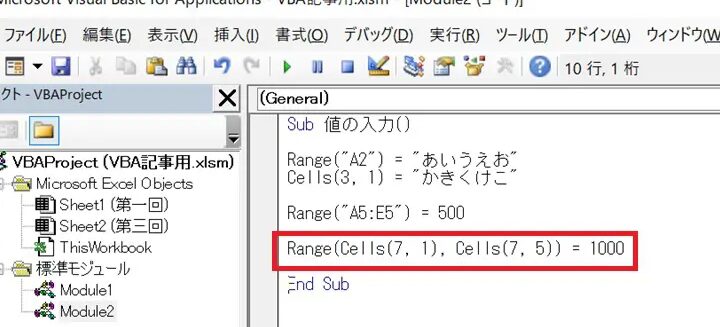
Excel VBAにおけるCellsプロパティは、セルを柔軟に操作するための強力な機能です。この記事では、Cellsプロパティの基本的な使い方から、より高度なテクニックまで、わかりやすく解説します。初心者から上級者まで、誰でも活用できる内容になっていますので、是非お読みいただき、Excel VBAでの作業効率を向上させてください。特に、繰り返し処理や条件付きフォーマット、データの集計や分析など、さまざまなシーンで役立つノウハウが満載です。実際のサンプルコードも豊富に掲載しているので、すぐにでも適用できるはずです。これからExcel VBAを使ってセルを操作する際には、ぜひこの記事を参考にしてみてください。
VBAでRangeとCellsはどう使い分けます?
VBAでRangeとCellsはどう使い分けますか? RangeとCellsは、Excel VBAで頻繁に使用されるプロパティですが、使い方を誤るとエラーが出たり、パフォーマンスが低下したりします。そのため、RangeとCellsの使い分け方を正しく理解することが重要です。 Rangeは、単一のセル、複数のセル、行、列、またはワークシート全体を指定することができます。一方、Cellsは、ワークシートの特定のセルを指定するためのプロパティです。
Rangeの使い方
Rangeを使用する場合、以下のような使い方があります。
この記事が役に立つかもしれません。 Excel VBAでFindメソッドを使ってデータを検索!
- Range(A1).Value = 10 ' A1セルに値を設定
- Range(A1:B2).Value = 10 ' A1セルからB2セルまでの範囲に値を設定
- Range(A:A).Delete ' A列全体を削除
Cellsの使い方
Cellsを使用する場合、以下のような使い方があります。
- Cells(1, 1).Value = 10 ' A1セルに値を設定
- Cells(1, 1).Resize(2, 2).Value = 10 ' A1セルからB2セルまでの範囲に値を設定
- Cells(1, 1).EntireRow.Delete ' 1行目を削除
RangeとCellsの使い分けのポイント
RangeとCellsを使用する場合、以下のようなポイントがあります。
- Rangeは、ワークシートの特定の範囲を指定するために使用する。
- Cellsは、ワークシートの特定のセルを指定するために使用する。
- RangeとCellsを適切に使い分けることで、コードの可読性とパフォーマンスが向上する。
ExcelのVBAでできないことは何ですか?
ExcelのVBAでは、Cellsプロパティを使用して様々な操作を行うことができますがしかし、Cellsプロパティにはできないことがあります。例えば、 Cellsプロパティを使用して、セルのスタイルやフォーマットを設定することはできません。また、Cellsプロパティを使用して、セルの値を計算することもできません。
セルのスタイルやフォーマットの設定
Cellsプロパティを使用して、セルのスタイルやフォーマットを設定することはできません。代わりに、Range オブジェクトの Font プロパティや Interior プロパティを使用して、セルのスタイルやフォーマットを設定する必要があります。
この記事が役に立つかもしれません。 Excel VBAでシートをコピーする方法!
- Font プロパティを使用して、セルのフォントスタイルを設定する
- Interior プロパティを使用して、セルの背景色を設定する
- Borders プロパティを使用して、セルのボーダーを設定する
セルの値の計算
Cellsプロパティを使用して、セルの値を計算することはできません。代わりに、WorksheetFunction オブジェクトを使用して、セルの値を計算する必要があります。
- SUM 関数を使用して、セルの値を合計する
- AVERAGE 関数を使用して、セルの値の平均を計算する
- MAX 関数を使用して、セルの値の最大値を取得する
複数のセルの操作
Cellsプロパティを使用して、複数のセルに対して操作を行うことはできません。代わりに、Range オブジェクトを使用して、複数のセルに対して操作を行う必要があります。
- Range オブジェクトを使用して、複数のセルを選択する
- Range オブジェクトを使用して、複数のセルの値を設定する
- Range オブジェクトを使用して、複数のセルのフォーマットを設定する
CellsとはVBAで何ですか?
CellsとはVBAで、エクセルのワークシート上にあるセルを操作するためのプロパティです。Cells プロパティは、ワークシート内の特定のセルや範囲を指定するために使用されます。
Cells プロパティの基本的な使い方
Cells プロパティを使用するには、ワークシートオブジェクトを指定して、Cells プロパティにアクセスします。例えば、`Worksheets(Sheet1).Cells(1, 1)`とすると、Sheet1 ワークシートの A1 セルを指定できます。
この記事が役に立つかもしれません。 Excel VBA入門!基礎からマクロ作成まで
- ワークシートオブジェクトを指定する
- Cells プロパティにアクセスする
- 行番号と列番号を指定する
Cells プロパティを使用したセルの操作
Cells プロパティを使用することで、セルの値を取得したり、設定したりすることができます。また、セルのスタイルやフォーマットも変更することができます。例えば、`Worksheets(Sheet1).Cells(1, 1).Value = Hello`とすると、Sheet1 ワークシートの A1 セルに Hello と入力されます。
- セルの値を取得する
- セルの値を設定する
- セルのスタイルやフォーマットを変更する
Cells プロパティを使用した範囲の操作
Cells プロパティを使用することで、範囲を指定して操作することもできます。例えば、`Worksheets(Sheet1).Cells(1, 1, 5, 5)`とすると、Sheet1 ワークシートの A1:E5 範囲を指定できます。
- 範囲を指定する
- 範囲の値を取得する
- 範囲のスタイルやフォーマットを変更する
Excel VBAでプロパティとは何ですか?
プロパティとは、オブジェクトの状態や特徴を示す値のことです。Excel VBAでは、Cellsプロパティを含む様々なプロパティを使用することができます。Cellsプロパティは、ワークシートのセルを操作するために使用されるプロパティです。
プロパティの種類
プロパティには、読み取り専用のプロパティと読み取り書き込み可能なプロパティがあります。
この記事が役に立つかもしれません。 Excelのオブジェクトを操作!図形やグラフをVBAで制御
- 読み取り専用のプロパティ:ワークシートの名前やサイズなど、変更不可の値です。
- 読み取り書き込み可能なプロパティ:ワークシートの背景色やフォントサイズなど、変更可能の値です。
- デフォルトプロパティ:ワークシートのデフォルトの状態や設定を示すプロパティです。
Cellsプロパティの使い方
Cellsプロパティは、ワークシートのセルを操作するために使用されます。
- Rangeオブジェクトにアクセスする:Cellsプロパティを使用して、指定されたセル範囲にアクセスすることができます。
- セルの値を取得する:Cellsプロパティを使用して、指定されたセルの値を取得することができます。
- セルの書式を設定する:Cellsプロパティを使用して、指定されたセルの書式を設定することができます。
Cellsプロパティの利点
Cellsプロパティを使用することで、ワークシートのセルを効率的に操作することができます。
- 高速化:Cellsプロパティを使用することで、ワークシートのセルを高速に操作することができます。
- 簡潔化:Cellsプロパティを使用することで、コードを簡潔に書くことができます。
- 柔軟性:Cellsプロパティを使用することで、ワークシートのセルの操作を柔軟に制御することができます。
Excel VBAでCellsプロパティを使いこなす方法
Excel VBAでは、Cellsプロパティを使ってセルを操作することができます。Cellsプロパティを使いこなすことで、より効率的にマを作成することが可能です。本記事では、Cellsプロパティの基本的な使い方から応用まで解説します。
Cellsプロパティの基本的な使い方
Cellsプロパティは、ワークシート上のセルを参照する際に使用します。行番号と列番号を指定して、特定のセルを取得することができます。
Worksheets(Sheet1).Cells(1, 1).Value = Hello, World!上記のコードは、Sheet1のA1セルにHello, World!という文字列を入力する例です。
Cellsプロパティを使ったループ処理
Cellsプロパティを用いたループ処理を行うことで、複数のセルを効率的に操作することができます。
Dim i As Long For i = 1 To 10 Worksheets(Sheet1).Cells(i, 1).Value = i Next iこのコードは、Sheet1のA1セルからA10セルまでに1から10までの数字を入力する例です。
CellsプロパティとWithステートメント
Withステートメントを使用すると、セルの参照を簡素化できます。
With Worksheets(Sheet1) .Cells(1, 1).Value = Name .Cells(1, 2).Value = Age End Withこのコードは、Sheet1のA1セルにName、B1セルにAgeという文字列を入力する例です。
Cellsプロパティを使ったセルの範囲選択
Cellsプロパティを用いて、セルの範囲を選択することができます。
Dim rng As Range Set rng = Worksheets(Sheet1).Range(Worksheets(Sheet1).Cells(1, 1), Worksheets(Sheet1).Cells(10, 1)) rng.Selectこのコードは、Sheet1のA1セルからA10セルまでの範囲を選択する例です。
Cellsプロパティを使ったセルの書式設定
Cellsプロパティを用いて、セルの書式設定を行うことができます。
With Worksheets(Sheet1).Cells(1, 1) .Value = Title .Font.Bold = True .Interior.Color = RGB(255, 255, 0) End Withこのコードは、Sheet1のA1セルにTitleという文字列を入力し、太字に設定して背景色を黄色に変更する例です。
| プロパティ | 説明 |
|---|---|
| Cells | ワークシート上のセルを参照する際に使用します。 |
| Value | セルの値を取得または設定します。 |
| Range | セルの範囲を参照する際に使用します。 |
| Font | セルのフォントに関する設定を行います。 |
| Interior | セルの背景色やパターンに関する設定を行います。 |
よくある質問
Q1: Cellsプロパティを使う際に、行と列の指定方法はどうなりますか?
Cellsプロパティを使ってセルを指定する際、行と列をそれぞれ数値で指定します。例えば、Cells(1, 1)と書くと、1行目、1列目のセルを指します。このように、Cells(行番号, 列番号)の形式でセルを特定することができます。
Q2: CellsプロパティはVBAでどのように使用されるのでしょうか?
VBAにおいて、Cellsプロパティはワークシート上の特定のセルを参照するために使用されます。例えば、Worksheets(Sheet1).Cells(1, 1).Value = こんにちはと記述することで、Sheet1の1行目、1列目のセルに「こんにちは」という文字列を設定することができます。また、For文やDo文と組み合わせて使用することで、複数のセルに対して一括で処理を行うことも可能です。
Q3: Cellsプロパティを用いてセルの範囲を指定する方法を教えてください。
Cellsプロパティを用いてセルの範囲を指定するには、Rangeオブジェクトと組み合わせて使用します。例えば、Range(Cells(1, 1), Cells(3, 3))と記述することで、1行目1列目から3行目3列目までの範囲を指定することができます。これにより、指定した範囲に対して一括して処理を実行することが可能になります。
Q4: Cellsプロパティを使ってセルの背景色や文字色を変更するにはどうすればよいでしょうか?
Cellsプロパティを使ってセルの背景色や文字色を変更するには、InteriorオブジェクトやFontオブジェクトのプロパティを設定します。例えば、1行目1列目のセルの背景色を赤色に設定する場合は、Cells(1, 1).Interior.Color = RGB(255, 0, 0)と記述します。また、文字色を青色に設定する場合は、Cells(1, 1).Font.Color = RGB(0, 0, 255)と記述します。
Excel VBAでCellsプロパティを使いこなす! に類似した他の記事を知りたい場合は、Excel 自動化 カテゴリにアクセスしてください。
関連記事