
Excel VBAでシートをコピーする方法!
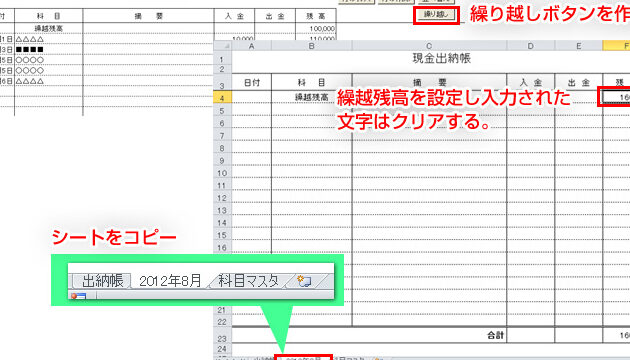
Excel VBAは、Excelの機能を拡張し、作業の効率化を実現するための强力なツールです。シートのコピーは、Excelでよく行われる操作のひとつですが、VBAを利用すると、より柔软性があり効率的なコピーが可能になります。この記事では、Excel VBAを利用してシートをコピーする方法を詳しく解説します。マの記述方法から、具体的なコピーの実行手順まで、初心者にも分かりやすく説明していきますので、ぜひ最後までお付き合いください。
Excel VBAでシートを先頭にコピーするには?
Excel VBAでシートを先頭にコピーするには、シートのコピー先を指定して、`Worksheets.Copy`メソッドを使用する必要があります。指定するシートの順序を考慮して、先頭にコピーするには、`Worksheets.Copy`メソッド 전에`Worksheets.Move`メソッドを使用して、シートの順序を変更する必要があります。
シートのコピー方法
- Worksheets.Copy メソッドを使用して、シートをコピーする。
- コピーするシートを指定するために、Worksheet オブジェクトを使用する。
- コピー先のシートを指定するために、Before パラメーターを使用する。
シートの順序変更方法
- Worksheets.Move メソッドを使用して、シートの順序を変更する。
- 移動するシートを指定するために、Worksheet オブジェクトを使用する。
- 移動先のシートを指定するために、Before パラメーターを使用する。
例えばのコード
- シート「Sheet1」を先頭にコピーするための例えばのコード:`ThisWorkbook.Worksheets(Sheet1).Copy Before:=ThisWorkbook.Worksheets(1)`
- シート「Sheet2」を先頭に移動するための例えばのコード:`ThisWorkbook.Worksheets(Sheet2).Move Before:=ThisWorkbook.Worksheets(1)`
- シート「Sheet3」を先頭にコピーして、シート「Sheet4」を先頭に移動するための例えばのコード:`ThisWorkbook.Worksheets(Sheet3).Copy Before:=ThisWorkbook.Worksheets(1)` `ThisWorkbook.Worksheets(Sheet4).Move Before:=ThisWorkbook.Worksheets(1)`
Excelのシートをコピーするにはどうすればいいですか?
Excel VBAでシートをコピーする方法を学習することで、ワークブックの管理やデータの分析を効率化することができます。シートのコピー方法はいくつかありますが、VBAを使用することで、自動化やカスタマイズが可能になります。
この記事が役に立つかもしれません。 Excel VBA入門!基礎からマクロ作成まで
新しいシートにコピーする方法
新しいシートにコピーする方法は、ワークブック内に新しいシートを作成し、コピーしたシートを貼り付けるという方法です。Workbooks.Add メソッドを使用して、新しいワークブックを作成し、コピーしたシートを貼り付けることができます。
- 新しいワークブックを作成する:Workbooks.Add
- コピーしたシートを貼り付ける:Sheets(シート名).Copy
- 新しいシートに貼り付ける:Sheets(新しいシート名).Paste
既存のシートにコピーする方法
既存のシートにコピーする方法は、既存のシートにコピーしたシートを貼り付けるという方法です。Sheets(シート名).Copy メソッドを使用して、コピーしたシートを貼り付けることができます。
- コピーしたシートを貼り付ける:Sheets(シート名).Copy
- 既存のシートに貼り付ける:Sheets(既存のシート名).Paste
- 貼り付けたシートを保存:ActiveWorkbook.Save
VBAコードを使用してシートをコピーする方法
VBAコードを使用してシートをコピーする方法は、VBAコードでシートをコピーするという方法です。Sheets(シート名).Copy メソッドを使用して、コピーしたシートを貼り付けることができます。
- VBAコードを記述:Sub CopySheet()
- コピーしたシートを貼り付ける:Sheets(シート名).Copy
- 貼り付けたシートを保存:ActiveWorkbook.Save
シート全体をコピーするにはどうすればいいですか?
Excel VBAでシートをコピーする方法を紹介します。まず、VBAエディターを開き、新しいモジュールを作成します。そこで、以下のコードを記述します。 vba
Sub CopySheet() Dim ws As Worksheet Set ws = ThisWorkbook.Worksheets(シート名) ws.Copy After:=ThisWorkbook.Worksheets(シート名)
End Sub
 Excelのオブジェクトを操作!図形やグラフをVBAで制御
シートのコピー方法の種類
シートのコピー方法はいくつかあります。
- シート全体をコピーする方法
- 選択された範囲をコピーする方法
- 指定された範囲をコピーする方法
それぞれの方法を選択することで、異なる結果を得ることができます。
シートのコピー先を指定する方法
シートのコピー先を指定する方法はいくつかあります。
- 同じワークブック内の別シートにコピーする方法
- 別のワークブックにコピーする方法
- 新しいワークブックを作成し、そこにコピーする方法
コピー先を指定することで、シートを適切な場所にコピーすることができます。
この記事が役に立つかもしれません。 Excelでオブジェクト範囲を選択する方法!VBAで効率化
シートのコピーに関する注意点
シートのコピーに関する注意点がいくつかあります。
- シート名を指定することが必要です。
- コピー先を指定することが必要です。
- シートのコピーによるパフォーマンスの低下に注意する必要があります。
これらの注意点を踏まえれば、シートのコピーを安全に実施することができます。
エクセルのシートをコピーするにはどうすればいいですか?
Excel VBAでシートをコピーする方法!では、様々な方法でシートをコピーすることができます。以下では、主要な方法を紹介します。
シートのコピーの基本的な方法
基本的には、`Worksheets.Copy`メソッドを使用してシートをコピーすることができます。例えば、以下のコードでは、シート「Sheet1」をコピーして、新しいシート「Sheet2」を作成します。
この記事が役に立つかもしれません。 Excelでコンボボックスを作成!データ入力を効率化
- `Worksheets(Sheet1).Copy Before:=Worksheets(Sheet1)`
- `Worksheets(Sheet2).Name = Sheet2`
- `Worksheets(Sheet2).Activate`
複数のシートをコピーする方法
複数のシートをコピーするには、`Worksheets.Copy`メソッドをループで使用することができます。例えば、以下のコードでは、シート「Sheet1」から「Sheet3」までをコピーして、新しいシート「Sheet4」から「Sheet6」を作成します。
- `For i = 1 To 3`
- ` Worksheets(i).Copy Before:=Worksheets(i)`
- ` Worksheets(i + 3).Name = Sheet & i + 3`
- `Next i`
条件付きでシートをコピーする方法
条件付きでシートをコピーするには、`If`ステートメントを使用して条件を指定することができます。例えば、以下のコードでは、シート「Sheet1」が存在する場合にのみコピーします。
- `If Not Worksheets(Sheet1) Is Nothing Then`
- ` Worksheets(Sheet1).Copy Before:=Worksheets(Sheet1)`
- ` Worksheets(Sheet2).Name = Sheet2`
- `End If`
Excel VBAでシートをコピーする方法!
Excel VBAを使用すると、ワークシートのコピーを簡単に行うことができます。この記事では、Excel VBAを使用してシートをコピーする方法について詳しく説明します。
シートをコピーするVBAコード
シートをコピーするVBAコードは以下のようになります。
Sub コピーするシート() Worksheets(シート1).Copy After:=Worksheets(シート3) End Subこのコードは、「シート1」を「シート3」の後にコピーします。
シートを別のワークブックにコピーする方法
シートを別のワークブックにコピーするには、以下のVBAコードを使用します。
Sub 別のワークブックにコピーするシート() Worksheets(シート1).Copy Before:=Workbooks(Book2.xlsx).Worksheets(1) End Subこのコードは、「Book2.xlsx」というワークブックの最初のシートの前に、「シート1」をコピーします。
複数のシートをコピーする方法
複数のシートを一度にコピーするには、以下のVBAコードを使用します。
Sub 複数のシートをコピーする() Sheets(Array(シート1, シート2)).Copy After:=Worksheets(シート3) End Subこのコードは、「シート1」と「シート2」を「シート3」の後にコピーします。
シート名を指定してコピーする方法
シート名を指定してコピーするには、以下のVBAコードを使用します。
Sub シート名を指定してコピーする() Dim ws As Worksheet Set ws = Worksheets(シート1) ws.Copy After:=Worksheets(シート3) End Subこのコードは、「シート1」を「シート3」の後にコピーします。
シートをコピーして名前を変更する方法
シートをコピーし、コピーしたシートの名前を変更するには、以下のVBAコードを使用します。
Sub シートをコピーして名前を変更する() Worksheets(シート1).Copy After:=Worksheets(シート3) ActiveSheet.Name = 新しいシート名 End Subこのコードは、「シート1」を「シート3」の後にコピーし、コピーしたシートの名前を「新しいシート名」に変更します。
| VBAコード | 説明 |
|---|---|
Worksheets(シート1).Copy After:=Worksheets(シート3) | 「シート1」を「シート3」の後にコピーします。 |
Worksheets(シート1).Copy Before:=Workbooks(Book2.xlsx).Worksheets(1) | 「シート1」を「Book2.xlsx」の最初のシートの前にコピーします。 |
Sheets(Array(シート1, シート2)).Copy After:=Worksheets(シート3) | 「シート1」と「シート2」を「シート3」の後にコピーします。 |
ActiveSheet.Name = 新しいシート名 | アクティブシートの名前を「新しいシート名」に変更します。 |
ExcelVBAでシートを別ブックにコピーするには?

ExcelVBAでシートを別ブックにコピーする方法は以下の通りです。
シートを新しいブックにコピーする
シートを新しいブックにコピーするには、Worksheet.Copyメソッドを使用します。このメソッドを呼び出すと、指定したシートが新しいブックにコピーされます。
- コピーしたいシートをアクティブにします。
- Worksheet.Copyメソッドを呼び出します。引数なしで呼び出すと、新しいブックが作成されてシートがコピーされます。
- 必要に応じて、新しいブックのファイル名を設定し、保存します。
シートを既存のブックにコピーする
シートを既存のブックにコピーするには、Worksheet.Copyメソッドを使用し、BeforeまたはAfter引数にコピー先のワークシートを指定します。
- コピー先のブックを開きます。
- コピーしたいシートをアクティブにします。
- Worksheet.Copyメソッドを呼び出し、BeforeまたはAfter引数にコピー先のワークシートを指定します。
複数のシートを一度にコピーする
複数のシートを一度にコピーするには、Sheetsコレクションを使用してコピーしたいシートを選択し、Worksheet.Copyメソッドを呼び出します。
- Sheetsコレクションを使用して、コピーしたいシートを選択します。シート名またはインデックスで指定できます。
- Worksheet.Copyメソッドを呼び出し、必要に応じて新しいブックにコピーするか、既存のブックの指定した位置にコピーします。
Excelのシートをコピーしたいときどうすればいいですか?

Excelのシートをコピーする方法は以下の通りです。
シートを同じワークブック内でコピーする方法
シートを同じワークブック内でコピーするには、以下の手順に従ってください。
- コピーしたいシートを選択します。
- シートのタブを右クリックし、「移動またはコピー」を選択します。
- 「先のワークブック」で現在のワークブックを選択し、「シートをコピー」オプションをチェックして、「OK」をクリックします。
シートを別のワークブックにコピーする方法
シートを別のワークブックにコピーするには、以下の手順に従ってください。
- コピーしたいシートを選択します。
- シートのタブを右クリックし、「移動またはコピー」を選択します。
- 「先のワークブック」でコピー先のワークブックを選択し、「シートをコピー」オプションをチェックして、「OK」をクリックします。
シートを複数コピーする方法
複数のシートを一度にコピーするには、以下の手順に従ってください。
- コピーしたいシートを複数選択します。複数のシートを選択するには、シートのタブをShiftキーまたはCtrlキーを押しながらクリックします。
- 選択したシートのいずれかのタブを右クリックし、「移動またはコピー」を選択します。
- 「先のワークブック」でコピー先のワークブックを選択し、「シートをコピー」オプションをチェックして、「OK」をクリックします。
VBAでセルの内容をコピーするにはどうしたらいいですか?

VBAでセルの内容をコピーするには、以下の手順を実行します。
セルからセルへコピーする方法
セルから別のセルへ値をコピーするには、以下の手順で行います。
- コピー元のセルを指定します。例: Range(A1)
- コピー先のセルを指定します。例: Range(B1)
- .Valueプロパティを使用して、コピー元のセルの値をコピー先のセルに代入します。例: Range(B1).Value = Range(A1).Value
複数のセルを一度にコピーする方法
複数のセルを一度にコピーするには、以下の手順で行います。
- コピー元のセル範囲を指定します。例: Range(A1:A10)
- コピー先のセル範囲を指定します。例: Range(B1:B10)
- .Copyメソッドを使用して、コピー元のセル範囲をコピー先のセル範囲にコピーします。例: Range(A1:A10).Copy Range(B1:B10)
ワークシート間でコピーする方法
ワークシート間でセルをコピーするには、以下の手順で行います。
- コピー元のワークシートとセルを指定します。例: Worksheets(Sheet1).Range(A1)
- コピー先のワークシートとセルを指定します。例: Worksheets(Sheet2).Range(A1)
- .Valueプロパティを使用して、コピー元のセルの値をコピー先のセルに代入します。例: Worksheets(Sheet2).Range(A1).Value = Worksheets(Sheet1).Range(A1).Value
エクセルでシートをコピーして値のみを貼り付けるには?
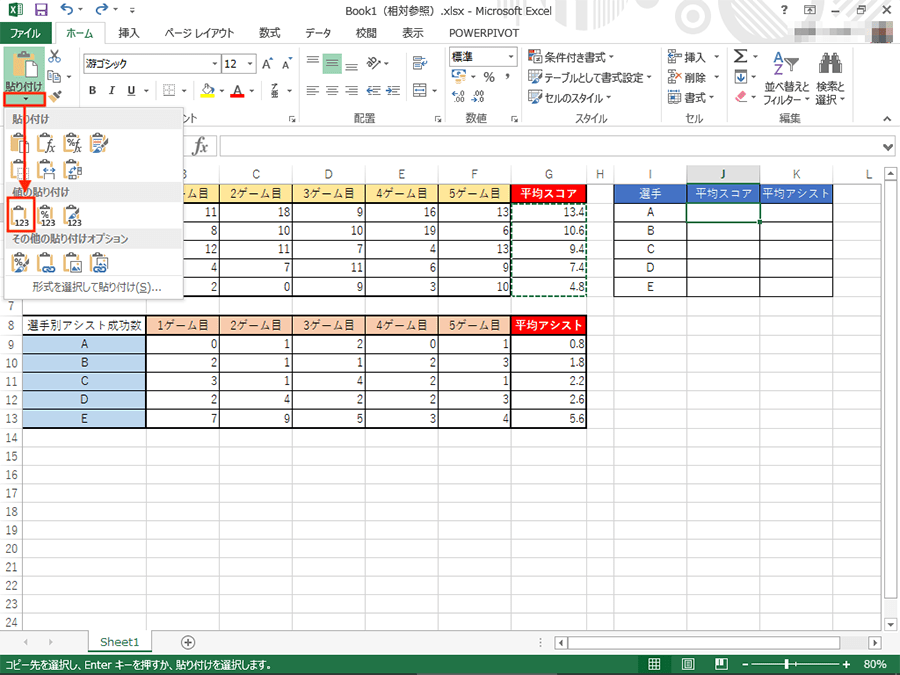
エクセルでシートをコピーして値のみを貼り付けるには、以下の手順を実行します。
シートのコピー方法
シートをコピーするには、まずコピー元のシートを選択します。その後、以下の手順でシートをコピーします。
- コピー元のシートを右クリックします。
- 表示されるメニューから「シートの移動またはコピー」を選択します。
- 「シートの移動またはコピー」ウィンドウで、コピー先のワークブックとシートの挿入位置を指定します。
- 「コピーを作成する」オプションを選択し、「OK」をクリックします。
値のみ貼り付ける方法
コピーしたシートのデータを値のみで貼り付けるには、以下の手順を実行します。
- コピーしたシートで、貼り付けたいデータのセル範囲を選択します。
- キーボードのCrtl + Cを押して、データをコピーします。
- 次に、貼り付け先のセルを選択します。
- 「ホーム」タブの「貼り付け」メニューから「値」を選択します。
貼り付けた値の加工
値のみ貼り付けた後、必要に応じてデータを加工することができます。例えば、次のような加工が考えられます。
- 数値データの書式設定を変更する。
- 不要な行や列を削除する。
- データを並べ替えまたはフィルタをかける。
よくある質問
Excel VBAでシートをコピーする方法はどうすればいいですか?
Excel VBAでシートをコピーするには、Worksheet.Copyメソッドを使用します。このメソッドを使用すると、既存のシートを別のシートまたは別のワークブックにコピーできます。例えば、ActiveSheet.Copyと指定すると、アクティブなシートをコピーできます。また、Worksheets(シート名).Copyと指定すると、特定のシート名を指定してコピーすることも可能です。
シートをコピーして別のワークブックに移動するにはどうすればいいですか?
シートをコピーして別のワークブックに移動するには、Worksheet.Copyメソッドの引数にコピー先のワークブックを指定します。例えば、Worksheets(シート1).Copy Before:=Workbooks(ブック2.xls).Sheets(1)と指定すると、シート1をブック2の最初のシートの前にコピーします。また、Afterを使用して、特定のシートの後にコピーすることもできます。
複数のシートを一度にコピーする方法はありますか?
複数のシートを一度にコピーするには、Sheets(Array(シート名1, シート名2)).Copyのように、シート名を配列に指定してコピーします。このようにすると、指定した複数のシートを一度にコピーできます。また、Sheets(Array(1, 3)).Copyのように、シートのインデックス番号を指定してコピーすることも可能です。
コピーしたシートの名前を変更する方法は何ですか?
コピーしたシートの名前を変更するには、Worksheet.Nameプロパティを使用します。例えば、ActiveSheet.Name = 新しいシート名と指定すると、アクティブなシートの名前を変更できます。コピーした直後のシートはアクティブなシートになるため、このコードをWorksheet.Copyメソッドの直後に記述することで、コピーしたシートの名前を変更できます。
Excel VBAでシートをコピーする方法! に類似した他の記事を知りたい場合は、Excel 自動化 カテゴリにアクセスしてください。
関連記事