
Excel VBAでFindメソッドを使ってデータを検索!
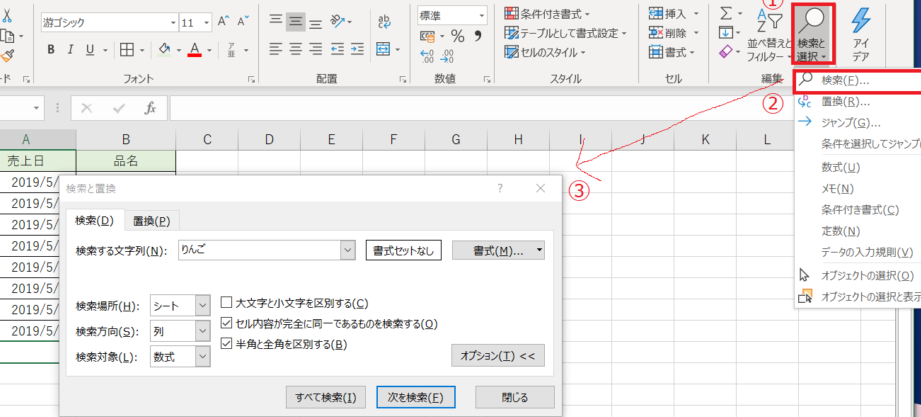
Excel VBAでのデータ検索に役立つFindメソッドについて解説します。Findメソッドは、指定したワークシート内で特定の値や文字列を検索するのに非常に便利な機能です。VBAを使って繰り返し作業を効率化したい、データの検索・置換を行いたいという方にとって、Findメソッドは必須の知識です。この記事では、Findメソッドの基本的な使い方から、さまざまな応用例までを詳しく紹介していきます。VBA初心者から上級者まで、誰でも活用できる内容になっていますので、是非最後までお読みいただき、Excelでの作業効率を劇的に向上させていただければと思います。
Findメソッドはどこから検索できますか?
Findメソッドは、Excel VBAでデータを検索するための Range オブジェクトのメソッドです。このメソッドを使用することで、指定された範囲内で検索条件に合致するセルを探すことができます。
検索範囲の指定
検索範囲を指定するには、Findメソッドに Range オブジェクトを渡す必要があります。例えば、A1からE10の範囲で検索する場合は、次のように指定します。
この記事が役に立つかもしれません。 Excel VBAでシートをコピーする方法!
- Range(A1:E10).Find(検索文字列)
- Cells.Find(検索文字列, Range(A1:E10))
- Application.ActiveSheet.Range(A1:E10).Find(検索文字列)
検索オプションの指定
Findメソッドでは、検索オプションを指定することができます。例えば、検索文字列を部分一致にする場合は、LookAt引数にxlPartを指定します。
- Range(A1:E10).Find(検索文字列, LookAt:=xlPart)
- Cells.Find(検索文字列, Range(A1:E10), LookAt:=xlPart)
- Application.ActiveSheet.Range(A1:E10).Find(検索文字列, LookAt:=xlPart)
検索結果の取得
Findメソッドが検索結果を返すのは、検索条件に合致する Range オブジェクトです。この結果を使用して、さらに処理を行うことができます。
- Dim foundCell As Range: Set foundCell = Range(A1:E10).Find(検索文字列)
- foundCell.Value = 新しい値
- foundCell.Font.Bold = True
VBAでセルにデータがあるかどうか調べるには?
VBAでセルにデータがあるかどうか調べるには、`Find` メソッドを使用することができます。`Find` メソッドは、指定された範囲内で条件に合致する値を検索するために使用されます。
VBAでデータの存在を確認する方法
`Find` メソッドを使用して、セルにデータがあるかどうかを確認する方法はいくつかあります。
この記事が役に立つかもしれません。 Excel VBA入門!基礎からマクロ作成まで
- `Find` メソッド自体で検索結果を確認する方法
- `Range` オブジェクトの `Value` プロパティを使用して、セルの値を取得し、空白かどうかを確認する方法
- `WorksheetFunction` オブジェクトの `CountA` メソッドを使用して、セルに値があるかどうかを確認する方法
Find メソッドの基本的な使い方
`Find` メソッドの基本的な使い方は、以下のようになります。
- `Find` メソッドに検索する値を指定する
- 検索範囲を指定する
- 検索結果を確認する
例えば、A1:A10の範囲内で、「apple」という値を検索するには、以下のコードを使用します。
`Set rng = Range(A1:A10).Find(apple)`
Find メソッドのオプション
`Find` メソッドには、様々なオプションを指定することができます。
- `LookAt` プロパティ:検索する値の一致方法を指定する
- `SearchOrder` プロパティ:検索の順序を指定する
- `MatchCase` プロパティ:大文字小文字を区別するかどうかを指定する
例えば、A1:A10の範囲内で、「apple」という値を大文字小文字を区別せずに検索するには、以下のコードを使用します。
`Set rng = Range(A1:A10).Find(apple, LookAt:=xlPart, MatchCase:=False)`
 Excelのオブジェクトを操作!図形やグラフをVBAで制御
Excel VBAでFindメソッドを使ってデータを検索する方法
Excel VBAでのデータ検索は、Findメソッドを使って効率的に行うことができます。Findメソッドを使用することで、特定の条件に一致するセルやデータを迅速に検索することが可能です。本記事では、Excel VBAのFindメソッドを利用したデータ検索方法について詳しく解説します。
Findメソッドの基本構文
Findメソッドの基本構文は以下のようになります。 vb Set 検索結果 = 検索範囲.Find(What, After, LookIn, LookAt, SearchOrder, SearchDirection, MatchCase, MatchByte, SearchFormat) 各パラメータの詳細は以下のとおりです。 - What: 必須。検索する文字列や値を指定します。 - After: オプション。検索を開始するセルを指定します。省略すると、検索範囲の先頭から検索が開始されます。 - LookIn: オプション。検索対象を指定します。xlValues(セルの値)、xlFormulas(数式)、xlComments(コメント)が指定できます。 - LookAt: オプション。部分一致検索か完全一致検索かを指定します。xlWhole(完全一致)、xlPart(部分一致)が指定できます。 - SearchOrder: オプション。検索順序を指定します。xlByRows(行優先)、xlByColumns(列優先)が指定できます。 - SearchDirection: オプション。検索方向を指定します。xlNext(前方検索)、xlPrevious(後方検索)が指定できます。 - MatchCase: オプション。大文字小文字を区別するかどうかを指定します。True(区別する)、False(区別しない)が指定できます。 - MatchByte: オプション。全角半角を区別するかどうかを指定します。True(区別する)、False(区別しない)が指定できます。 - SearchFormat: オプション。検索フォーマットを指定します。True(検索フォーマットを使用)、False(検索フォーマットを使用しない)が指定できます。
具体的な検索例
以下に、Findメソッドを使用した具体的な検索例を示します。 vb Sub FindData() Dim ws As Worksheet Dim rngFound As Range Set ws = ThisWorkbook.Sheets(Sheet1) ' 検索文字列をシート内で検索 Set rngFound = ws.Cells.Find(What:=検索文字列, LookIn:=xlValues, LookAt:=xlWhole) If Not rngFound Is Nothing Then MsgBox 検索文字列が見つかりました。セルアドレス: & rngFound.Address Else MsgBox 検索文字列が見つかりませんでした。 End If End Sub この例では、Sheet1のセル内で検索文字列を完全一致検索しています。検索にヒットした場合、メッセージボックスにセルアドレスが表示されます。ヒットしなかった場合、検索文字列が見つかりませんでした。と表示されます。
複数の検索結果を処理する
Findメソッドで複数の検索結果を処理する方法を説明します。FindNextメソッドを使用することで、次の検索結果に移動することができます。 vb Sub FindAllData() Dim ws As Worksheet Dim rngFound As Range Dim rngStart As Range Dim strAddress As String Set ws = ThisWorkbook.Sheets(Sheet1) Set rngStart = ws.Cells(1, 1) ' 検索文字列をシート内で検索 Set rngFound = ws.Cells.Find(What:=検索文字列, After:=rngStart, LookIn:=xlValues, LookAt:=xlWhole) If Not rngFound Is Nothing Then strAddress = rngFound.Address Do MsgBox 検索文字列が見つかりました。セルアドレス: & rngFound.Address Set rngFound = ws.Cells.FindNext(After:=rngFound) Loop While Not rngFound Is Nothing And rngFound.Address strAddress Else MsgBox 検索文字列が見つかりませんでした。 End If End Sub この例では、Sheet1のセル内で検索文字列を完全一致検索し、複数の検索結果をメッセージボックスに表示します。FindNextメソッドを使用して、次の検索結果に移動しながら、最初の検索結果に戻るまでループ処理を繰り返します。
この記事が役に立つかもしれません。 Excelでオブジェクト範囲を選択する方法!VBAで効率化
ワイルドカードを使用した検索
Findメソッドでは、ワイルドカードを使用した検索も可能です。以下の特殊文字を使用することで、柔軟な検索条件を指定できます。 - : 0文字以上の任意の文字に一致します。 - ?: 任意の1文字に一致します。 - ~: や?をリテラル文字として扱うために使用します。 以下に、ワイルドカードを使用した検索の例を示します。 vb Sub FindWithWildcard() Dim ws As Worksheet Dim rngFound As Range Set ws = ThisWorkbook.Sheets(Sheet1) ' 検索で始まる文字列をシート内で検索 Set rngFound = ws.Cells.Find(What:=検索, LookIn:=xlValues, LookAt:=xlWhole) If Not rngFound Is Nothing Then MsgBox 検索で始まる文字列が見つかりました。セルアドレス: & rngFound.Address Else MsgBox 検索で始まる文字列が見つかりませんでした。 End If End Sub この例では、Sheet1のセル内で検索で始まる文字列を検索しています。?や~を使用することで、より複雑な
VBAのFindメソッドとは?
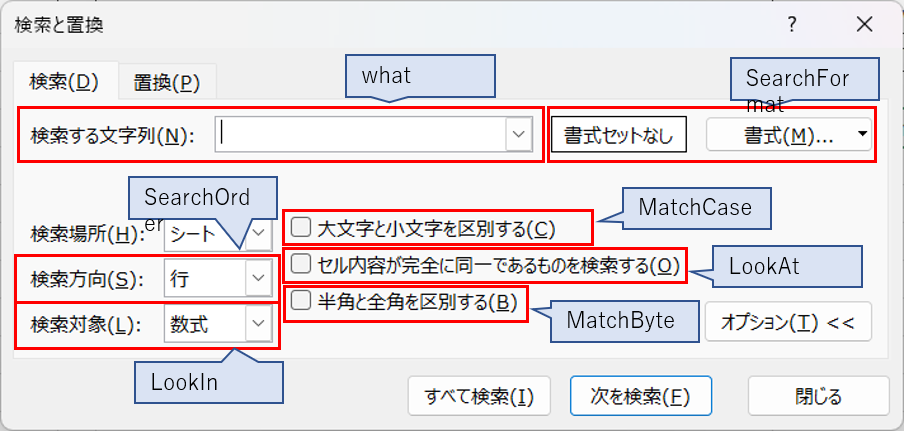
VBAのFindメソッドとは、ExcelのVBA(Visual Basic for Applications)で、特定のワークシート内のセル範囲で指定した値を検索するために使用されるメソッドです。このメソッドを使用すると、指定した条件に一致するセルを迅速に見つけることができます。
Findメソッドの基本的な使い方
Findメソッドを使用するには、まず検索を行いたい範囲を指定し、次にFindメソッドを呼び出します。例えば、A1からB10までのセル範囲で値が検索対象のセルを検索する場合、以下のようなコードを使用します。
- 検索範囲の指定:Range(A1:B10)
- Findメソッドの呼び出し:.Find(What:=検索対象)
- 結果の取得:Set 結果変数 = 検索範囲.Find(...)
Findメソッドで使用できる主なオプション
Findメソッドには、検索の動作をカスタマイズするためのいくつかのオプションが用意されています。以下に主要なオプションをいくつか紹介します。
- What:検索する値を指定します。
- After:検索を開始するセルを指定します。省略した場合は、検索範囲の先頭から検索が始まります。
- LookIn:検索対象をセルの値(xlValues)か式(xlFormulas)で指定します。
Findメソッドによる検索結果の処理
Findメソッドを実行した結果、指定した条件に一致するセルが見つかった場合は、そのセルへの参照が返されます。見つからなかった場合は、Nothingが返されます。検索結果を適切に処理するために、以下のように結果を検査し、必要な操作を行います。
- 結果がNothingでないか確認:If Not 結果変数 Is Nothing Then ...
- 検索結果のセルに対する操作:結果変数.Value = 新しい値 など
- 次の検索結果へ進む:Set 結果変数 = 次の検索結果
FindとFindNextの違いは?

FindとFindNextの違いは、Findはデータベースやテーブル内のデータを検索する際に最初のマッチング項目を検索するメソッドであるのに対し、FindNextはFindメソッドで検索された項目以降で次にマッチングする項目を検索するメソッドであるという点にあります。
FindとFindNextの検索方法の違い
Findメソッドは、指定された条件に一致する最初の項目を検索します。一方で、FindNextメソッドは、Findメソッドで検索された項目の次に一致する項目を検索します。つまり、FindNextはFindの続きから検索を開始するという点が異なります。
- Find: 指定された条件に一致する最初の項目を検索
- FindNext: Findで検索された項目の次に一致する項目を検索
- FindNextはFindの続きから検索を開始する
FindとFindNextの使い分け
Findは、データベースやテーブル内の特定の条件に一致する項目を探す際に最初に使用します。次に、Findで見つけた項目以降で条件に一致する項目をさらに検索する必要がある場合は、FindNextを使用します。
- 特定の条件に一致する項目を最初に検索する際はFindを使用
- Findで検索された項目以降で条件に一致する項目をさらに検索する際はFindNextを使用
- FindとFindNextを組み合わせて使用することで、効率的なデータ検索が可能
FindとFindNextの使用上の注意点
FindとFindNextを使用する際には、いくつかの注意点があります。例えば、FindNextを使用する前にFindを呼び出しておく必要があることや、FindNextを複数回呼び出すことで、条件に一致する項目を順番に検索できることなどです。
- FindNextを使用する前にFindを呼び出す必要がある
- FindNextを複数回呼び出すことで、条件に一致する項目を順番に検索できる
- 検索条件に一致する項目が存在しない場合、FindとFindNextはnullを返す
VBAでFindメソッドでセルが見つからなかった場合、戻り値は?
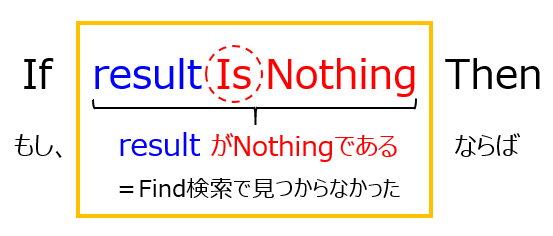
VBAでFindメソッドでセルが見つからなかった場合、戻り値はNothingとなります。
Nothingとは何か
Nothingは、オブジェクト変数がどのオブジェクトにも参照していない状態を表します。Findメソッドは、検索に一致するセルが見つからない場合、Nothingを返します。这は、オブジェクト変数が参照先を持ちません。
Nothingを処理する方法
Findメソッドの戻り値がNothingの場合の処理方法には、以下のような方法があります。
- Ifステートメントを使用して、戻り値がNothingかどうかを確認する。
- On Errorステートメントを使用して、エラー処理を実行する。
- オブジェクト変数がNothingでないことを確認してから、オブジェクトのプロパティやメソッドにアクセスする。
Nothingを判定するコード例
以下は、Findメソッドの戻り値がNothingであるかどうかを判定するコードの例です。
Dim rng As Range
Set rng = Worksheets(Sheet1).Cells.Find(What:=検索文字列, LookIn:=xlValues)
If rng Is Nothing Then
    MsgBox 検索文字列が見つかりませんでした。
Else
    MsgBox 検索文字列が見つかりました。
End If
Excel VBAで検索方向はどのように指定しますか?
Excel VBAで検索方向は、Range.FindメソッドのSearchDirectionパラメーターを使用して指定します。このパラメーターには、次の2つの定数値を設定できます。
検索方向の指定方法
検索方向は、SearchDirectionパラメーターにxlNextまたはxlPreviousを設定することで指定できます。
xlNext: 前方検索を指定します。デフォルト値であり、検索範囲の先頭から末尾に向かって検索を行います。xlPrevious: 後方検索を指定します。検索範囲の末尾から先頭に向かって検索を行います。
検索範囲の設定
検索範囲は、Rangeオブジェクトを使用して指定します。例えば、Worksheets(Sheet1).Range(A1:D10)のように、ワークシートとセル範囲を指定できます。
- 検索を開始するセルを指定します。例:
Range(A1) - 検索範囲の終了セルを指定します。例:
Range(D10) - Range.Findメソッドを使用して検索を実行します。
検索オプションの設定
Range.Findメソッドには、検索方向以外にも様々なオプションを指定できます。
- LookInパラメーター: 検索対象をセルの値(
xlValues)または式(xlFormulas)に設定します。 - LookAtパラメーター: 部分一致(
xlPart)または完全一致(xlWhole)を指定します。 - MatchCaseパラメーター: 大文字と小文字を区別する場合は
Trueを設定します。
よくある質問
Excel VBAのFindメソッドで大文字と小文字を区別して検索する方法は?
Findメソッドで大文字と小文字を区別して検索するためには、LookAtパラメーターをxlWholeに設定し、MatchCaseパラメーターをTrueに設定します。これにより、検索文字列と完全に一致するセルが見つかります。例えば、Findメソッドを使用して「Apple」というワークシート内の大文字と小文字が区別されたテキストを検索する場合は、次のようにします。 vb Set rngFind = Worksheets(Sheet1).Cells.Find(What:=Apple, LookAt:=xlWhole, MatchCase:=True)
Excel VBAのFindメソッドで部分一致検索を行う方法は?
Excel VBAのFindメソッドで部分一致検索を行うには、LookAtパラメーターをxlPartに設定します。これにより、検索文字列を含むセルが見つかります。例えば、「Apple」というワークシート内の任意の位置に含まれるテキストを検索する場合、次のようにします。 vb Set rngFind = Worksheets(Sheet1).Cells.Find(What:=Apple, LookAt:=xlPart)
Excel VBAのFindメソッドで検索を特定の範囲に制限する方法は?
特定の範囲に検索を制限するには、Findメソッドを適用するオブジェクトを範囲オブジェクトに変更します。たとえば、A1からC10の範囲内で「Apple」というテキストを検索する場合、次のようにします。 vb Set rngFind = Worksheets(Sheet1).Range(A1:C10).Find(What:=Apple)
Excel VBAのFindメソッドで複数の検索結果をすべて取得する方法は?
Findメソッドは一度に1つのセルしか返さないため、FindNextメソッドを使用して複数の検索結果を取得する必要があります。最初にFindメソッドを使用して最初の検索結果を取得し、次にFindNextメソッドを使用して残りの結果をループで取得します。例えば、「Apple」というテキストを含むすべてのセルを検索する場合、次のようにします。 vb Set rngFind = Worksheets(Sheet1).Cells.Find(What:=Apple) If Not rngFind Is Nothing Then firstAddress = rngFind.Address Do ' 処理をここに追加 Set rngFind = Worksheets(Sheet1).Cells.FindNext(rngFind) Loop While Not rngFind Is Nothing And rngFind.Address firstAddress End If
Excel VBAでFindメソッドを使ってデータを検索! に類似した他の記事を知りたい場合は、Excel 自動化 カテゴリにアクセスしてください。
関連記事