
Excel VBA入門!基礎からマクロ作成まで
Excel VBA入門!基礎からマ作成まで
Excelは現代ビジネスの必須ツールであり、その機能を最大限に活用するにはVBA(Visual Basic for Applications)を理解することが不可欠です。本記事では、VBAの基本からマ作成までを解説し、Excelの操作を効率化する方法を学びます。VBAを初めて学ぶ方から、中級者まで、幅広い方々が対象です。手順を追って練習を重ねることで、VBAの基礎をマスターし、独自のマを作成できるようになりましょう。また、実際の業務に役立つVBAの活用方法や、プログラミングの基礎知識も身につけられる内容になっています。
マクロはなぜダメなのでしょうか?
マはなぜダメなのでしょうか? マは、Excel VBAを使用して自動化されたタスクを実行するツールですが、なぜダメなのかについては、幾つかの理由があります。まず、マは、セキュリティーの問題があるため、信頼性が低いと考えられます。マを実行すると、ウイルスやマルウェアが感染するリスクがあり、重要なデータが損壊されるおそれがあります。また、マは、Excelのバージョンアップによって互換性の問題が生じるため、古いバージョンのExcelで作成されたマが、新しいバージョンのExcelでは動作しない可能性があります。
この記事が役に立つかもしれません。 Excelのオブジェクトを操作!図形やグラフをVBAで制御
マのセキュリティーリスク
マには、セキュリティーのリスクがあります。以下は、その理由です。
- マルウェアの感染:マを実行すると、ウイルスやマルウェアが感染するリスクがあります。
- データの損壊:マによって、重要なデータが損壊されるおそれがあります。
- システムの崩壊:マによって、システムの崩壊が生じる可能性があります。
マの互換性の問題
マには、互換性の問題があります。以下は、その理由です。
- Excelのバージョンアップ:Excelのバージョンアップによって、マの互換性の問題が生じる可能性があります。
- 古いバージョンのマ:古いバージョンのExcelで作成されたマが、新しいバージョンのExcelでは動作しない可能性があります。
- 異なるプラットフォーム:異なるプラットフォームでマを実行すると、互換性の問題が生じる可能性があります。
マの代替手段
マには、代替手段があります。以下は、その理由です。
- Power Query:Power Queryを使用して、マの代替としてデータを自動化することができます。
- Power Automate:Power Automateを使用して、マの代替としてタスクを自動化することができます。
- VBAの代替:VBAの代替として、PythonやRなどの言語を使用して自動化することができます。
VBAは独学で習得できますか?
VBAを独学で習得することは可能です。ただし、基礎知識や経験がなくても、Excel VBAの世界に飛び込むことは困難です。まず、Excelの基本操作や、VBAの基礎知識を学ぶ必要があります。そこで、自分自身で学習するための計画やスケジュールを作成し、着実に進めていくことが重要です。
この記事が役に立つかもしれません。 Excelでオブジェクト範囲を選択する方法!VBAで効率化
VBAの基礎知識
VBAを独学で習得するためには、まずVBAの基礎知識を学ぶ必要があります。以下はそのためのステップアップです。
- Visual Basic Editor(VBE)の操作方法を学ぶ
- Variables、Data Types、Operatorsなどの基本概念を理解する
- VBAの基本構文や、Control Structures、Functions、Objectsなどを学ぶ
学習のためのリソース
VBAを独学で習得するためには、適切なリソースを使用することが大切です。以下はそのためのリソースです。
- Microsoftの公式ドキュメントや、MSDNを活用する
- インターネット上のVBAに関するチュートリアルや、ブログ、フォーラムを活用する
- Udemyや、Courseraなどのオンライン学習プラットฟอรームを使用する
実践的な学習方法
VBAを独学で習得するためには、実践的な学習方法を使用することが大切です。以下はそのための方法です。
- VBAのプロジェクトを自分自身で作成し、実際に動かす
- Debugや、Error Handlingを学ぶ
- VBAのコミュニティに参加し、質問やフィードバックを募る
Excel VBA入門!基礎からマ作成まで
Excel VBAは、Excelの機能を拡張し、自動化するためのプログラミング言語です。VBAを使用することで、繰り返し作業を自動化し、複雑な計算やデータ処理を効率的に行うことができます。本記事では、Excel VBAの基礎からマ作成までを解説します。
この記事が役に立つかもしれません。 Excelでコンボボックスを作成!データ入力を効率化
VBAの概要と利点
VBA (Visual Basic for Applications) は、マイソフトが開発したプログラミング言語で、Officeアプリケーション(Excel、Word、Accessなど)に組み込まれています。VBAを使用することで、以下のような利点があります。 1. 作業の自動化: 繰り返し行う作業をマに記録し、ボタン一つで実行できます。 2. 複雑な計算の効率化: Excelの関数では困難な計算やデータ処理をVBAで実現できます。 3. カスタム関数の作成: 自分だけの関数を作成し、Excelの機能を拡張することができます。
VBAエディタの起動と操作方法
VBAを使用するには、VBAエディタを起動する必要があります。ExcelでVBAエディタを起動するには、以下の手順に従ってください。 1. Excelを開き、[開発]タブをクリックします。 2. [Visual Basic]ボタンをクリックして、VBAエディタを起動します。 VBAエディタでは、プロジェクト・エクスプローラーやコード・ウィンドウなど、様々な機能を使ってマを作成・編集します。
マの記録と実行
マの記録機能を使って、繰り返し行う作業を自動化することができます。マの記録手順は以下の通りです。 1. [開発]タブで、[マの記録]ボタンをクリックします。 2. マ名を入力し、[OK]をクリックします。 3. 記録したい操作を行います。 4. [マの記録停止]ボタンをクリックします。 記録したマは、[マの実行]ボタンから実行することができます。
コードによるマの作成
VBAエディタで直接コードを書いてマを作成することもできます。以下は、セルの値を変更する簡単なマの例です。 vb Sub ChangeCellValue() Worksheets(Sheet1).Range(A1).Value = Hello, World! End Sub このコードは、Sheet1のA1セルの値をHello, World!に変更するマです。VBAエディタのコード・ウィンドウにこのコードを入力し、実行することでマを使用できます。
この記事が役に立つかもしれません。 Excelプログラミング:VBAで業務効率化!自動化&カスタマイズ
VBAのデバッグとエラー処理
VBAでは、デバッグやエラー処理のための機能が用意されています。例えば、以下のようなものがあります。 - ブレークポイント: コードの特定の行で実行を一時停止するために使用します。 - ステップ実行: コードを1行ずつ実行して、プログラムの挙動を確認します。 - エラー処理: On Error文を使用して、エラー発生時の挙動を制御します。 これらの機能を使って、VBAプログラムのバグを見つけたり、エラーに対処したりすることができます。
| VBAの機能 | 説明 |
|---|---|
| マの記録・実行 | 繰り返し行う作業を自動化します |
| コードによるマ作成 | VBAエディタで直接コードを書いてマを作成します |
| デバッグとエラー処理 | プログラムのバグを見つけたり、エラーに対処します |
Excelマクロを学習するのに必要な時間は?
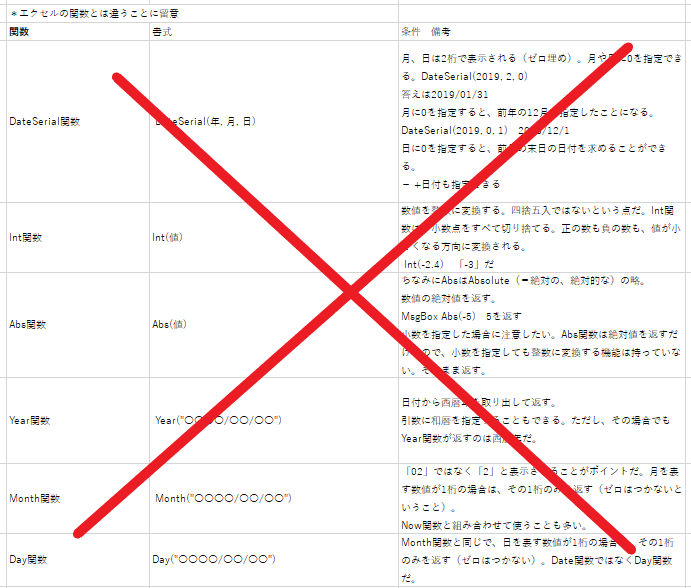
Excelマを学習するのに必要な時間は、個人の学習速度や既存の知識によって異なります。基本的なマの作成を理解するのに数日から1週間程度、より高度なスキルを習得するには数週間から数カ月かかることが一般的です。
初心者のためのExcelマ学習期間
初心者の方がExcelマを学ぶ場合、まずはVBA(Visual Basic for Applications)の基本構文や概念を理解する必要があります。これには通常、数日から1週間程度の時間がかかります。この期間中に、単純なマの作成や基本的な自動化タスクを習得できます。
- VBAの基本構文と概念を理解:2〜3日
- 簡単なマの作成:2〜3日
- 基本的な自動化タスクの実践:2〜4日
中級者のためのExcelマ学習期間
中級者がExcelマをさらに深く学ぶ場合、より高度なVBAの機能や複数のワークシートやワークブックを扱う方法を習得する必要があります。このレベルの学習には、数週間程度の時間を要します。
- 高度なVBAの機能を学ぶ:1〜2週間
- 複数のワークシートやワークブックの操作:1〜2週間
- データのインポート/エクスポートやフィルタリング:1週間
上級者のためのExcelマ学習期間
上級者がExcelマのエキスパートになるためには、VBAの高度なプログラミング技法や他のアプリケーションとの連携方法を習得する必要があります。このレベルの学習には、数カ月の時間がかかることが一般的です。
- VBAの高度なプログラミング技法を習得:1〜2カ月
- 他のアプリケーションとの連携:1カ月
- 大規模なプロジェクトの開発と管理:1カ月
Excel VBAを習得するにはどのくらい時間がかかりますか?

Excel VBAの習得時間に影響を与える要因
Excel VBAを習得するのにかかる時間は、個人の学習能力、既存のプログラミング知識、学習に割く時間など、様々な要因によって異なります。
- 個人の学習能力: 人それぞれ学習速度は異なります。ある人は数週間で基本をマスターするかもしれませんが、別の人は数ヶ月かかることもあります。
- 既存のプログラミング知識: もし既に他のプログラミング言語の知識がある場合、VBAを習得する時間は大幅に短縮されるでしょう。
- 学習に割く時間: 一日に数時間を学習に充てることができる人と、週に数時間しかできない人では、習得までにかかる時間は大きく異なります。
Excel VBAの習得に必要なステップ
Excel VBAを習得するためには、まず基本から始めて徐々に高度なトピックに取り組むことが重要です。
- 基本文法の理解: 変数、データ型、制御構文、関数など、VBAの基本的な要素を理解することが最初のステップです。
- Excelオブジェクトモデル: Excelのワークシート、セル、範囲などを操作する方法を学ぶ必要があります。
- 実践的なプロジェクト: 実際にプロジェクトを通して学んだ知識を適用し、問題解決能力を向上させることが重要です。
Excel VBAの習得にかかる一般的な時間フレーム
一般的に、Excel VBAを中級レベルまで習得するには、数週間から数ヶ月かかることが多いです。しかし、上級レベルまで到達するためには、より長い期間の努力と継続的な学習が必要です。
- 基本の習得: VBAの基本を理解するには、通常数週間から数ヶ月かかります。
- 実践的なスキルの習得: 実践的なプロジェクトを通じてスキルを磨くには、さらに数ヶ月の時間がかかることがあります。
- 上級スキルの習得: 上級レベルのスキルを習得するには、継続的な学習と数年もの経験が必要な場合があります。
マクロを組むことを禁止するのはなぜですか?
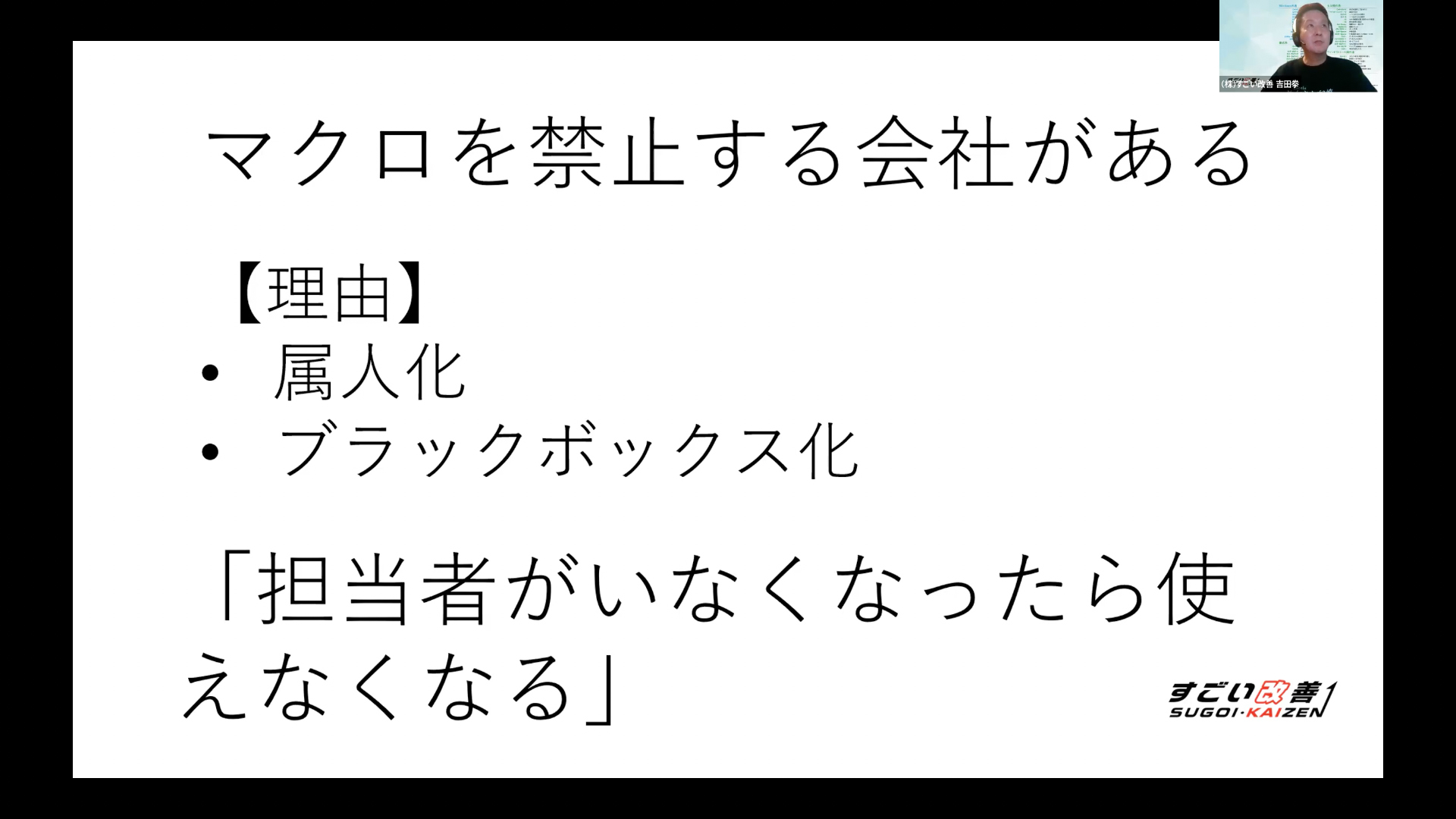
マを組むことを禁止する主な理由は、セキュリティリスクの回避、システムリソースの過剰使用の防止、そしてマの悪用による問題の発生を予防するためです。
セキュリティリスクの回避
マはコンピューターウイルスやマルウェアの拡散に悪用されることがあります。特に、Microsoft Officeのマは、悪意のあるコードを実行するために頻繁に利用されています。そのため、マの使用を制限することで、セキュリティリスクを低減できます。
- マルウェア感染: マを介してマルウェアが感染することがあります。これにより、コンピューターのデータが盗まれたり、システムが破壊されたりするリスクがあります。
- フィッシング攻撃: マを利用したフィッシング攻撃が増えています。悪意のあるマが含まれた文書を開くと、ユーザーの個人情報が盗まれる可能性があります。
- ランサムウェア: マを悪用してランサムウェアを感染させるケースもあります。ランサムウェアは、ファイルを暗号化し、ファイルの解放と引き換えに身代金を要求します。
システムリソースの過剰使用の防止
マは、無制限に実行されることがあり、その結果、システムリソースが過剰に使用されることがあります。これにより、コンピュータの動作が遅くなったり、システムが不安定になったりすることがあります。
- CPU使用率の上昇: マが繰り返し実行されることで、CPU使用率が上昇し、コンピュータの動作が遅くなることがあります。
- メモリ使用量の増加: マが大量のデータを扱うと、メモリ使用量が増加し、システムが不安定になることがあります。
- ディスクアクセスの増加: マがディスクへの読み書きを繰り返すことで、ディスクアクセスが増加し、システムのパフォーマンスが低下することがあります。
マの悪用による問題の発生を予防
マは、コンピューターシステムを操作するための強力なツールですが、誤用された場合、重大な問題を引き起こすことがあります。特に、組織内のコンピュータにおいて、マの悪用は、情報漏洩やシステム破壊のリスクを高めることがあります。
- 情報漏洩: 悪意のあるマが、コンピュータに保存されている機密情報を盗むことがあります。
- システム破壊: マがシステムファイルを改ざんまたは削除することで、システムが破壊されるリスクがあります。
- ビジネスへの影響: マによる問題が発生すると、ビジネス運営に重大な影響を及ぼすことがあります。データの損失やシステムの停止は、営業時間の損失や財務的損害を引き起こす可能性があります。
VBAはいつ廃止されますか?
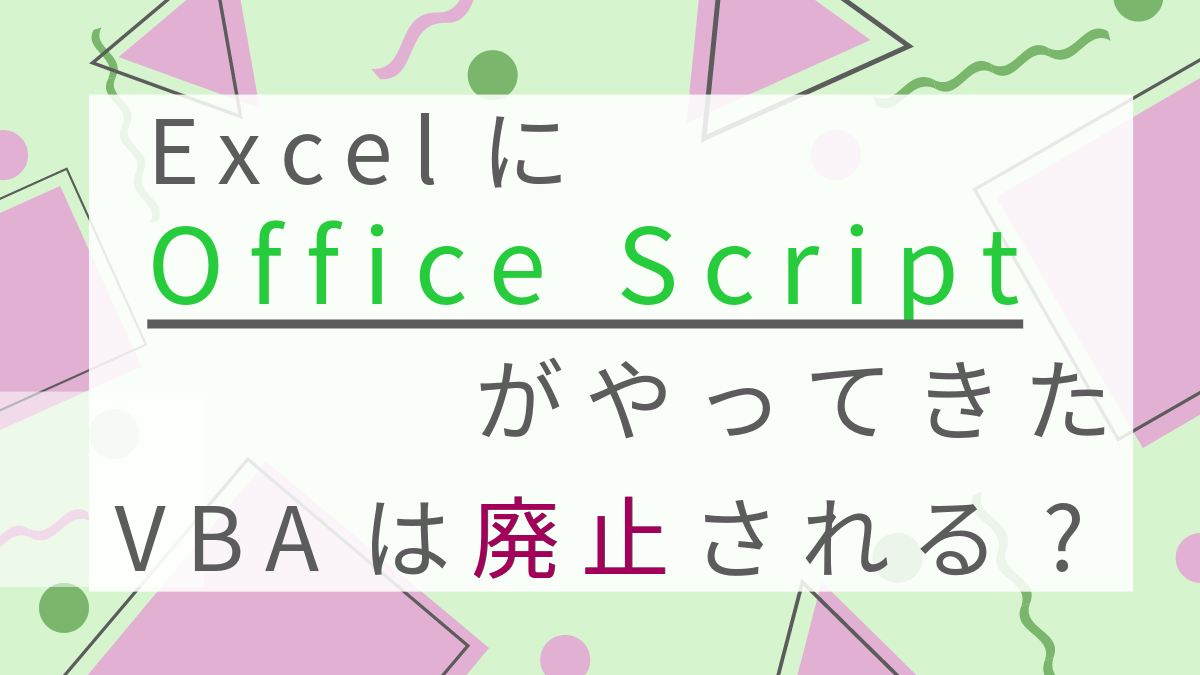
VBA(Visual Basic for Applications)は、Microsoft Office製品(Excel、Word、Accessなど)で使用されるプログラミング言語です。Microsoftは、VBAの廃止時期を明確に発表していません。しかし、Microsoftは近年、Office製品でのVBAの代替えとして、OfficeスクリプトやPower Automateなどの新しい技術を展開しています。これらは、VBAが将来的に廃止される可能性があることを示唆しています。ただし、現時点では、VBAは依然として多くのOfficeユーザーによって利用されており、完全に廃止されるまでにはまだ時間がかかると思われます。
VBAの代替えとなる技術
Microsoftは、VBAに代わる新しい技術を開発しています。例えば、OfficeスクリプトやPower Automateがあります。これらは、よりモダンでクラウドベースの自動化ツールであり、VBAよりも簡単に使用できることが特徴です。また、これらの技術は、Webアプリケーションとの連携も強力です。
- Officeスクリプト:Officeスクリプトは、ExcelやWordで使用できる自動化スクリプトです。JavaScriptをベースにしており、Web技術との親和性が高く、VBAよりも柔軟な開発が可能です。
- Power Automate:Power Automateは、業務の自動化を目的としたツールです。Officeアプリケーションだけでなく、様々なクラウドサービスとの連携が可能で、コードを書かずに自動化フローを作成できます。
VBA廃止の影響
VBAが廃止されると、多くのOfficeユーザーが影響を受けます。特に、VBAを使用して作成されたマやアドインが動作しなくなることが、業務に大きな影響を与える可能性があります。
- マの移行:VBAで作成されたマを新しい技術へ移行する必要があります。これには、コードの書き換えやテストに時間と労力がかかります。
- スキルの更新:VBAに慣れた開発者やユーザーは、新しい技術を学ぶ必要があります。これには、研修やトレーニングが必要になるでしょう。
- 互換性の問題:新旧技術の併用が難しい場合、システムの全体的な改修が必要になる可能性があります。
VBA廃止への対策
VBAの廃止が確定していないため、具体的な対策を急ぐ必要はありませんが、将来的に廃止されることを考慮して、以下のような対策を検討することが望ましいです。
- 新しい技術の習得:OfficeスクリプトやPower Automateなどの新しい技術を先行して習得することで、VBA廃止時の影響を最小限に抑えられます。
- 段階的な移行:新しいプロジェクトでは、VBAではなく新しい技術を使用することで、段階的に移行を進めることができます。
- システムの見直し:VBAに依存しているシステムについて、将来的に廃止されることを考慮した見直しを行い、必要に応じて更新することが望ましいです。
よくある質問
Excel VBAとは何か?
Excel VBA(Visual Basic for Applications)は、Microsoft Excelでマを作成するためのプログラミング言語です。VBAを使用すると、Excelの機能を自動化し、複雑なタスクを簡単に実行できるようになります。例えば、データの入力や計算、図表の作成などを自動化することが可能です。VBAは非常に強力で、Excelの機能を大幅に拡張することができます。
VBAの基礎を学ぶことの利点は何ですか?
VBAの基礎を学ぶことで、Excelでの作業が大幅に効率化されます。繰り返しのタスクを自動化することができるため、時間と労力の削減につながります。また、VBAを使って独自の関数を作成することができるため、Excelの機能をカスタマイズし、より複雑なデータ分析や計算を行うことが可能になります。
マを記録する方法とVBAでコードを書く方法の違いは何ですか?
マの記録は、Excelで実行する一連の操作を記録し、後で再生することができる機能です。これは、シンプルなタスクを自動化するのに便利ですが、複雑なロジックや条件分岐を含むマを作成することはできません。一方、VBAでコードを書くことで、より複雑な処理や条件分岐を含むマを作成することができます。VBAを使用すると、マの柔軟性と機能が大幅に拡張されます。
Excel VBAを学ぶための良いリソースは何ですか?
Excel VBAを学ぶためのリソースは多くあります。初心者向けの書籍やオンラインチュートリアル、動画コンテンツなどが役立ちます。また、Microsoftの公式ドキュメントや、VBAに関するフォーラムやコミュニティも有用です。これらのリソースを活用して、VBAの基礎から実践的なスキルを身につけることができます。
Excel VBA入門!基礎からマクロ作成まで に類似した他の記事を知りたい場合は、Excel 自動化 カテゴリにアクセスしてください。
関連記事