
Excel ViewerでExcelファイルを表示する方法!
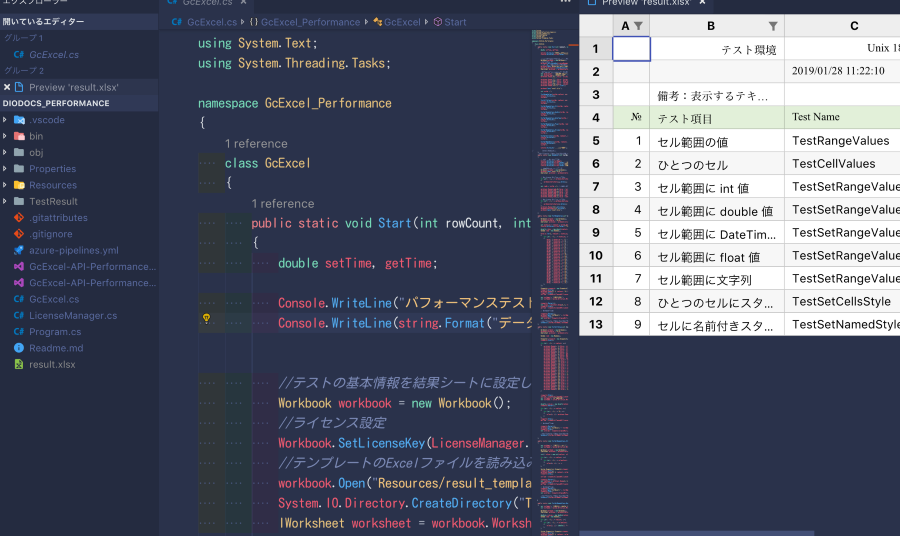
Excel Viewerは、Microsoft Excelのファイルを表示するための無料のアプリケーションです。Excelがインストールされていないコンピュータでも、Excelファイルの内容を簡単に確認できる便利なツールです。この記事では、Excel Viewerのインストール方法から、Excelファイルの表示方法まで、ステップバイステップで解説します。また、Excel Viewerの機能や制限についても説明しますので、Excelファイルを閲覧する際に役立つ情報をお届けします。
Excel ViewerでExcelファイルを表示する方法!
Excel Viewerは、Microsoft ExcelがインストールされていないコンピュータでもExcelファイルを表示できる非常に便利なツールです。この記事では、Excel Viewerを使ってExcelファイルを表示する方法を詳しく説明します。
Excel Viewerのインストール方法
まずは、Excel Viewerをダウンロードしてインストールする必要があります。Microsoftの公式ウェブサイトからExcel Viewerをダウンロードできます。インストールは非常に簡単で、指示に従って進めば問題ありません。
この記事が役に立つかもしれません。 ExcelをWordに変換する方法!表やデータを移行
Excel ViewerでExcelファイルを開く方法
Excel Viewerをインストールしたら、Excelファイルを選択し、右クリックして「プログラムから開く」を選択し、「Microsoft Excel Viewer」を選択します。これで、ExcelファイルがExcel Viewerで開かれます。
Excel Viewerでのデータの表示とナビゲーション
Excel Viewerでは、Excelファイル内のデータを表示し、ナビゲートすることができます。セルをクリックしてデータを選択したり、スールバーを使用してシート内の farklı alanlara geçiş yapabilirsiniz.
Excel Viewerでのデータの印刷
Excel Viewerでは、Excelファイルのデータを印刷することもできます。ファイルメニューを開き、「印刷」を選択し、印刷設定を行えば、データを印刷できます。
Excel Viewerでの複数のシートの操作
Excelファイルに複数のシートがある場合、Excel Viewerではシート間を切り替えることができます。シートタブをクリックして目的のシートを選択すれば、簡単にシートを切り替えることができます。
この記事が役に立つかもしれません。 ExcelとWordの資格を取得!スキルアップを目指そう
| 機能 | 説明 |
|---|---|
| Excel Viewerのインストール | Microsoftの公式ウェブサイトからExcel Viewerをダウンロードし、インストールする |
| Excelファイルの開き方 | Excelファイルを右クリックし、「プログラムから開く」からExcel Viewerを選択する |
| データの表示とナビゲーション | セルをクリックしてデータを選択し、スールバーでシート内を移動する |
| データの印刷 | ファイルメニューから「印刷」を選択し、印刷設定を行う |
| 複数のシートの操作 | シートタブをクリックして、複数のシート間を切り替える |
Excel Viewerは、ExcelがインストールされていないコンピュータでもExcelファイルを表示できる非常に役立つツールです。これらの手順に従えば、誰でも簡単にExcel Viewerを使ってExcelファイルを表示できます。
Excelでファイルを表示させるにはどうすればいいですか?

Excelでファイルを表示させる方法は以下の通りです。
1. Excelを開く
Excelを開く最初の方法は、デスクトップやスタートメニューにあるExcelのアイコンをクリックすることです。Excelが開いたら、ファイルを開くために以下の手順を行います。
この記事が役に立つかもしれません。 ExcelとWordを購入する方法!種類と価格
- ファイルタブをクリックします。
- 開くを選択します。
- 目的のファイルを探してダブルクリックします。
2. エクスプローラーから開く
エクスプローラーから直接Excelファイルを開くこともできます。以下の手順で行います。
- エクスプローラーを開き、目的のExcelファイルが保存されているフォルダに移動します。
- 目的のExcelファイルを探してダブルクリックします。
- Excelが自動的に起動し、ファイルが開かれます。
3. 最近使用したファイルから開く
最近開いたExcelファイルを再度開くには、Excelの最近使用したファイルリストを利用することができます。
- Excelを開き、ファイルタブをクリックします。
- 最近使用したワークブックをクリックします。
- 目的のファイルをリストから選んでクリックします。
Excel Viewerは廃止されたのですか?
はい、Excel Viewerは廃止されました。Microsoftは、2018年4月以降、Excel Viewerのサポートとダウンロードの提供を終了しました。この決定は、Microsoft 365やOffice 365などのより新しい製品に焦点を当てるためです。
この記事が役に立つかもしれません。 Excelおすすめ本ランキング!初心者から上級者まで
Excel Viewerの代替手段
Excel Viewerが廃止された後でも、Excelファイルを閲覧するための代替手段が複数あります。
- Microsoft Office Online: 無料で利用できるWebベースのOffice製品で、Excelファイルを閲覧・編集が可能です。
- Officeモバイルアプリ: スマートフォンやタブレット向けのOfficeアプリで、Excelファイルの閲覧・編集ができます。
- サードパーティ製のビューアーアプリ: Excelファイルを閲覧できるサードパーティ製のアプリも多数あります。
Office 365やMicrosoft 365の利点
Excel Viewerの廃止は、Microsoftがより新しい製品に焦点を当てることを示しています。Office 365やMicrosoft 365には、次のような利点があります。
- クラウド統合: データはクラウドに保存され、どこからでもアクセスできます。
- リアルタイム共同作業: 複数人が同時に同じドキュメントを編集できます。
- 自動更新: ソフトウェアは自動的に最新バージョンに更新されるため、常に最新機能を利用できます。
Excel Viewerのサポート終了後の注意点
Excel Viewerのサポートが終了したことで、次のような注意が必要です。
- セキュリティ更新: サポート終了後、セキュリティ更新が提供されないため、セキュリティリスクが高まります。
- 互換性: 新しいExcelの機能の一部は、Excel Viewerでは正常に表示・機能しない場合があります。
- サポートの制限: サポートが終了した製品は、Microsoftからのサポートが受けられませんので、問題が発生した場合は自己責任で解決する必要があります。
Excelでファイルを見たいのですが?
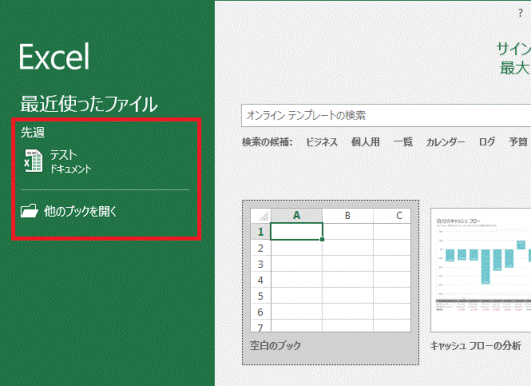
Excelでファイルを見たい場合には、以下の手順で操作を行ってください。
Excelファイルを開く方法
Excelでファイルを開くには、以下の手順に従ってください。
- Excelを起動します。
- 「ファイル」タブを開きます。
- 「開く」をクリックします。
- 開きたいファイルを探して選択し、開くをクリックします。
データの閲覧と編集
ファイルを開いたら、データを閲覧・編集することができます。
- セルをクリックしてデータを選択します。
- 必要に応じてデータを編集します。
- Enterキーを押すか、別のセルをクリックして確定します。
ファイルの保存
編集が完了したら、ファイルを保存して変更を反映させます。
- 「ファイル」タブを開きます。
- 「保存」または「名前を付けて保存」を選択します。
- 保存先を選択し、ファイル名を入力して「保存」をクリックします。
Excel Viewerでできることは?
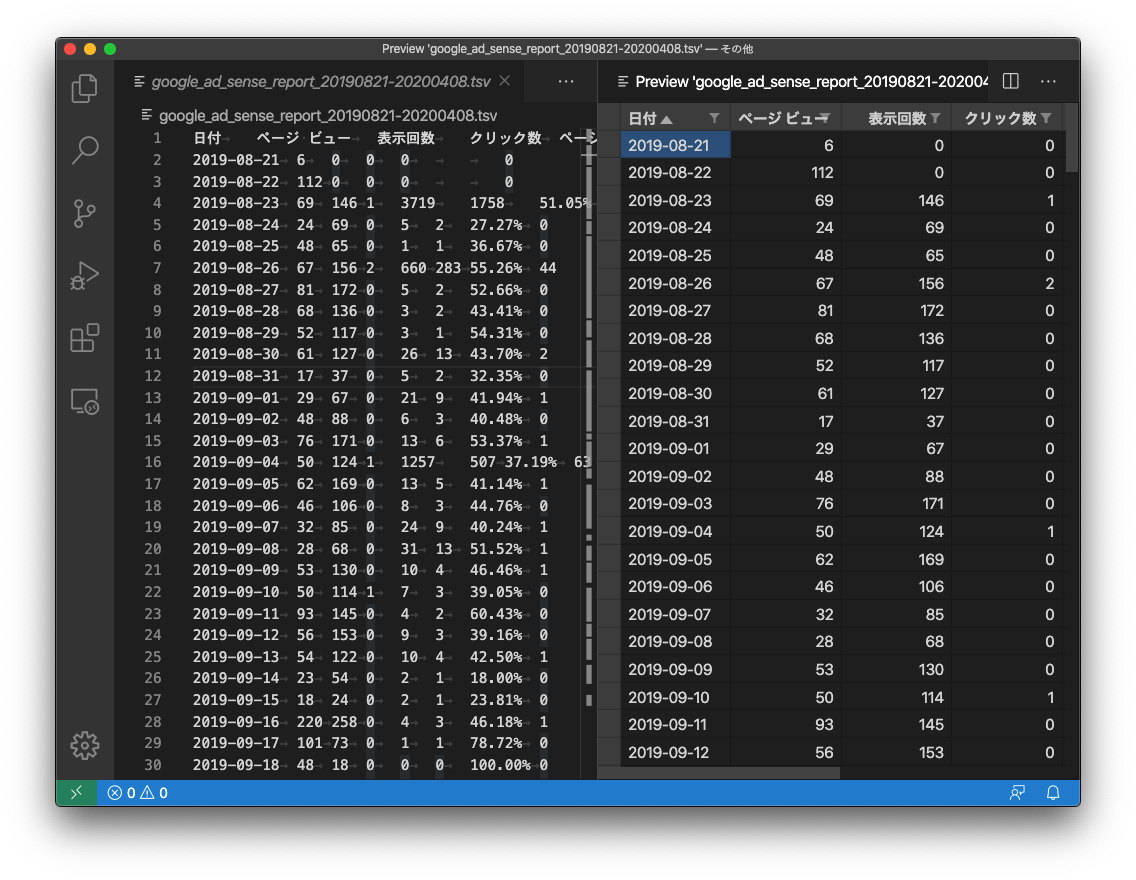
Excel Viewerでできることは、Microsoft Excelのワークシートやブックを閲覧することが可能です。ただし、Excel Viewerは編集や保存などの機能は提供されていません。したがって、Excelのファイルを閲覧するだけならば、このソフトウェアは非常に便利です。
Excel Viewerの主な機能
Excel Viewerの主な機能は以下の通りです。
- Excelファイルの閲覧: Excel Viewerを使って、Excelのワークシートやブックを閲覧することができます。
- データのコピー: Excel Viewer上でデータを選択してコピーすることができます。これにより、他のアプリケーションでデータを使用することが可能になります。
- 印刷: Excel Viewer上でデータを印刷することができます。これにより、必要なデータを紙に印刷して保存することができます。
Excel Viewerの利点
Excel Viewerの利点は以下の通りです。
- 無料: Excel Viewerは無料で利用できるため、Excel本体を購入しなくてもExcelファイルを閲覧することができます。
- 軽量: Excel Viewerは軽量で動作が速いため、低スペックのPCでも問題なく使用できることが多いです。
- シンプルなインターフェース: Excel Viewerのインターフェースは非常にシンプルで、使いやすさが魅力です。
Excel Viewerの制限事項
Excel Viewerの制限事項は以下の通りです。
- 編集不可: Excel Viewerでは、Excelファイルの編集ができません。データの閲覧のみ可能です。
- 一部の機能が制限される: Excel Viewerでは、Excel本体にある一部の機能が使用できないことがあります。
- マの実行ができない: Excel Viewerでは、マが含まれているExcelファイルのマを実行することができません。
よくある質問
Excel Viewerを使ってExcelファイルを表示するにはどのようにすればよいですか?
Excel Viewerは、Microsoft ExcelがインストールされていないコンピュータでExcelファイルを表示するための無料のツールです。このツールを使用すると、Excelファイルを簡単に開いて閲覧することができます。まず、Microsoftの公式ウェブサイトからExcel Viewerをダウンロードし、インストールします。インストールが完了したら、Excel Viewerを起動し、開きたいExcelファイルを選択します。これで、Excelファイルの内容をproblemなく閲覧できるようになります。
Excel ViewerでサポートされているExcelファイルの形式は何ですか?
Excel Viewerは、Microsoft Excelで作成されたさまざまなファイル形式をサポートしています。主なサポートされている形式には、.xlsx(Excel 2007以降)、.xls(Excel 97-2003)、.csv(カンマ区切り値)、.txt(タブ区切りテキストファイル)などがあります。これらのファイル形式のExcelファイルは、Excel Viewerを使って簡単に表示できます。
Excel Viewerを使ってExcelファイルを編集することはできますか?
Excel Viewerは、Excelファイルを表示するためのツールであり、ファイルを編集する機能はありません。Excelファイルを編集するには、Microsoft Excelや無料のオープンソースのオフィススイートであるLibreOfficeを使用することができます。これらのアプリケーションをインストールすることで、Excelファイルの編集や保存が可能になります。
Excel ViewerはWindows以外のオペレーティングシステムで使用できますか?[
Excel Viewerは、主にWindowsオペレーティングシステム用に設計されています。しかし、MacやLinuxなどの他のオペレーティングシステムでも、Excelファイルを表示するための代替手段があります。たとえば、LibreOfficeやGoogle スプレッドシートなどは、複数のオペレーティングシステムで利用可能であり、Excelファイルの表示や編集が可能です。これらのアプリケーションを使用することで、Windows以外のオペレーティングシステムでもExcelファイルを問題なく扱うことができます。
Excel ViewerでExcelファイルを表示する方法! に類似した他の記事を知りたい場合は、Excel 基礎操作 カテゴリにアクセスしてください。
関連記事