
ExcelとWordの資格を取得!スキルアップを目指そう

ExcelとWordは、ビジネス界での標準的なソフトウェアであり、その活用法をマスターすることは、 業務効率の向上やスキルアップに大きく貢献します。特に、この2つのソフトウェアの資格を取得することで、その知識とスキルが正式に認められ、就職やキャリアアップへの布石となります。この記事では、ExcelとWordの資格取得のメリットや学習方法、試験対策などを詳しく解説します。是非、スキルアップを目指す方は、一読されることをお勧めします。
ExcelとWordの資格を取得!スキルアップを目指そう
ExcelとWordは、ビジネス現場で最もよく使われるアプリケーションです。そのため、これらの資格を取得することは、スキルアップだけでなく、就職やキャリアアップにもつながります。ここでは、ExcelとWordの資格取得に関する情報を紹介します。
1. ExcelとWordの資格の種類
ExcelとWordには、初級、中級、上級といったさまざまなレベルの資格があります。また、Microsoftが提供するMOS(Microsoft Office Specialist)や、日本国内の検定試験であるJWORD、JEXCELなどがあります。目標とするスキルレベルや目的によって、適切な資格を選びましょう。
この記事が役に立つかもしれません。 ExcelとWordを購入する方法!種類と価格
2. 資格取得のメリット
ExcelとWordの資格を取得することで、以下のようなメリットがあります。 1. スキル向上:試験対策の勉強を通じて、ExcelやWordの技能が向上します。 2. 就職・転職に有利になる:資格を持つことで、就職・転職活動で優位に立てるようになります。 3. 自己成長:資格取得を通じて自信がつき、自己成長につながります。
3. 勉強方法
ExcelとWordの資格取得を目指すために、以下のような勉強方法があります。 1. 独学:教材やウェブサイトを利用して、自分で学ぶ方法です。 2. スクール:専門のスクールに通い、指導を受けながら学ぶ方法です。 3. オンラインコース:インターネットを利用したオンラインコースで学ぶ方法です。
4. 試験対策
試験対策としては、過去問題を繰り返し解くことが効果的です。また、実際にExcelやWordを操作しながら学ぶことが重要です。試験に合格するために、ully的な理解を目指しましょう。
5. 更新とさらなるスキルアップ
資格取得後も、定期的にスキルを更新し、さらなるスキルアップを目指しましょう。新しいバージョンのExcelやWordが発売されるたびに、その機能を把握し、使いこなせるようになります。さらに、ビジネス現場で役立つ他のアプリケーションやスキルの習得も検討しましょう。
この記事が役に立つかもしれません。 Excelおすすめ本ランキング!初心者から上級者まで
| 資格 | レベル | 主催 |
|---|---|---|
| MOS(Microsoft Office Specialist) | 初級、中級、上級 | Microsoft |
| JWORD | 3級、2級、1級 | 日本文書処理技能検定協会 |
| JEXCEL | 3級、2級、1級 | 日本表計算技能検定協会 |
ワードとエクセルの資格は何ですか?
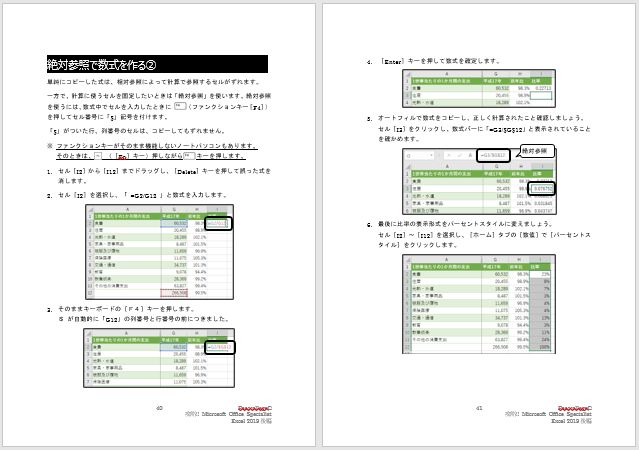
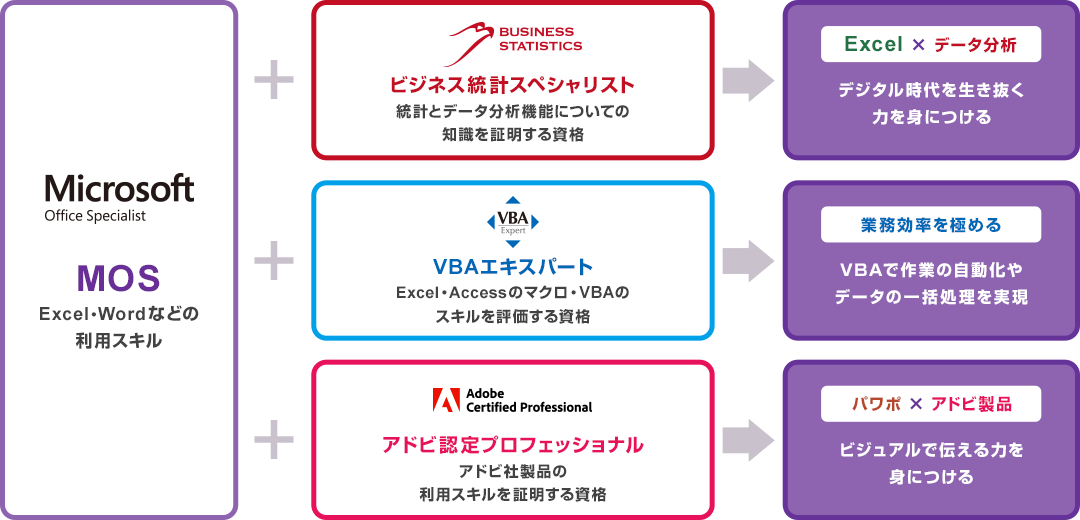
ワードとエクセルの資格は、Microsoft Office Specialist(MOS)資格があります。この資格は、マイソフトオフィススイートのアプリケーションに関するスキルと知識を認定するものです。WordとExcelのそれぞれのアプリケーションについて、基本から上級までのスキルを評価し、合格すると認定証が授与されます。
Microsoft Office Specialist(MOS)資格の種類
MOS資格には、WordとExcelの他、PowerPoint、Access、Outlookなどのアプリケーションも含まれます。それぞれのアプリケーションで、基本、専門家、マスターの3つのレベルが存在します。
- MOS Word: 文書作成や編集、フォーマット設定など、Wordの基本操作から上級スキルまでを評価。
- MOS Excel: 表やグラフの作成、数式の使用、データの分析など、Excelの基本操作から上級スキルまでを評価。
- MOS PowerPoint: スライドの作成やデザイン、プレゼンテーションの実行など、PowerPointの基本操作から上級スキルまでを評価。
MOS資格の取得方法
MOS資格を取得するためには、認定試験に合格する必要があります。試験は、各アプリケーションのバージョンごとに行われ、コンピュータ上で実際に操作を行いながら問題を解いていきます。
この記事が役に立つかもしれません。 Excelファイルが消えた!復元方法と予防策
- 試験会場で試験を受ける
- オンラインで試験を受ける(一部の国や地域のみ)
- 指定された研修機関で学習し、試験を受ける
MOS資格のメリット
MOS資格を取得すると、以下のようなメリットがあります。
- スキル向上: マイソフトオフィススイートのアプリケーションに関するスキルが向上する。
- 就職・転職に有利: 資格を持っていると、就職や転職活動で有利になることがある。
- 自己成長: 資格取得を通じて、自己成長や自信が高まる。
Excelの資格を取るメリットは?
Excelの資格を取るメリットは以下の通りです。
1. スキル向上
Excelの資格を取得することで、Excelの操作技能が向上します。これにより、データの入力、整理、分析などの作業が効率化され、仕事のパフォーマンスが向上します。
この記事が役に立つかもしれません。 ExcelをJPEGに変換する方法!画像化で共有
- データの入力効率が向上する
- データの整理・分析ができるようになる
- 複雑な数式の操作ができるようになる
2. キャリアアップへの道が開ける
Excelの資格は、企業での評価が高く、取得することでキャリアアップへの道が開けます。特に、財務、会計、データ分析などの分野での就職・転職がしやすくなります。
- 企業での評価が高まる
- 転職・就職のチャンスが増える
- 報酬の向上が期待できる
3. 自己成長
Excelの資格を取ることは、自分のスキルを向上させるだけでなく、自己成長にも繋がります。資格取得のために勉強することで、学習能力や集中力が向上し、自己成長を実感できます。
- 学習能力の向上
- 集中力の向上
- 自己成長を実感できる
履歴書にワードやエクセルの資格をどのように書けばよいですか?

ワードやエクセルの資格を履歴書に記載する際には、次の点に注意してください。
資格の正式名称を記載する
ワードやエクセルの資格を履歴書に記載する際は、正式名称を正確に記載することが重要です。以下に代表的な資格の正式名称を挙げます。
- Microsoft Office Specialist (MOS): マイソフトオフィススキルを認定する世界標準の資格です。
- 情報処理技術者試験: 国家資格の基本情報技術者試験や応用情報技術者試験などがあり、エクセルやワードのスキルを問われる問題が出題されます。
- ビジネス能力検定試験: 日本商工会議所が実施する試験で、文書作成や表計算のスキルを評価します。
取得した級やランクを明記する
資格には級やランクが設定されている場合があります。取得した級やランクを明記することで、自分のスキルのレベルを示すことができます。
- MOS: Specialist、Expert、マスターの3段階のランクがあります。
- 情報処理技術者試験: 試験の種類(基本情報技術者、応用情報技術者など)を記載します。
- ビジネス能力検定試験: 1級から3級までの級があり、取得した級を記載します。
資格の取得年月を記載する
資格の取得年月を記載することで、自分のスキルが最新であることをアピールできます。また、最近取得した資格を優先的に記載することで、自己研鑽に励んでいる姿勢を示すことができます。
- 取得年月を明記する: 「20XX年XX月」や「20XX/XX」の形式で取得年月を記載します。
- 最近取得した資格を優先的に記載する: 最近取得した資格から順に記載することで、自己学習の意欲をアピールできます。
- 期限が設定されている資格は注意する: 有効期限がある資格は、取得年月と共に有効期限も記載することが望ましいです。
エクセルの基本的なスキルは何ですか?
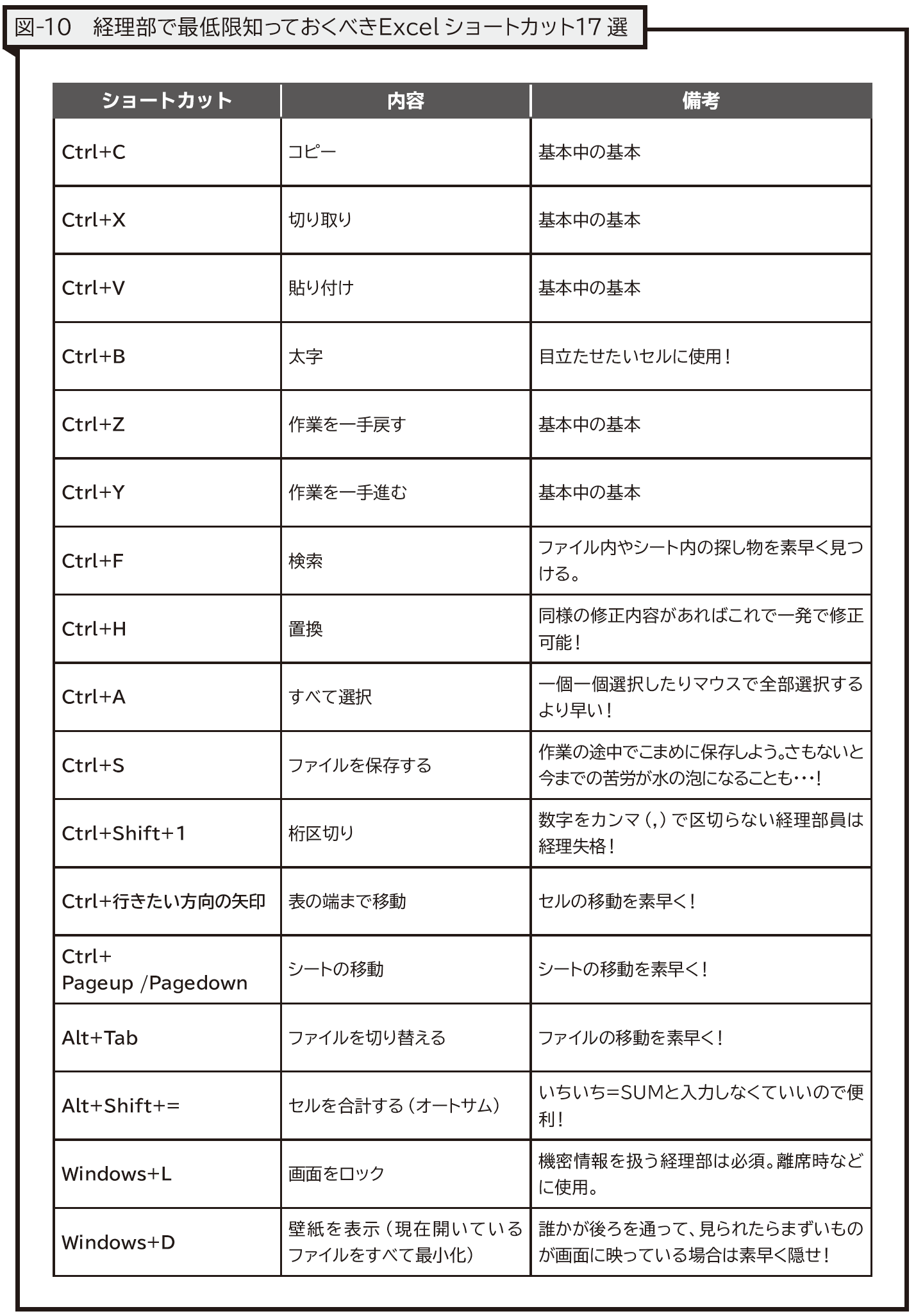
エクセルの基本的なスキルは、データの入力、編集、そして解析ができることです。エクセルは表計算ソフトであり、データを効率的に扱うことができるツールです。
データの入力
データの入力は、エクセルで基本的なスキルの一つです。セルにデータを入力し、データベースを作成することができます。 また、データの入力方法には、いくつかの種類があります。
- 直接入力:データを直接セルに入力する方法です。
- コピー&ペースト:他のデータソースからデータをコピーして、エクセルにペーストする方法です。
- インポート:外部データソースからデータをインポートして、エクセルに取り込む方法です。
データの編集
データの編集も、エクセルで基本的なスキルの一つです。入力されたデータを整理、変更、削除することができます。 データの編集方法には、いくつかの種類があります。
- セルの編集:セル内のデータを直接編集する方法です。
- 行・列の挿入・削除:行や列を挿入または削除して、データを整理する方法です。
- データの並べ替え:データを特定の基準で並べ替える方法です。
データの解析
データの解析は、エクセルで基本的なスキルの一つです。入力されたデータをもとに、集計や分析を行い、意思決定に役立てることができます。 データの解析方法には、いくつかの種類があります。
- 関数と数式:エクセルには、データの解析に役立つ関数と数式が用意されています。
- ピボットテーブル:データを要約し、分析するための強力な機能です。
- グラフとチャート:データを視覚化し、一目で理解できるようにする方法です。
よくある質問
ExcelとWordの資格を取ることで、どのようなスキルが身につくのか?
ExcelとWordの資格を取得することで、データの分析・処理能力や文書作成能力が向上します。これらのスキルはビジネスの現場で非常に重要であり、効率的な仕事を行うために必要不可欠です。また、資格を取ることで、これらのスキルが正式に認められ、就職や転職をする際にも有利になります。
ExcelとWordの資格取得のための学習方法はどのようなものがありますか?
ExcelとWordの資格取得のための学習方法は、独学、ネットでの学習、専門学校や資格取得支援機関での学習などがあります。独学では、書籍やネットの情報を利用して自力で学んでいく方法です。ネットでの学習では、オンライン講座や動画を利用して学ぶことができます。専門学校や資格取得支援機関では、専門の講師から直接指導を受けながら学ぶことができます。
ExcelとWordの資格の難易度はどのくらいですか?
ExcelとWordの資格の難易度は、初心者から上級者までさまざまです。初心者の方は、基本的な操作方法や機能を学ぶことができ、中級者以上の人は、より高度な機能や実践的なスキルを学ぶことができます。難易度は資格によって異なるため、自分のスキルレベルに合った資格を選ぶことが重要です。
ExcelとWordの資格は、どのような分野で活かすことができますか?
ExcelとWordの資格は、オフィスワーク、経営・管理、データ分析、マーケティングなど、さまざまな分野で活かすことができます。例えば、オフィスワークでは、文書作成やデータ入力、データ管理などに活用できます。また、経営・管理の分野では、データを分析し、戦略を立案する際に活用できます。データ分析やマーケティングの分野では、Excelの高度な機能を利用して、データを分析し、戦略を立案することができます。
ExcelとWordの資格を取得!スキルアップを目指そう に類似した他の記事を知りたい場合は、Excel 基礎操作 カテゴリにアクセスしてください。
関連記事