
ExcelをWordに変換する方法!表やデータを移行
ExcelのデータをWord文書に移行するには、どのようにすればよいかという質問にお答えします。本記事では、表やデータを含むExcelシートをWord文書に変換する手順を詳しく説明します。また、変換後のデータを適切に編集し、見やすく整理する方法もご紹介します。ExcelとWordを連携させることで、業務の効率化や資料の作成がスムーズになります。ぜひ、お役立てください。
ExcelをWordに変換する方法!表やデータを移行
Excelのデータや表をWordに変換する方法について説明します。Wordへのデータ移行は、レポートや提案書を作成する際に非常に便利です。また、Excelで作成した表をWordに取り込むことで、資料の見栄えを向上させることができます。
方法1: ExcelのデータをコピーしてWordに貼り付ける
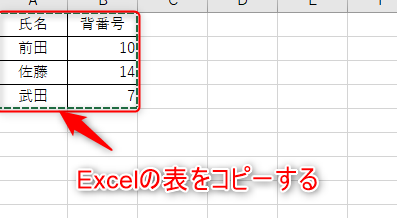
最も簡単な方法は、Excelで選択したデータをコピーして、Wordに貼り付けることです。以下の手順で操作してください。 1. Excelでデータや表を選択します。 2. Ctrl + C(コピー)を押すか、右クリックして「コピー」を選択します。 3. Wordを開き、データを貼り付ける位置にカーソルを置きます。 4. Ctrl + V(貼り付け)を押すか、右クリックして「貼り付け」を選択します。
この記事が役に立つかもしれません。 ExcelとWordの資格を取得!スキルアップを目指そう
方法2: Excelの表を画像としてWordに挿入する
Excelの表を画像としてWordに挿入することもできます。この方法は、表の編集が不要な場合に適しています。 1.1. Excelで表を選択し、ホームタブのクリップボードグループにあるコピーをクリックします。 2.1. Wordで、表を挿入する位置にカーソルを置きます。 3.1. ホームタブ の クリップボード グループの 貼り付け をクリックし、 貼り付けの選択 で 画像 を選択します。
方法3: Excelの表をWordの表として貼り付ける
Excelの表をWordの表として貼り付けることで、Wordで表を編集できるようになります。 1.2. Excelで表を選択し、ホームタブのクリップボードグループにあるコピーをクリックします。 2.2. Wordで、表を挿入する位置にカーソルを置きます。 3.2. ホームタブ の クリップボード グループの 貼り付け をクリックし、 貼り付けの選択 で Word表 を選択します。
方法4: ExcelのデータをリンクとしてWordに貼り付ける
ExcelのデータをリンクとしてWordに貼り付けることで、Excelのデータが更新された際にWordのデータも自動的に更新されます。 1.3. Excelでデータや表を選択し、ホームタブのクリップボードグループにあるコピーをクリックします。 2.3. Wordで、データを貼り付ける位置にカーソルを置きます。 3.3. ホームタブ の クリップボード グループの 貼り付け をクリックし、 貼り付けの選択 で リンクを保持して貼り付け を選択します。
方法5: ExcelのデータをWordに貼り付ける際のオプション
WordにExcelのデータを貼り付ける際には、貼り付けオプションを使用して、データの形式を選択することができます。 1.4. Excelのデータをコピーし、Wordに貼り付けます。 2.4. 貼り付け後のデータを右クリックし、貼り付けの選択を選択します。 3.4. 適切な形式を選択して、OKをクリックします。
この記事が役に立つかもしれません。 ExcelとWordを購入する方法!種類と価格
| 方法 | 特徴 |
|---|---|
| 方法1 | 最も簡単な方法。データをそのまま貼り付けます。 |
| 方法2 | 表を画像として挿入。編集不可ですが、見栄えが保たれる。 |
| 方法3 | Excelの表をWordの表として貼り付け。Wordで表の編集が可能に。 |
| 方法4 | Excelのデータをリンクとして貼り付け。Excelデータの更新が反映される。 |
| 方法5 | 貼り付けオプションを使用し、データの形式を選択できる。 |
エクセルからワードに表を移す方法は?
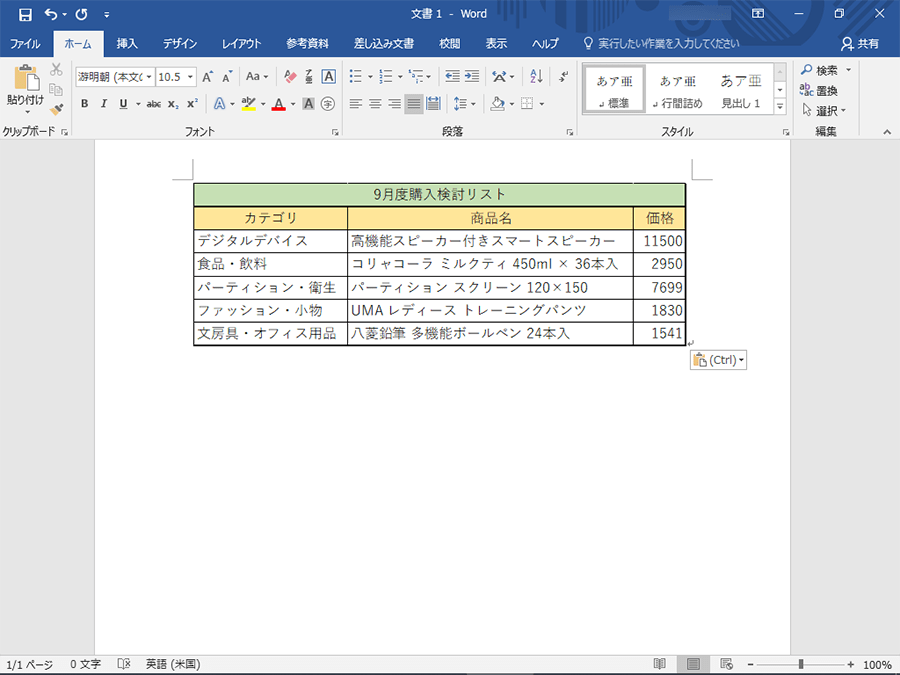
エクセルからワードに表を移す方法は以下の通りです。
方法1: コピー&ペースト
エクセルで表を作成し、ワードに移す最も簡単な方法は、コピー&ペーストです。
- エクセルで、移したい表を選択します。
- Ctrl + C(Windows)またはCommand + C(Mac)を押して、表をコピーします。
- ワードで、表を挿入したい場所にカーソルを置き、Ctrl + V(Windows)またはCommand + V(Mac)を押して、表を貼り付けます。
方法2: エクセルの表をリンクとして挿入
ワードにエクセルの表をリンクとして挿入すると、エクセルのデータが更新された際にワードの表も自動的に更新されます。
この記事が役に立つかもしれません。 Excelおすすめ本ランキング!初心者から上級者まで
- ワードで、表を挿入したい場所にカーソルを置きます。
- 挿入タブのテキストグループで、オブジェクトをクリックします。
- ファイルから-object-を作成を選択し、エクセルファイルを探して選択します。
- リンクをチェックし、OKをクリックします。
方法3: エクセルデータを埋め込む
エクセルデータをワードに埋め込むことで、ワード内で表を編集できます。
- エクセルで、移したい表を選択し、Ctrl + C(Windows)またはCommand + C(Mac)を押して、表をコピーします。
- ワードで、表を挿入したい場所にカーソルを置き、ホームタブの貼り付けをクリックします。
- 貼り付け特殊を選択し、Microsoft Excel ワークシートオブジェクトを選択して、OKをクリックします。
ExcelのデータをWordに移す方法は?
ExcelのデータをWordに移す方法は以下の通りです。
方法1: コピー&ペースト
ExcelのデータをWordに移す最も基本的な方法がコピー&ペーストです。
この記事が役に立つかもしれません。 Excelファイルが消えた!復元方法と予防策
- Excelでコピーしたいデータを選択します。
- 選択したデータを右クリックし、「コピー」をクリックします。
- Wordでデータを貼り付けたい場所にカーソルを置き、右クリックして「貼り付け」をクリックします。
これで、ExcelのデータがWordに貼り付けられます。貼り付けの際、ソースの書式を保持や宛先の書式に合わせるなど、貼り付けオプションを選択することで、貼り付け後のデータの書式を調整することができます。
方法2: エMBEDやLINKを使用する
WordにExcelのデータを埋め込むことで、Wordの中でExcelのデータを編集できるようになります。
- Wordでデータを挿入したい場所にカーソルを置きます。
- 「挿入」タブから「テキスト」グループの「オブジェクト」をクリックします。
- 「オブジェクトの種類」で「Microsoft Excelワークシート」を選択し、「OK」をクリックします。
これで、Word内にExcelのワークシートが埋め込まれます。埋め込んだExcelのデータは、ダブルクリックすることで編集モードになり、Word内で直接Excelのデータを編集することが可能です。
方法3: Excelデータを画像として貼り付ける
Excelのデータを画像としてWordに貼り付ける方法もあります。これは、データを編集できない代わりに、書式が保持されたまま Wordに貼り付けられます。
- Excelでコピーしたいデータを選択し、右クリックして「コピー」をクリックします。
- Wordでデータを貼り付けたい場所にカーソルを置き、右クリックして「画像として貼り付け」をクリックします。
これで、Excelのデータが画像としてWordに貼り付けられます。データは編集できなくなりますが、書式が保持されたまま Wordに貼り付けることができるため、報告書や資料の作成に便利です。
エクセルのデータをワードに反映させるにはどうすればいいですか?

エクセルのデータをワードに反映させるには、いくつかの方法があります。
方法1: エクセルのデータをコピーしてワードに貼り付ける
この方法は、エクセルのデータをそのままワードに貼り付けることができます。
- エクセルで、ワードに反映させたいデータを選択します。
- 選択したデータをコピーします。キーボードのCtrl + Cを押すか、右クリックして「コピー」を選択します。
- ワードで、データを貼り付ける場所にカーソルを置き、Ctrl + Vを押すか、右クリックして「貼り付け」を選択します。
方法2: エクセルのデータをリンクとして貼り付ける
この方法は、エクセルのデータが更新された際に、ワードに反映させることができます。
- エクセルで、ワードに反映させたいデータを選択します。
- 選択したデータをコピーします。キーボードのCtrl + Cを押すか、右クリックして「コピー」を選択します。
- ワードで、データを貼り付ける場所にカーソルを置き、ホームタブの「貼り付け」をクリックし、「貼り付け」の下の矢印をクリックして「リンクとして貼り付け」を選択します。
方法3: エクセルのデータを画像として貼り付ける
この方法は、エクセルのデータを画像としてワードに貼り付けることができます。
- エクセルで、ワードに反映させたいデータを選択します。
- 選択したデータをコピーします。キーボードのCtrl + Cを押すか、右クリックして「コピー」を選択します。
- ワードで、データを貼り付ける場所にカーソルを置き、ホームタブの「貼り付け」をクリックし、「貼り付け」の下の矢印をクリックして「画像」を選択します。
これらの方法を利用することで、エクセルのデータをワードに反映させることができます。それぞれの方法は、目的によって使い分けることができます。
Excelで作った表をWordに貼り付ける方法は?
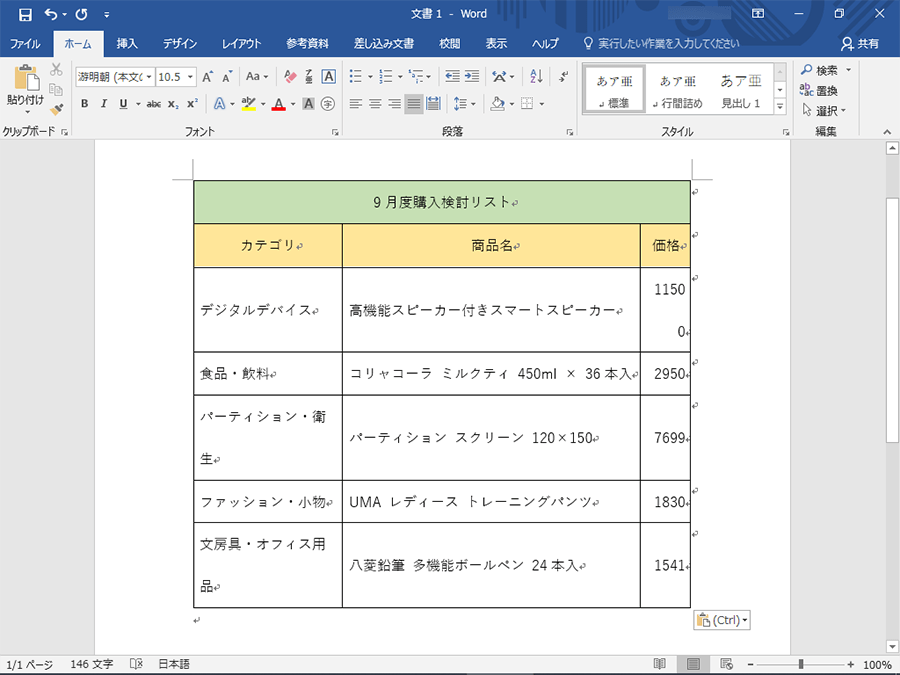
Excelで作った表をWordに貼り付ける方法は以下の通りです。
1. Excelで作成した表を選択し、コピーします。
2. Wordを開き、表を貼り付ける位置にカーソルを移動します。
3. 「貼り付け」ボタンをクリックし、「元の形式を保持して貼り付け」を選択します。
表のサイズ調整
表をWordに貼り付けた後、表のサイズを調整することができます。以下の手順で操作してください。
- 貼り付けた表をクリックして選択します。
- 表の角または辺にあるサイズハンドルをドラッグして、望ましいサイズに調整します。
- 必要に応じて、行や列のサイズも調整できます。
表の書式設定
Wordに貼り付けた表の書式設定を変更することができます。以下の手順で操作してください。
- 貼り付けた表をクリックして選択します。
- Wordのリボンにある「表デザイン」タブをクリックします。
- 表スタイルギャラリーから、希望の表デザインを選択します。また、表の書式設定オプションで、特定の行や列に独自の書式設定を適用することもできます。
表のデータ更新
Excelで作成した表をWordに貼り付けた後、元のExcelデータを更新することができます。以下の手順で操作してください。
- 元のExcelファイルを開き、表のデータを更新します。
- Wordに貼り付けた表を右クリックし、「リンクされたワークシートオブジェクト」を選択して「更新」をクリックします。
- Wordの表が、Excelで更新されたデータに自動的に更新されます。
よくある質問
ExcelのデータをWordに変換するにはどうすればいいですか?
ExcelのデータをWordに変換するには、まずExcelでデータを選択し、コピーします。そして、Wordを開いて、適切な場所にペーストします。これにより、ExcelのデータがWordに移行されます。しかし、表やグラフなどの複雑なデータを移行する場合は、Wordの「貼り付けオプション」を使用して、形式を保持するようにします。
Wordに貼り付けたExcelの表を編集するにはどうすればいいですか?
Wordに貼り付けたExcelの表を編集するには、表をダブルクリックしてください。これにより、Word内でExcelの機能が開かれ、直接表を編集することができます。編集が終わったら、表の外側をクリックしてWordに戻ります。この方法で、Excelの表をWord内で直接編集することが可能です。
ExcelのデータをWordに移行する際の常見な問題は何ですか?
ExcelのデータをWordに移行する際の常見な問題は、形式の崩れやデータの欠落です。これらの問題を避けるために、データを移行する前に、Excelでデータを適切に整形し、Wordで「貼り付けオプション」を使用してデータの形式を保持するようにしましょう。また、データが大量にある場合は、段落ごとに分けて貼り付けることで、Wordでの編集がしやすくなります。
ExcelのグラフをWordに貼り付けるにはどうすればいいですか?
ExcelのグラフをWordに貼り付けるには、Excelでグラフを選択し、コピーしてから、Wordで適切な場所にペーストします。ペースト後、Wordの「貼り付けオプション」を使用して、グラフの形式を保持するようにします。これにより、ExcelのグラフがWordに正確に移行されます。ただし、Wordではグラフの編集が限定的になるため、必要があればExcelでグラフを編集してから再度貼り付けることをお勧めします。
ExcelをWordに変換する方法!表やデータを移行 に類似した他の記事を知りたい場合は、Excel 基礎操作 カテゴリにアクセスしてください。
関連記事